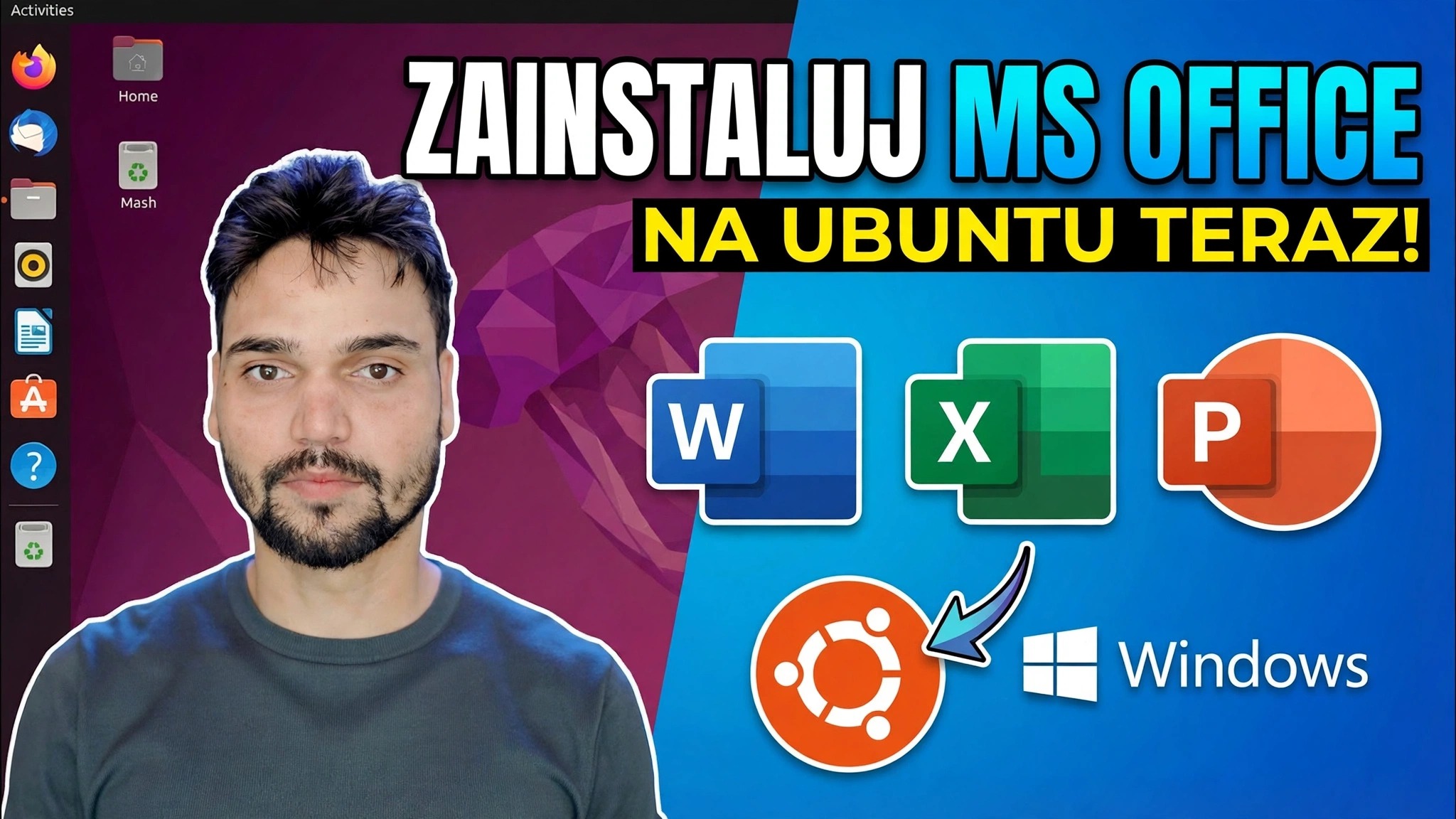
Zainstaluj pakiet Microsoft Office na Ubuntu w 1 minutę 😳 Używając Wine
Microsoft Office działający na Ubuntu — bez podwójnego rozruchu, bez maszyny wirtualnej. Sztuką jest oddzielny 32-bitowy prefiks Wine, od którego zależą komponenty Winetricks Office, a następnie sam instalator pakietu Office — ze szczerą notatką o tym, które wersje działają, a gdzie aktywacja się nie powiedzie.
📑Rozdziały
- Co jest potrzebne przed rozpoczęciem — Ubuntu i własne pliki instalacyjne pakietu Office
- Włącz obsługę wersji 32-bitowej i zaktualizuj Ubuntu
- Zainstaluj Wine i Winetricks
- Utwórz oddzielny 32-bitowy prefiks Wine tylko dla pakietu Office
- Dodaj składniki systemu Windows potrzebne biuru za pomocą Winetricks
- Uruchom instalator pakietu Office wewnątrz prefiksu
- Pierwsze uruchomienie — które wersje pakietu Office działają w Wine i gdzie aktywacja kończy się niepowodzeniem
📋Omówienie i przewodnik krok po kroku
Włącz obsługę wersji 32-bitowej i zaktualizuj Ubuntu
Wersje pakietu Office, które dobrze działają pod Wine, to programy 32-bitowe, a Ubuntu wymaga włączenia architektury 32-bitowej, zanim Wine będzie mogło zainstalować biblioteki 32-bitowe, na których polega. Otwórz terminal i uruchom:
sudo dpkg --add-architecture i386
sudo apt update
Pierwsze polecenie włącza architekturę i386; druga odświeża listę pakietów, dzięki czemu nowe pakiety 32-bitowe stają się dostępne.
Zainstaluj Wine i Winetricks
Teraz zainstaluj Wine — zarówno w wersji 64-bitowej, jak i 32-bitowej — wraz z Winetricks, narzędziem pomocniczym, które dodaje dodatkowe składniki systemu Windows potrzebne biuru:
sudo apt install wine64 wine32 winetricks
wine --version
Kontrola wine --version na końcu potwierdza zainstalowanie Wine i pokazuje, której wersji używasz.
Utwórz oddzielny 32-bitowy prefiks dla pakietu Office
Nie instaluj pakietu Office z domyślnym prefiksem Wine. Zapewnij mu własne, czyste, dedykowane środowisko 32-bitowe — folder o nazwie .wine-office w katalogu domowym — i otwórz jego konfigurację:
WINEARCH=win32 WINEPREFIX=$HOME/.wine-office winecfgPrzy pierwszym uruchomieniu Wine tworzy nowy prefiks (może poprosić o zainstalowanie pakietów obsługi Mono i Gecko — zaakceptuj je), po czym otwiera się okno konfiguracji Wine. Pozostaw ustawienia bez zmian i kliknij OK. Oddzielny prefiks ma znaczenie: jeśli później coś się zepsuje, możesz usunąć tylko ten folder i uruchomić pakiet Office od nowa, bez dotykania czegokolwiek innego w systemie.
Dodaj komponenty potrzebne do pakietu Office za pomocą Winetricks
Instalator pakietu Office oczekuje, że określone biblioteki i czcionki systemu Windows będą już obecne. Otwórz Winetricks przeciwko prefiksowi Office — skierowanie go na ten sam WINEPREFIX jest tym, co utrzymuje wszystko w .wine-office:
WINEPREFIX=$HOME/.wine-office winetricksW oknie Winetricks wybierz domyślne akcje prefiksu i zainstaluj biblioteki DLL/komponenty systemu Windows oraz czcionki, od których zależy Office — typowe wymagania dla instalatorów pakietu Office tej generacji to podstawowe czcionki, MSXML 6 i kontrolka RichEdit. Pozwól, aby każdy element zakończył się przed rozpoczęciem następnego.
Uruchom Instalator pakietu Office z prefiksem
Po przygotowaniu prefiksu rozpocznij konfigurację pakietu Office za pomocą Wine, ponownie z tą samą zmienną prefiksu, aby pakiet Office znalazł się w .wine-office. Zastąp ścieżkę rzeczywistą lokalizacją własnego setup.exe:
WINEPREFIX=$HOME/.wine-office wine /path/to/Office/setup.exeOd tego momentu instalator zachowuje się jak w systemie Windows: zaakceptuj warunki, wprowadź klucz produktu, jeśli go posiadasz, i poczekaj, aż instalacja dobiegnie końca.
Uruchom Office — i poznaj rozsądne granice
Po instalacji programy Word, Excel i PowerPoint pojawiają się w menu aplikacji Ubuntu jak zwykłe aplikacje. Pierwsze uruchomienie trwa nieco dłużej, zanim Wine zakończy konfigurowanie prefiksu; późniejsze premiery są szybkie.
Teraz szczera część, dokładnie tak, jak to przedstawiono w filmie. Które wersje działają: Office 2010 to wersja, która najlepiej działa w Wine; Pakiet Office 2013 jest popularny w zależności od wersji; Aplikacje klasyczne pakietu Office 2016 i platformy Microsoft 365 zazwyczaj nie instalują się ani nie działają w ten sposób poprawnie. Gdy to się nie powiedzie: słabym punktem jest aktywacja — pakiet Office często nie może dokończyć aktywacji w Wine nawet przy użyciu prawdziwego klucza, dlatego traktuj tę konfigurację jako sposób otwierania dokumentów i pracy nad dokumentami, a nie jako gwarantowany aktywowany pakiet Office.
🏷️Topic Search Variables & Keywords
🎙️ Pełna transkrypcja — kliknij, aby rozwinąć
Szczegółowy przewodnik dotyczący rozwiązywania problemów i rozwiązania — ZAINSTALUJ MS OFFICE NA UBUNTU TERAZ!. Demonstracja na ekranie przeprowadzona przez Technical Anshu...
(transkrypcja kończy się tutaj na stronie źródłowej)
❓ Często zadawane pytania
Czy korzystanie z tego samouczka jest w 100% bezpłatne?
Tak! Wszystkie przewodniki i metody zademonstrowane przez Technical Anshu korzystają z bezpłatnych, legalnych i edukacyjnych zasobów.
Czy początkujący mogą postępować zgodnie z tym przewodnikiem?
Absolutnie! Każdy krok jest pokazany na ekranie wraz ze szczegółowymi instrukcjami, dzięki czemu każdy może z łatwością go wykonać.
Gdzie mogę zadawać pytania, jeśli utknę?
Zostaw komentarz bezpośrednio pod filmem w YouTube, a nasza społeczność i techniczny Anshu Ci pomogą.
🚀 Obejrzyj cały samouczek na YouTube
🚀 Obejrzyj pełny samouczek wideo krok po kroku na YouTube: https://www.youtube.com/watch?v=DfSyvRbVhas
Zasubskrybuj Technical Anshu, aby uzyskać pomoc techniczną, rozwiązywanie problemów z systemem Windows i zarządzanie serwerami.
▶️ Obejrzyj cały film