Uruchamiaj gry na Androida bez emulatora – Windows
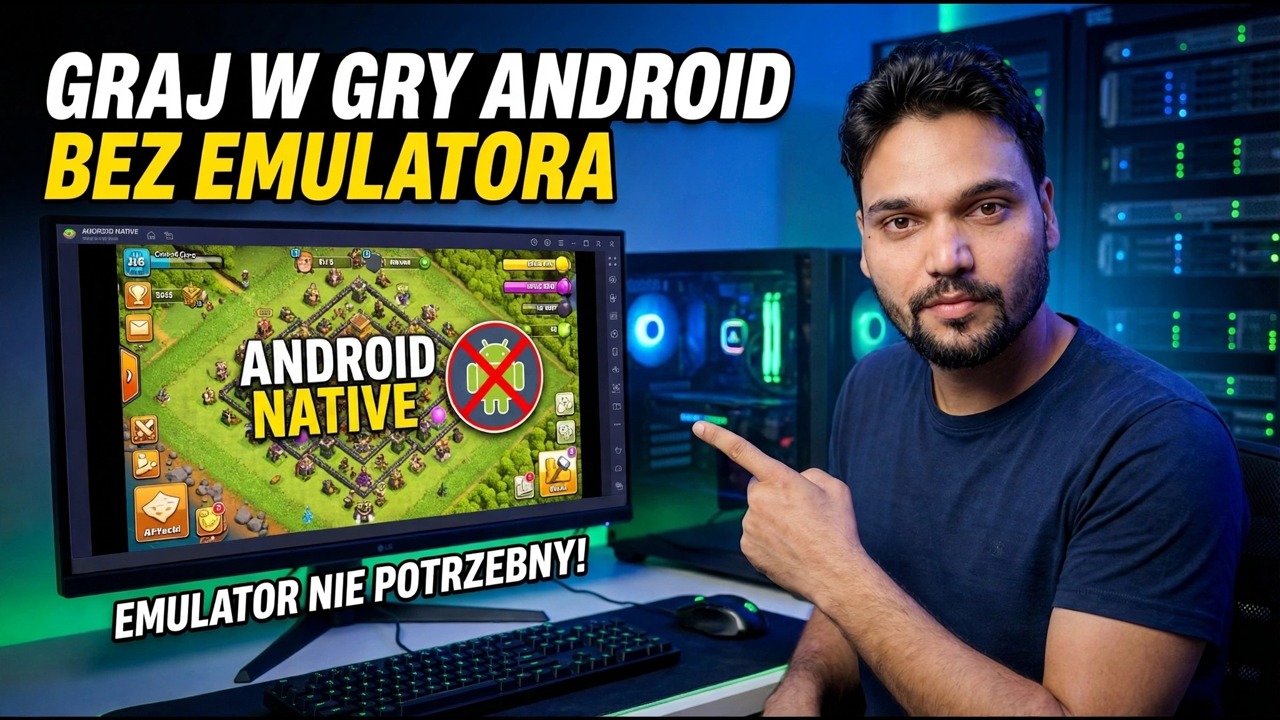
Graj w gry na Androida w systemie Windows bez ciężkiego emulatora. Uczciwy przewodnik po grach Google Play na PC, wycofanej trasie WSA, kopiowaniu lustrzanym telefonu i podwójnym uruchamianiu — wymagania, ograniczenia i właściwa trasa dla Twojego komputera.
📑Rozdziały
- Co tak naprawdę oznacza „bez emulatora” — każda trasa nadal korzysta z pomostu między systemami Android i Windows
- Szczere porównanie czterech tras: Gry Google Play na PC, WSA, kopiowanie lustrzane telefonu i podwójny rozruch
- Route 1 — Gry Google Play na PC, oficjalny lekki odtwarzacz Google
- Minimalne wymagania dotyczące komputera — i ustawienie wirtualizacji, które blokuje większość ludzi
- Trasa 2 — WSA (podsystem Windows dla Androida) została wycofana, nie buduj na niej
- Route 3 — wykonaj kopię lustrzaną telefonu na komputerze za pomocą scrcpy i graj na dużym ekranie
- Trasa 4 — system operacyjny Bliss z podwójnym uruchomieniem, tylko dla majsterkowiczów
- Którą trasę wybrać dla swojej gry i komputera
📋Omówienie i przewodnik krok po kroku
Najpierw zrozum, co naprawdę oznacza „bez emulatora”
Żadna metoda nie sprawia, że gra na Androida będzie działać natywnie w systemie Windows w taki sam sposób, jak gra dla systemu Windows. Gry na Androida są przeznaczone dla innej rodziny procesorów i innego systemu, więc każda trasa w jakiś sposób wypełnia tę lukę — pytanie dotyczy tylko tego, który mostek i ile zasobów komputera wykorzystuje.
Gry Google Play na PC wykorzystują lekką wirtualizację — małe, kontrolowane środowisko Androida, w którym działają tylko gry. Funkcja Klonowanie telefonu uruchamia grę na Twoim telefonie i wysyła obraz tylko do monitora. Podwójny rozruch instaluje wersję Androida na PC (Bliss OS / Android-x86) obok systemu Windows. Każdy, kto obiecuje trasę bez mostu, coś sprzedaje — wybierz most, który pasuje do Twojej gry.
Trasa 1 — Gry Google Play na PC, oficjalny sposób
To jest aplikacja Google dla systemu Windows i dziś jest to pierwsza metoda, którą należy wypróbować. Opuściła wersję beta i osiągnęła ogólną dostępność we wrześniu 2025 r. Logujesz się na swoje konto Google, przeglądasz katalog komputera, instalujesz grę i grasz – postęp jest synchronizowany z telefonem w przypadku obsługiwanych gier.
Pobieraj Gry Google Play wyłącznie z oficjalnej strony Google, w następnym kroku sprawdź, czy Twój komputer spełnia wymagania minimalne (szczególnie czy wirtualizacja jest włączona), następnie zaloguj się, znajdź swoją grę w katalogu, zainstaluj i graj.
Sprawdź minimalną liczbę komputerów, o jaką prosi Google
Google publikuje te minimalne wymagania, a instalator je egzekwuje: Windows 10 (wersja 2004) lub Windows 11; dysk SSD z 10 GB wolnego miejsca – dysk twardy nie jest akceptowany; 8 GB RAM; procesor z 4 rdzeniami fizycznymi; procesor graficzny Intel UHD Graphics 630 lub lepszy; włączona wirtualizacja sprzętowa; i konto administratora systemu Windows.
Głównym powodem niepowodzenia konfiguracji jest wyłączenie wirtualizacji sprzętu w systemie BIOS/UEFI. Otwórz Menedżera zadań, przejdź do Wydajność, następnie Procesor i poszukaj „Wirtualizacja: włączona”. Jeśli jest napisane Wyłączone, uruchom ponownie BIOS/UEFI i włącz tryb Intel VT-x lub AMD-V / SVM. Dedykowana karta graficzna obsługuje cięższe gry 3D, ale piętro powyżej decyduje o tym, czy aplikacja w ogóle będzie działać — jeśli Twój komputer znajduje się poniżej, przejdź do ścieżki tworzenia kopii lustrzanej, która prawie nic nie wymaga od komputera.
Trasa 2 — WSA została przerwana, nie należy na niej budować
Wiele starszych filmów i artykułów przedstawia podsystem Windows dla systemu Android (WSA) — wbudowany system Android firmy Microsoft dla systemu Windows 11. Zanim zaczniesz śledzić którykolwiek z nich, zapoznaj się z jego bieżącym stanem.
Trasa 3 — wykonaj kopię lustrzaną swojego telefonu za pomocą scrcpy
Jeśli Twojej gry nie ma w katalogu Google na komputery PC, rozwiązaniem polegającym na instalacji zerowej jest odbicie lustrzane: gra będzie działać na Twoim telefonie, a monitor, klawiatura i mysz jedynie ją wyświetlają i sterują nią. scrcpy (kopia ekranu) to bezpłatne narzędzie typu open source firmy Genymobile, które robi to za pomocą kabla USB z bardzo małym opóźnieniem. Brak roota i nic nie jest instalowane na telefonie.
Na telefonie otwórz Ustawienia, następnie Informacje o telefonie i kliknij Numer kompilacji 7 razy, aby odblokować Opcje programisty. Następnie otwórz Ustawienia, następnie Opcje programisty i włącz debugowanie USB. Podłącz telefon za pomocą dobrego kabla do transmisji danych (niektóre kable tylko ładują) i dotknij opcji Zezwól w komunikacie „Zezwalaj na debugowanie USB”. Na komputerze PC zainstaluj scrcpy wyłącznie z jego oficjalnego źródła — za pomocą wingeta lub jako plik zip dla systemu Windows z oficjalnych wydań scrcpy na GitHubie — następnie podłącz i graj:
__PEŁNY BLOK KODU0__Trasa 4 — Android z podwójnym uruchomieniem i wybieranie trasy
Bliss OS i starszy projekt Android-x86 instalują wersję systemu Android na komputerze PC obok systemu Windows, więc nic nie jest emulowane. Bądź jednak szczery co do stanu tych projektów: najnowsza, szeroko dostępna wersja systemu operacyjnego Bliss jest oparta na systemie Android 13, publiczne wydania są obecnie wstrzymane, a podstawowy projekt Android-x86 jest w stanie uśpienia. Nie ma żadnych poprawek zabezpieczeń Google ani certyfikatów Play, więc niektóre gry nie chcą się uruchomić — traktuj podwójne uruchamianie jako projekt hobbystyczny na wolnej partycji, a nie jako główny sposób grania i nigdy jako miejsce na ważne konta.
Którą trasę wybrać? Twoja gra znajduje się na liście Gier Google Play na PC — używaj jej: oficjalnej, zsynchronizowanej i bezpłatnej. Twojej gry nie ma na liście — dzięki kopii lustrzanej otrzymasz grę dzisiaj, w niezmienionej formie. Twój komputer jest stary lub słaby — wykonaj kopię lustrzaną ponownie, ponieważ telefon wykonuje swoją pracę. Podwójny rozruch tylko jeśli lubisz majsterkować. Słowo „emulator” w tytule prawie nic nie mówi; most pod spodem powie ci wszystko.
🏷️Topic Search Variables & Keywords
🎙️ Pełna transkrypcja — kliknij, aby rozwinąć
Szczegółowy przewodnik dotyczący rozwiązywania problemów i rozwiązania — URUCHAMIAJ GRY NA ANDROIDA BEZ EMULATORA. EMULATOR NIE JEST POTRZEBNY!. Demonstracja na ekranie przeprowadzona przez Technical Anshu...
Graj w gry na Androida w systemie Windows bez zaawansowanego emulatora. Uczciwy przewodnik po Grach Google Play na PC, wycofanej trasie WSA, kopiowaniu lustrzanym telefonu i podwójnym uruchamianiu — wymagania, ograniczenia i właściwa trasa dla Twojego komputera.
(transkrypcja kończy się tutaj na stronie źródłowej)
❓ Często zadawane pytania
Czy korzystanie z tego samouczka jest w 100% bezpłatne?
Tak! Wszystkie przewodniki i metody zademonstrowane przez Technical Anshu korzystają z bezpłatnych, legalnych i edukacyjnych zasobów.
Czy początkujący mogą postępować zgodnie z tym przewodnikiem?
Absolutnie! Każdy krok jest pokazany na ekranie wraz ze szczegółowymi instrukcjami, dzięki czemu każdy może z łatwością go wykonać.
Gdzie mogę zadawać pytania, jeśli utknę?
Zostaw komentarz bezpośrednio pod filmem w YouTube, a nasza społeczność i techniczny Anshu Ci pomogą.
🚀 Obejrzyj cały samouczek na YouTube
🚀 Obejrzyj pełny samouczek wideo krok po kroku na YouTube: https://www.youtube.com/watch?v=LdlOV-7PNwg
Zasubskrybuj Technical Anshu, aby uzyskać pomoc techniczną, rozwiązywanie problemów z systemem Windows i zarządzanie serwerami.
▶️ Obejrzyj cały film