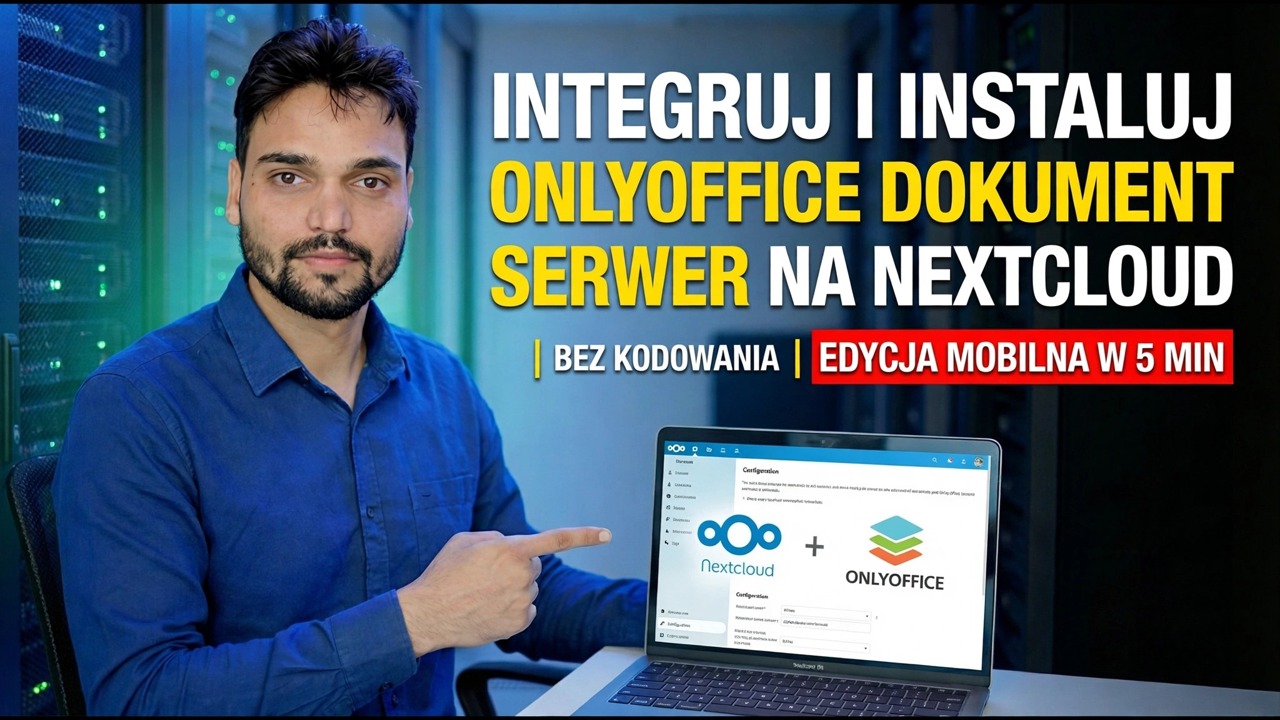
Zintegruj i zainstaluj serwer dokumentów OnlyOffice na Nextcloud
Twoje pliki pozostają w Nextcloud — serwer dokumentów ONLYOFFICE to silnik edycji, który je otwiera. W tym przypadku serwer dokumentów jest hostowany samodzielnie w Dockerze i połączony z Nextcloud za pomocą aplikacji łącznikowej, dzięki czemu dokumenty można otwierać i edytować w Twojej własnej chmurze.
📑Rozdziały
- To, co budujesz — pliki w Nextcloud, edycja w ONLYOFFICE
- Oba rozwiązania odpowiadają potrzebom tej konfiguracji
- Instalowanie serwera dokumentów za pomocą Dockera
- Sprawdzanie, czy kontener działa
- Ustawianie sekretu JWT
- Instalowanie aplikacji łącznikowej ONLYOFFICE w Nextcloud
- Wprowadzanie adresu i tajnego serwera dokumentów w Nextcloud
- Pierwszy test — edytuj dokument, a następnie wypróbuj go na urządzeniu mobilnym
📋Omówienie i przewodnik krok po kroku
Zaplanuj dwa adresy
Nextcloud i serwer dokumentów to dwie oddzielne usługi i każda potrzebuje własnego adresu. W tej konfiguracji Nextcloud znajduje się pod adresem cloud.example.com, a serwer dokumentów pod adresem office.example.com — użyj w ich miejsce własnych, prawdziwych adresów. Muszą działać wszystkie trzy ścieżki: Twoja przeglądarka dociera do obu usług, serwer Nextcloud dociera do serwera dokumentów, a serwer dokumentów dociera do Nextcloud z powrotem, aby pobrać i zapisać pliki. Prawie każda awaria później w tej konfiguracji to tylko jedna z trzech blokowanych ścieżek, więc określ adresy przed instalacją czegokolwiek.
Zainstaluj serwer dokumentów za pomocą Dockera
Serwer dokumentów działa jako kontener Docker z oficjalnego obrazu ONLYOFFICE — jest to część instalacji „bez kodowania”: nie ma ręcznej instalacji pakietu, kontener zawiera wszystko, czego potrzebuje usługa edycji. Uruchom kontener, jak pokazano na filmie, z włączonym JWT, aby sekret z kroku 4 go chronił.
onlyoffice/documentserverSprawdź, czy kontener działa
Zanim dotkniesz Nextcloud, upewnij się, że serwer dokumentów działa samodzielnie. Wyświetl listę działających kontenerów — kontener Serwera dokumentów powinien być wyświetlany jako górny:
sudo docker psNastępnie otwórz adres serwera dokumentów w przeglądarce. Odpowiada, wyświetlając stronę stanu, która potwierdza, że usługa działa i jest dostępna — najpierw rozwiąż każdy problem tutaj, ponieważ Nextcloud nie może połączyć się z serwerem, który nie odpowiada.
http://office.example.comUstaw silny sekret JWT
Sekret JWT (JWT_SECRET) to hasło współdzielone pomiędzy Nextcloud i serwerem dokumentów. Każde żądanie między nimi jest podpisane, więc serwer dokumentów akceptuje tylko pracę, która naprawdę pochodzi z Twojej Nextcloud — i jest to dokładnie ta sama wartość, którą wkleisz do łącznika w kroku 6.
Zainstaluj złącze ONLYOFFICE w Nextcloud
Zaloguj się do Nextcloud jako administrator, otwórz Aplikacje, znajdź aplikację łącznikową ONLYOFFICE, pobierz ją i włącz. Łącznik jest pomostem: dodaje ONLYOFFICE jako edytor dokumentów biurowych w Plikach i przenosi ustawienia Serwera dokumentów. Same pliki nigdy się nie przenoszą — pozostają przez cały czas w magazynie Nextcloud.
Połącz Nextcloud z serwerem dokumentów
W Nextcloud przejdź do Ustawienia → ONLYOFFICE. Wprowadź adres serwera dokumentów — ten sam adres, który przetestowałeś w kroku 3 — i tajny klucz, który jest kluczem tajnym JWT z kroku 4, znak po znaku. Zapisz, a Nextcloud sprawdzi połączenie z serwerem dokumentów.
Przetestuj dokument, a następnie odpowiednio go zabezpiecz
Otwórz dokument z plików Nextcloud. Powinien otworzyć się w edytorze ONLYOFFICE bezpośrednio w przeglądarce: wpisz coś, zamknij dokument, a następnie otwórz go ponownie i potwierdź, że zmiana została zapisana z powrotem w Nextcloud. Następnie otwórz ten sam plik w aplikacji mobilnej Nextcloud — edycja przebiega przez to samo połączenie, co zapewnia edycja mobilna w tej konfiguracji.
🏷️Topic Search Variables & Keywords
🎙️ Pełna transkrypcja — kliknij, aby rozwinąć
Szczegółowy przewodnik dotyczący rozwiązywania problemów i rozwiązania — Zintegruj i zainstaluj serwer dokumentów OnlyOffice na Nextcloud. Demonstracja na ekranie przeprowadzona przez Technical Anshu.
Samodzielnie hostuj serwer dokumentów OnlyOffice z Dockerem i połącz go z Nextcloud za pomocą aplikacji łącznikowej — edytuj dokumenty we własnej chmurze, rzetelnie wyjaśniając sekret JWT, adres i kroki testowe.
(transkrypcja kończy się w tym miejscu na stronie źródłowej — obejrzyj powyższy film, aby zapoznać się z pełną instrukcją).
❓ Często zadawane pytania
Czy korzystanie z tego samouczka jest w 100% bezpłatne?
Tak! Wszystkie przewodniki i metody zademonstrowane przez Technical Anshu korzystają z bezpłatnych, legalnych i edukacyjnych zasobów.
Czy początkujący mogą postępować zgodnie z tym przewodnikiem?
Absolutnie! Każdy krok jest pokazany na ekranie wraz ze szczegółowymi instrukcjami, dzięki czemu każdy może z łatwością go wykonać.
Gdzie mogę zadawać pytania, jeśli utknę?
Zostaw komentarz bezpośrednio pod filmem w YouTube, a nasza społeczność i techniczny Anshu Ci pomogą.
🚀 Obejrzyj cały samouczek na YouTube
🚀 Obejrzyj pełny samouczek wideo krok po kroku na YouTube: https://www.youtube.com/watch?v=Ml79bLRkUoE
Zasubskrybuj Technical Anshu, aby uzyskać pomoc techniczną, rozwiązywanie problemów z systemem Windows i zarządzanie serwerami.
▶️ Obejrzyj cały film