Zorin OS 18 PRO
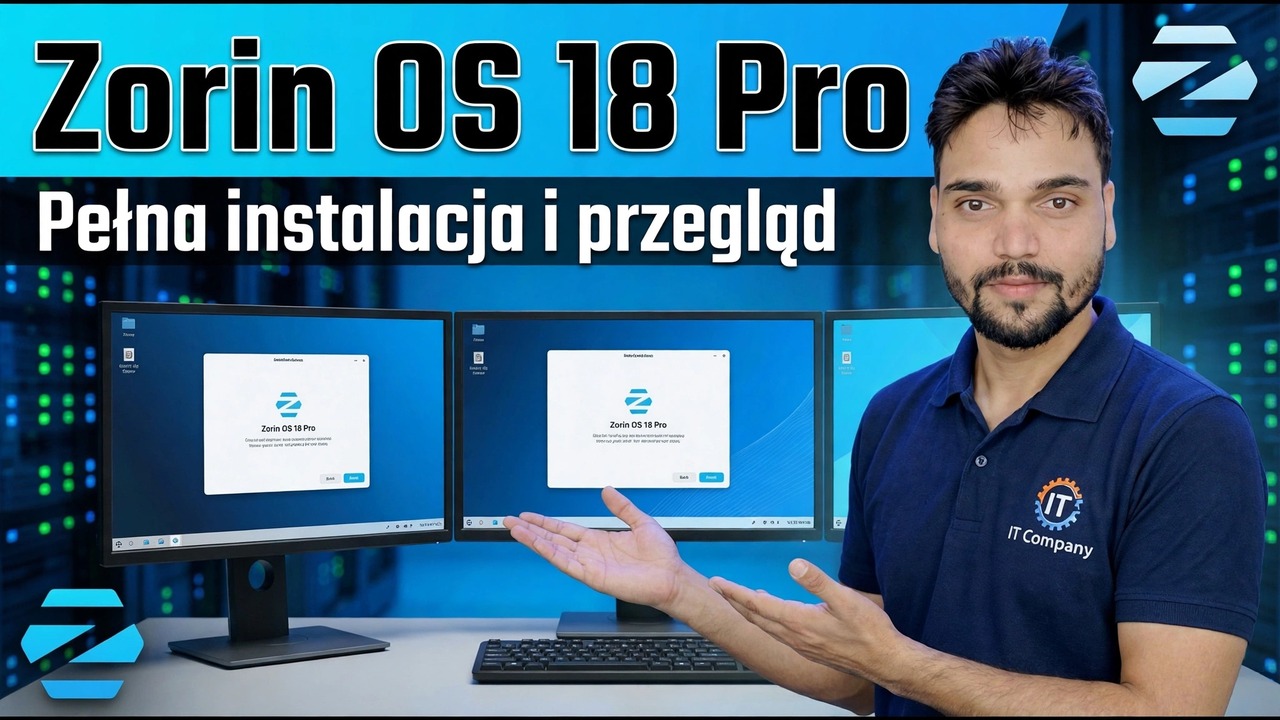
Zorin OS 18 to Linux oparty na Ubuntu, zaprojektowany tak, aby wyglądał i działał znajomo użytkownikom systemu Windows – a Pro to jego płatna edycja. W tym filmie Technical Anshu instaluje go od początku do końca i wyjaśnia prostymi słowami, co daje już darmowa edycja Core, co Pro dodaje dodatkowo i kto powinien za to zapłacić.
📑Chapters
- What Zorin OS 18 is — Ubuntu 24.04 LTS base, released as Windows 10 support ended, updates until June 2029
- The editions at a glance — free Core and Education, Lite for very old PCs, and the paid Pro
- What the free Core edition already gives you
- What Pro adds — 8 extra premium layouts, the creative app suite and installation support
- Downloading the right ISO — Core free, Pro after the one-time payment
- Making the bootable USB and trying the live session before installing
- Installing Zorin OS step by step
- First setup — updates, choosing a layout, and Zorin Connect
- The honest verdict — who should pay for Pro and who should not
📋Omówienie i przewodnik krok po kroku
Dowiedz się, czym jest Zorin OS 18
Zorin OS to system Linux wyprodukowany przez Grupę Zorin w Irlandii, zbudowany specjalnie tak, aby osoby korzystające z systemu Windows lub macOS czuły się jak w domu — pulpit w stylu menu startowego, bez konieczności uczenia się w codziennej pracy. Wersja 18 opiera się na systemie Ubuntu 24.04 LTS z jądrem Linux 6.14 i została wydana 14 października 2025 r. — tego samego dnia, w którym Microsoft zakończył wsparcie dla systemu Windows 10 — i jest przeznaczona wyłącznie dla komputerów PC, które nie mogą przejść na system Windows 11. Otrzymuje aktualizacje oprogramowania i poprawki zabezpieczeń do czerwca 2029 r. i działa na skromnym sprzęcie: 64-bitowy dwurdzeniowy procesor, 2 GB pamięci RAM i około 15 GB pamięci masowej. minimalne.
Edycje — Core jest bezpłatne, Pro jest płatne
Zorin OS 18 jest dostępny w kilku wersjach i to jest ta część, którą należy wybrać najlepiej. Core to wersja standardowa, całkowicie bezpłatna. Edukacja jest również bezpłatna i zawiera oprogramowanie edukacyjne dla szkół. Lite to bezpłatna, uproszczona edycja dla bardzo starych komputerów. Pro to wersja PŁATNA: jednorazowa opłata wynosi 47,99 USD (około 47,99 EUR) za wersję główną, a nie miesięczną subskrypcję. Pod spodem każda edycja to ten sam system operacyjny z tą samą szybkością i bezpieczeństwem; Pro po prostu dodaje dodatki i wsparcie, które zostaną omówione w kolejnych krokach.
Co oferuje już bezpłatna wersja podstawowa
Core nie jest wersją próbną o krótszej wersji — to pełny system Zorin OS, którego większość ludzi będzie kiedykolwiek potrzebować. Otrzymujesz dopracowany pulpit oparty na GNOME z 4 wbudowanymi układami pulpitu w aplikacji Zorin Appearance (aranżacje w stylu Windows i GNOME), sklep z oprogramowaniem z aplikacjami APT, Flatpak i Snap w jednym miejscu, pakiet biurowy LibreOffice i Zorin Connect do parowania telefonu z Androidem (powiadomienia, udostępnianie plików, zdalne sterowanie). Zorin pomaga także w przyzwyczajeniach do systemu Windows: jeśli otworzysz instalator programów dla systemu Windows, zasugeruje on natywną alternatywę dla systemu Linux do tego samego zadania, a opcjonalna obsługa aplikacji Windows może uruchomić wiele aplikacji Windows. Do codziennego przeglądania, pracy biurowej, multimediów, a nawet starszego sprzętu, Core już to zapewnia – bezpłatnie.
Co Pro dodaje na wierzch
Pro dodaje trzy rzeczy. Po pierwsze, 8 dodatkowych układów pulpitu premium — w sumie 12 zamiast 4 w Core — w tym układy naśladujące macOS, Windows 11, Ubuntu i styl przyjazny dotykowi, przełączane w wyglądzie Zorin. Po drugie, preinstalowany pakiet profesjonalnego oprogramowania do kreatywności i produktywności (narzędzia audio, wideo, zdjęcia i projektowanie), dzięki czemu nowa instalacja jest gotowa do pracy bez konieczności szukania aplikacji. Po trzecie, wsparcie techniczne dotyczące instalacji od zespołu Zorin, jeśli instalacja się zawiesi. Czego Pro NIE robi: nie czyni tego samego komputera szybszym i bezpieczniejszym niż Core — system podstawowy jest identyczny. Płacisz za polskość, wygodę, dołączone aplikacje i wsparcie oraz za finansowanie projektu.
Pobierz ISO w legalny sposób
Pobieraj Zorin OS wyłącznie z oficjalnej strony internetowej zorin.com. Core ISO można pobrać bezpłatnie. W przypadku wersji Pro dokonujesz jednorazowej płatności na oficjalnej stronie, a link do pobrania wersji Pro zostanie dostarczony e-mailem — przechowuj tę wiadomość e-mail i potwierdzenie w bezpiecznym miejscu, ponieważ ten link jest Twoją licencjonowaną kopią. Przed zapisaniem gdziekolwiek obrazu ISO dobrą praktyką jest porównanie jego sumy kontrolnej z sumą kontrolną opublikowaną na oficjalnej stronie pobierania, aby mieć pewność, że plik jest autentyczny i niezmieniony.
Utwórz bootowalny dysk USB i najpierw wypróbuj sesję na żywo
Zapisz pobrany obraz ISO na dysku USB o pojemności 8 GB lub większej, korzystając z narzędzia takiego jak Balena Etcher lub Rufus — pamiętaj, że zapisanie obrazu powoduje usunięcie całej zawartości tego dysku USB. Uruchom komputer z USB (klawisz menu rozruchu podczas uruchamiania) i wybierz „Wypróbuj lub zainstaluj Zorin OS”. Sesja na żywo uruchamia pełny pulpit bezpośrednio z USB, nie zmieniając niczego na dysku twardym. Użyj go, aby sprawdzić, czy Wi-Fi, dźwięk, wyświetlacz i touchpad działają, zanim podejmiesz się instalacji.
Zainstaluj Zorin OS krok po kroku
Z aktywnego pulpitu uruchom instalatora. Wybierz język i układ klawiatury, połącz się z siecią Wi-Fi lub za pomocą kabla, aby podczas konfiguracji można było pobrać aktualizacje i sterowniki, a następnie zaznacz opcje instalacji aktualizacji i oprogramowania innych firm dla karty graficznej i sprzętu Wi-Fi. Jedyną decyzją, która ma znaczenie, jest typ instalacji: opcja Zainstaluj Zorin OS razem z systemem Windows zachowa system Windows i przy uruchomieniu wyświetli menu podwójnego rozruchu, natomiast opcja Wymaż dysk i zainstaluj Zorin OS wyczyści cały dysk i zainstaluje sam Zorin. Następnie ustaw swoją strefę czasową, utwórz konto użytkownika (nazwę, nazwę użytkownika i hasło, które zapamiętasz), pozwól instalatorowi skopiować pliki i uruchom ponownie — wyjmując dysk USB, gdy instalator o to poprosi.
Zakończ pierwszą konfigurację
Przy pierwszym uruchomieniu uruchom narzędzie Software Updater, aż wyświetli komunikat, że system jest aktualny. Następnie otwórz Zorin Appearance i wybierz układ pulpitu, który wydaje się naturalny — tutaj właściciele Pro znajdą 8 dodatkowych układów premium obok Core 4. Sparuj swój telefon z Zorin Connect, jeśli używasz Androida i zainstaluj codzienne aplikacje ze sklepu z oprogramowaniem. Jeśli urządzenie działa nieprawidłowo – zwykle podejrzane są niektóre karty Wi-Fi – otwórz Oprogramowanie i aktualizacje i sprawdź kartę Dodatkowe sterowniki, aby znaleźć zastrzeżony sterownik.
Uczciwy werdykt — kto powinien płacić za wersję Pro
Zapłać za wersję Pro, jeśli naprawdę potrzebujesz dodatkowych układów pulpitu i gotowego pakietu aplikacji kreatywnych, jeśli cenisz sobie oficjalne wsparcie w zakresie instalacji lub jeśli po prostu chcesz wspierać programistów tworzących system. Pozostań na bezpłatnym Core, jeśli Twoim celem jest szybki, znajomy i bezpieczny komputer do codziennej pracy — nie tracisz nic istotnego, ponieważ system pod spodem to ten sam Zorin OS 18 z tymi samymi aktualizacjami do czerwca 2029 r.
🏷️Topic Search Variables & Keywords
🎙️ Pełna transkrypcja — kliknij, aby rozwinąć
Instrukcja i rozwiązania dotyczące rozwiązywania problemów krok po kroku — Pełna instalacja i omówienie Zorin OS 18 Pro. Demonstracja na ekranie przeprowadzona przez Technical Anshu.
Zorin OS 18 Pro wyjaśnił prostymi słowami — co zapewnia już bezpłatna edycja Core, 8 układów premium, pakiet kreatywny i wsparcie dodawane przez wersję Pro oraz uczciwy werdykt dotyczący tego, kto powinien zapłacić.
(transkrypcja kończy się tutaj na stronie źródłowej)
❓ Często zadawane pytania
Czy korzystanie z tego samouczka jest w 100% bezpłatne?
Tak! Wszystkie przewodniki i metody zademonstrowane przez Technical Anshu korzystają z bezpłatnych, legalnych i edukacyjnych zasobów.
Czy początkujący mogą postępować zgodnie z tym przewodnikiem?
Absolutnie! Każdy krok jest pokazany na ekranie wraz ze szczegółowymi instrukcjami, dzięki czemu każdy może z łatwością go wykonać.
Gdzie mogę zadawać pytania, jeśli utknę?
Zostaw komentarz bezpośrednio pod filmem w YouTube, a nasza społeczność i techniczny Anshu Ci pomogą.
🚀 Obejrzyj cały samouczek na YouTube
🚀 Obejrzyj pełny samouczek wideo krok po kroku na YouTube: https://www.youtube.com/watch?v=Wj4mIVi5i_U
Zasubskrybuj Technical Anshu, aby uzyskać pomoc techniczną, rozwiązywanie problemów z systemem Windows i zarządzanie serwerami.
▶️ Obejrzyj cały film