Instalați Microsoft Office pe Ubuntu în 1 minut 😳 Utilizând Wine
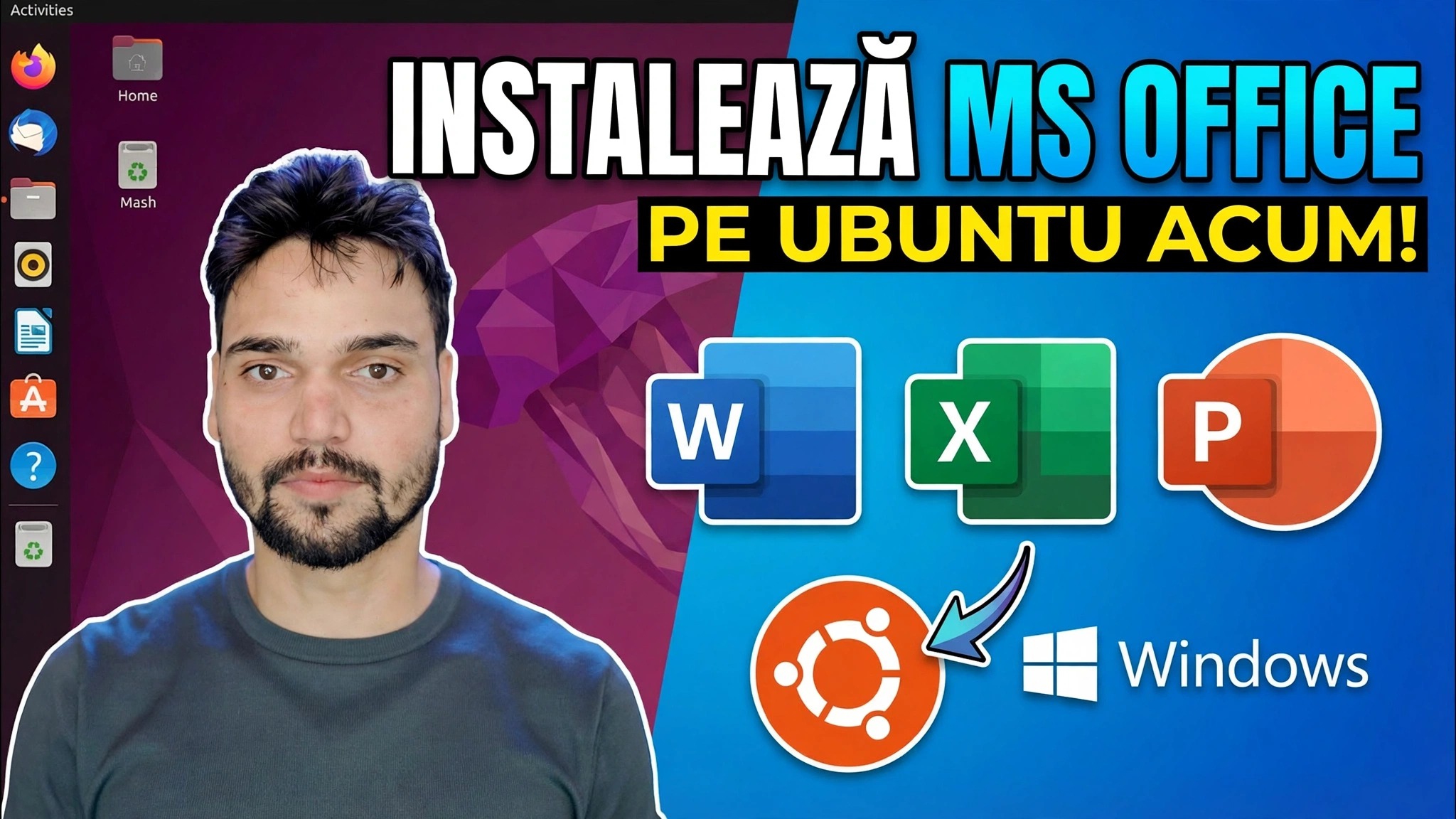
Microsoft Office rulează pe Ubuntu - fără dual boot, fără mașină virtuală. Trucul este un prefix Wine separat pe 32 de biți, componentele winetricks de care depinde Office și apoi programul de instalare Office însuși - cu o notă sinceră despre versiunile care funcționează și unde activarea eșuează.
📑Capitole
- De ce aveți nevoie înainte de a începe — Ubuntu și propriile fișiere de configurare Office
- Activați suportul pe 32 de biți și actualizați Ubuntu
- Instalați Wine și Winetricks
- Creați un prefix Wine separat pe 32 de biți doar pentru Office
- Adăugați componentele Windows de care Office are nevoie cu Winetricks
- Rulați programul de instalare Office în interiorul prefixului
- Prima lansare – ce versiuni Office funcționează în Wine și unde activarea eșuează
📋 Prezentare generală și Ghid pas cu pas
Activați asistența pe 32 de biți și actualizați Ubuntu
Versiunile Office care rulează bine sub Wine sunt programe pe 32 de biți, iar Ubuntu are nevoie ca arhitectura sa pe 32 de biți să fie activată înainte ca Wine să poată instala bibliotecile pe 32 de biți pe care se bazează. Deschideți un terminal și rulați:
sudo dpkg --add-architecture i386
sudo apt update
Prima comandă pornește arhitectura i386; al doilea reîmprospătează listele de pachete, astfel încât noile pachete pe 32 de biți să devină disponibile.
Instalați Wine și Winetricks
Acum instalați Wine – atât versiunile pe 64 de biți, cât și cele pe 32 de biți – împreună cu Winetricks, instrumentul de ajutor care adaugă componentele suplimentare Windows de care Office are nevoie:
sudo apt install wine64 wine32 winetricks
wine --version
Verificarea wine --version de la sfârșit confirmă că Wine este instalat și arată ce versiune rulați.
Creați un prefix separat de 32 de biți pentru Office
Nu instalați Office în prefixul implicit al Wine. Oferiți-i propriul mediu curat, dedicat pe 32 de biți — un folder numit .wine-office în directorul dvs. de acasă — și deschideți configurația acestuia:
WINEARCH=win32 WINEPREFIX=$HOME/.wine-office winecfgLa prima rulare, Wine creează noul prefix (se poate cere instalarea pachetelor de asistență Mono și Gecko — acceptați-le), apoi se deschide fereastra de configurare Wine. Lăsați setările așa cum sunt și faceți clic pe OK. Un prefix separat contează: dacă ceva se întrerupe mai târziu, puteți șterge doar acest dosar și puteți reporni Office fără să atingeți nimic altceva de pe sistem.
Adăugați Componentele Office Needs cu Winetricks
Programul de instalare al Office se așteaptă ca anumite biblioteci și fonturi Windows să fie deja prezente. Deschideți Winetricks împotriva prefixului Office — îndreptarea acestuia către același WINEPREFIX este ceea ce păstrează totul în interiorul .wine-office:
WINEPREFIX=$HOME/.wine-office winetricksÎn fereastra Winetricks, alegeți acțiunile implicite de prefix și instalați DLL-urile/componentele și fonturile Windows de care depinde Office — cerințele obișnuite pentru instalatorii Office din această generație sunt fonturile de bază, MSXML 6 și controlul RichEdit. Lăsați fiecare componentă să se termine înainte de a începe următoarea.
Rulați Office Installer în Prefix
Cu prefixul pregătit, începeți configurarea Office prin Wine, din nou cu aceeași variabilă de prefix, astfel încât Office să aterizeze în .wine-office. Înlocuiți calea cu locația reală a propriei dvs. setup.exe:
WINEPREFIX=$HOME/.wine-office wine /path/to/Office/setup.exeDe aici, programul de instalare se comportă ca pe Windows: acceptați termenii, introduceți cheia de produs dacă aveți una și lăsați instalarea să se termine.
Lansați Office — și cunoașteți limitele sincere
După instalare, Word, Excel și PowerPoint apar în meniul aplicațiilor Ubuntu ca aplicațiile normale. Prima lansare durează puțin mai mult timp când Wine termină configurarea prefixului; lansările ulterioare sunt rapide.
Acum partea sinceră, exact așa cum spune videoclipul. Ce versiuni funcționează: Office 2010 este versiunea care rulează cel mai bine sub Wine; Office 2013 este indispensabil în funcție de versiune; Office 2016 și aplicațiile desktop Microsoft 365, în general, nu se instalează sau rulează corect în acest fel. Unde eșuează: activarea este punctul slab — Office nu poate finaliza frecvent activarea în Wine chiar și cu o cheie autentică, așa că tratați această configurare ca pe o modalitate de a deschide și de a lucra la documente, nu ca un Office activat garantat.
🏷️Topic Search Variables & Keywords
🎙️ Transcriere completă — atingeți pentru a extinde
Ghid de depanare pas cu pas și soluții - INSTALAȚI MS OFFICE PE UBUNTU ACUM!. Demonstrație pe ecran de către Technical Anshu....
(transcrierea se termină aici pe pagina sursă)
❓ Întrebări frecvente (în engleză)
Acest tutorial este 100% gratuit de urmat?
Da! Toate ghidurile și metodele demonstrate de Technical Anshu folosesc resurse gratuite, legale și educaționale.
Pot începătorii să urmeze acest ghid?
Absolut! Fiecare pas este demonstrat pe ecran cu instrucțiuni detaliate, astfel încât oricine poate urma cu ușurință.
Unde pot pune întrebări dacă rămân blocat?
Lăsați un comentariu direct pe videoclipul YouTube, iar comunitatea noastră și Technical Anshu vă vor ajuta.
🚀 Urmărește tutorialul complet pe YouTube
🚀 Urmărește tutorialul video complet pas cu pas pe YouTube: https://www.youtube.com/watch?v=DfSyvRbVhas
Abonați-vă la Technical Anshu pentru asistență IT, depanare Windows și gestionare a serverului.
▶️ Vizionați videoclipul complet