Rulați jocuri Android fără emulator - Windows
Joacă jocuri Android pe Windows fără un emulator greu. Ghidul onest pentru Jocuri Google Play pe PC, ruta WSA întreruptă, oglindirea telefonului și pornirea dublă - cerințe, limite și ruta potrivită pentru computerul dvs.
📑Capitole
- Ce înseamnă cu adevărat „fără emulator” – fiecare rută folosește în continuare o punte între Android și Windows
- Cele patru rute comparate sincer: Jocuri Google Play pe PC, WSA, oglindire telefon și pornire dublă
- Ruta 1 — Jocuri Google Play pe PC, playerul ușor oficial Google
- Cerințele minime de PC - și setarea de virtualizare care blochează majoritatea oamenilor
- Ruta 2 — WSA (subsistemul Windows pentru Android) este întrerupt, nu construiți pe el
- Ruta 3 — Oglindiți telefonul pe computer cu scrcpy și jucați pe ecranul mare
- Ruta 4 — Sistemul de operare Bliss cu încărcare dublă, numai pentru cei care se chinuiesc
- Ce rută ar trebui să alegeți pentru jocul și computerul dvs.
📋 Prezentare generală și Ghid pas cu pas
Înțelegeți mai întâi ce înseamnă cu adevărat „fără emulator”
Nici o metodă nu face ca un joc Android să ruleze nativ pe Windows, așa cum o face un joc Windows. Jocurile Android sunt construite pentru o familie de procesoare diferită și un sistem diferit, astfel încât fiecare rută se confruntă cu acest decalaj, singura întrebare este ce punte și cât de mult din computerul dvs. folosește.
Jocuri Google Play pe computer folosește virtualizarea ușoară — un mediu Android mic, controlat, care rulează numai jocuri. Oglindirea telefonului rulează jocul pe telefonul dvs. și trimite fotografia doar pe monitor. Dual boot instalează o versiune de Android pentru PC (Bliss OS / Android-x86) lângă Windows. Oricine promite o rută fără pod vinde ceva - alegeți puntea care se potrivește jocului dvs.
Ruta 1 — Jocuri Google Play pe PC, modul oficial
Aceasta este aplicația Google pentru Windows și astăzi este prima rută pe care o încercați. A părăsit versiunea beta și a ajuns la disponibilitatea generală în septembrie 2025. Vă conectați cu contul dvs. Google, răsfoiți catalogul PC, instalați un joc și jucați — progresul se sincronizează cu telefonul pentru jocurile acceptate.
Descărcați Jocuri Google Play numai de pe site-ul oficial Google, verificați că computerul dvs. îndeplinește minimul în pasul următor (în special virtualizarea pornită), apoi conectați-vă, găsiți jocul dvs. în catalog, instalați și jucați.
Verificați PC-ul minim pe care Google îl solicită
Google publică aceste cerințe minime, iar programul de instalare le impune: Windows 10 (versiunea 2004) sau Windows 11; un SSD cu 10 GB spațiu liber — nu este acceptat un hard disk; 8 GB RAM; un procesor cu 4 nuclee fizice; un GPU din clasa Intel UHD Graphics 630 sau mai bun; virtualizarea hardware activată; și un cont de administrator Windows.
Primul motiv pentru care configurarea eșuează este virtualizarea hardware dezactivată în BIOS/UEFI. Deschideți Task Manager, accesați Performanță, apoi CPU și căutați „Virtualization: Enabled”. Dacă scrie Disabled, reporniți în BIOS/UEFI și activați Intel VT-x sau AMD-V / SVM Mode. O placă grafică dedicată ajută jocurile 3D mai grele, dar etajul de deasupra este cel care decide dacă aplicația rulează deloc - dacă computerul dvs. este sub ea, treceți la ruta de oglindire, care nu solicită aproape nimic de la computer.
Ruta 2 — WSA este întreruptă, nu construiți pe el
Multe videoclipuri și articole mai vechi arată subsistemul Windows pentru Android (WSA) — Android încorporat de la Microsoft pentru Windows 11. Fiți clar despre starea sa actuală înainte de a urma oricare dintre acestea.
Ruta 3 — Oglindiți-vă telefonul cu scrcpy
Dacă jocul dvs. nu se află în catalogul Google pentru PC, răspunsul fără instalare este oglindă: jocul continuă să ruleze pe telefonul dvs., iar monitorul, tastatura și mouse-ul dvs. doar le afișează și le controlează. scrcpy (copie pe ecran) este un instrument gratuit, open-source de la Genymobile, care face acest lucru printr-un cablu USB cu întârziere foarte mică. Fără root și nimic nu este instalat pe telefon.
Pe telefon, deschide Setări, apoi Despre telefon și atinge Numărul de compilare de 7 ori pentru a debloca opțiunile pentru dezvoltatori. Apoi deschideți Setări, apoi Opțiuni pentru dezvoltatori și activați depanarea USB. Conectați telefonul cu un cablu de date bun (unele cabluri se încarcă numai) și atingeți Permiteți în promptul „Permite depanarea USB”. Pe computer, instalați scrcpy numai din sursa sa oficială - cu winget sau ca fișierul zip Windows din versiunile oficiale scrcpy GitHub - apoi conectați-vă și jucați:
winget install --exact Genymobile.scrcpy
adb devices
scrcpy
After adb devices, your phone should show as "device" (not "unauthorized"). Running scrcpy opens the phone screen in a window — use the mouse as a finger and the keyboard for typing. Useful extras: scrcpy --max-size 1280 lightens the load on weak PCs, and audio forwarding works on Android 11 and newer. scrcpy can also connect over Wi-Fi after a one-time USB setup, but for action games stay on the cable — USB gives the lowest delay.
Ruta 4 — Dual Boot Android și alegerea traseului
Bliss OS și proiectul mai vechi Android-x86 instalează o versiune de PC a Android lângă Windows, astfel încât nimic nu este emulat. Fii sincer cu privire la starea acestor proiecte, totuși: cea mai nouă versiune Bliss OS disponibilă pe scară largă se bazează pe Android 13, lansările publice sunt momentan întrerupte, iar proiectul de bază Android-x86 este inactiv. Nu există corecții de securitate Google și nici o certificare Play, așa că unele jocuri refuză să ruleze — tratați dual boot ca un proiect hobby pe o partiție de rezervă, nu ca principală modalitate de a juca și niciodată ca un loc pentru conturile care contează.
Ce rută ar trebui să alegeți? Jocul dvs. este listat în Jocuri Google Play pe computer. Folosiți-l: oficial, sincronizat, gratuit. Jocul dvs. nu este listat - oglindirea vă oferă jocul de astăzi, neschimbat. PC-ul dvs. este vechi sau slab - se oglindește din nou, deoarece telefonul face treaba. Dual boot numai dacă îți place să te chinuiești. Cuvântul „emulator” dintr-un titlu nu vă spune aproape nimic; podul de dedesubt vă spune totul.
🏷️Topic Search Variables & Keywords
🎙️ Transcriere completă — atingeți pentru a extinde
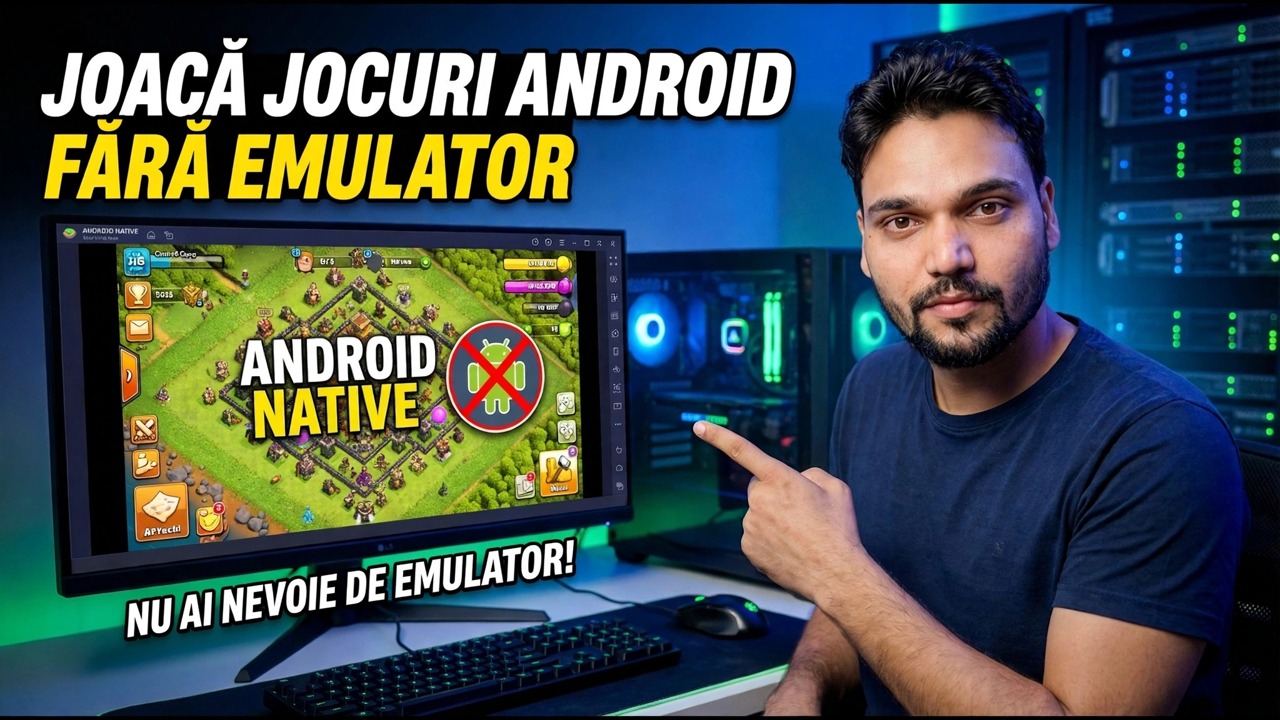
Ghid de depanare pas cu pas și soluții - RELAȚI JOCURI ANDROID FĂRĂ EMULATOR NU ESTE NECESAR EMULATOR!. Demonstrație pe ecran de către Technical Anshu....
Joacă jocuri Android pe Windows fără un emulator greu. Ghidul onest pentru Jocuri Google Play pe PC, ruta WSA întreruptă, oglindirea telefonului și pornirea dublă — cerințe, limite și ruta potrivită pentru computerul dvs.
(transcrierea se termină aici, pe pagina sursă)
❓ Întrebări frecvente (în engleză)
Acest tutorial este 100% gratuit de urmat?
Da! Toate ghidurile și metodele demonstrate de Technical Anshu folosesc resurse gratuite, legale și educaționale.
Pot începătorii să urmeze acest ghid?
Absolut! Fiecare pas este demonstrat pe ecran cu instrucțiuni detaliate, astfel încât oricine poate urma cu ușurință.
Unde pot pune întrebări dacă rămân blocat?
Lăsați un comentariu direct pe videoclipul YouTube, iar comunitatea noastră și Technical Anshu vă vor ajuta.
🚀 Urmărește tutorialul complet pe YouTube
🚀 Urmărește tutorialul video complet pas cu pas pe YouTube: https://www.youtube.com/watch?v=LdlOV-7PNwg
Abonați-vă la Technical Anshu pentru asistență IT, depanare Windows și gestionare a serverului.
▶️ Urmăriți videoclipul complet