Integrați și instalați OnlyOffice Document Server pe Nextcloud
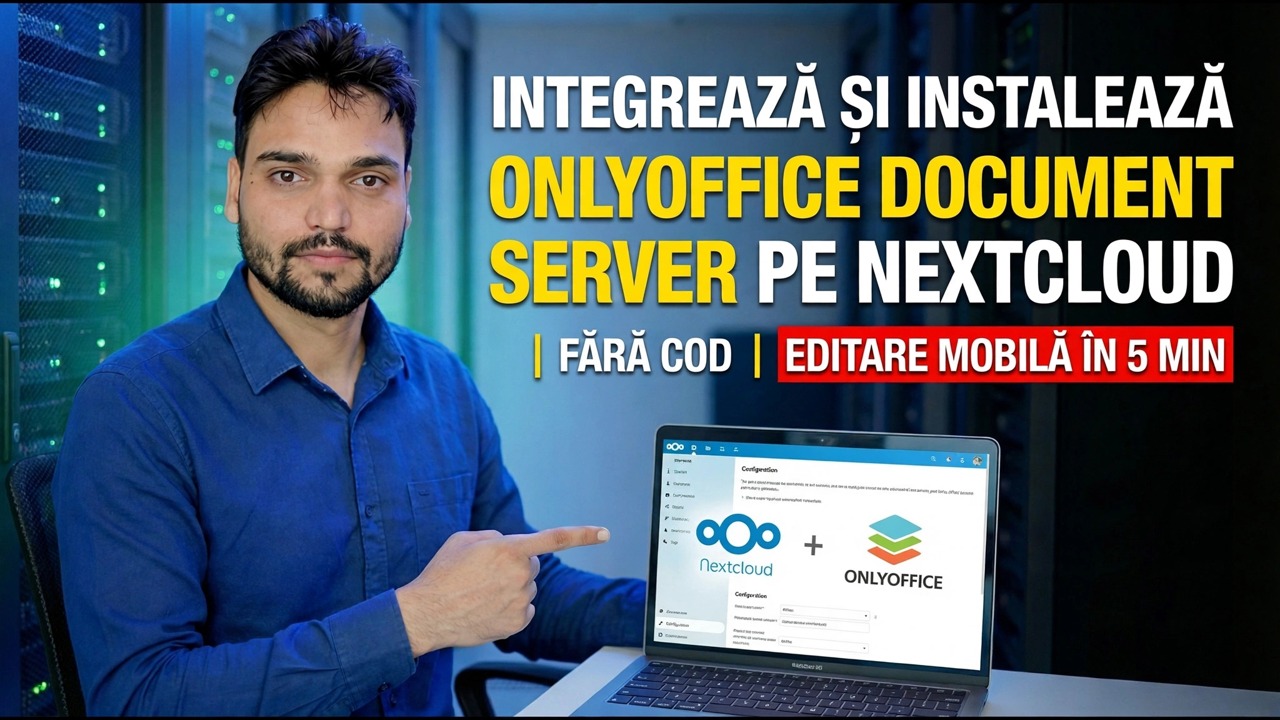
Fișierele dvs. rămân în Nextcloud — ONLYOFFICE Document Server este motorul de editare care le deschide. Aici Document Server este găzduit de sine stătător cu Docker și conectat la Nextcloud cu aplicația conector, astfel încât documentele se deschid și se editează în propriul tău cloud.
📑Capitole
- Ceea ce construiești — fișiere în Nextcloud, editate de ONLYOFFICE
- Cele două abordează nevoile acestei configurații
- Instalarea Document Server cu Docker
- Verificarea rulării containerului
- Setarea secretului JWT
- Instalarea aplicației conector ONLYOFFICE în Nextcloud
- Introducerea adresei și a secretului Document Server în Nextcloud
- Primul test — editați un document, apoi încercați-l pe mobil
📋 Prezentare generală și Ghid pas cu pas
Planificați cele două adrese
Nextcloud și Document Server sunt două servicii separate și fiecare are nevoie de propria sa adresă. În această configurație, Nextcloud este la cloud.example.com și Document Server este la office.example.com — utilizați propriile adrese reale în locul lor. Trei căi trebuie să funcționeze toate: browserul dvs. ajunge la ambele servicii, serverul Nextcloud ajunge la Document Server și Document Server ajunge înapoi la Nextcloud pentru a prelua și salva fișiere. Aproape fiecare defecțiune ulterioară în această configurare este doar una dintre acele trei căi blocate, așa că decideți adresele înainte de a instala orice.
Instalați Document Server cu Docker
Serverul de documente rulează ca un container Docker din imaginea oficială ONLYOFFICE — aceasta este partea „fără codare” a configurației: fără instalare manuală a pachetului, containerul transportă tot ce are nevoie serviciul de editare. Porniți containerul așa cum se arată în videoclip, cu JWT activat, astfel încât secretul din Pasul 4 să îl protejeze.
onlyoffice/documentserverVerificați dacă containerul rulează
Înainte de a atinge Nextcloud, dovediți că Document Server funcționează singur. Listați containerele care rulează — containerul Document Server ar trebui să fie afișat ca sus:
sudo docker psApoi deschideți adresa Document Server într-un browser. Răspunde cu pagina sa de stare, care confirmă că serviciul este activ și accesibil. Remediați mai întâi orice problemă aici, deoarece Nextcloud nu se poate conecta la un server care nu răspunde.
http://office.example.comSetați un secret JWT puternic
Secretul JWT (JWT_SECRET) este parola partajată între Nextcloud și Document Server. Fiecare solicitare dintre cele două este semnată cu aceasta, astfel încât Document Server acceptă numai lucrări care provin cu adevărat de la Nextcloud - și este exact aceeași valoare pe care o veți lipi în conector la Pasul 6.
Instalați conectorul ONLYOFFICE în Nextcloud
Conectați-vă la Nextcloud ca administrator, deschideți Aplicații, găsiți aplicația conector ONLYOFFICE și descărcați și activați-o. Conectorul este puntea: adaugă ONLYOFFICE ca editor pentru documentele de birou în interiorul Files și transportă setările Document Server. Fișierele în sine nu se mută niciodată – rămân în spațiul de stocare Nextcloud tot timpul.
Conectați Nextcloud la Document Server
În Nextcloud, accesați Setări → ONLYOFFICE. Introduceți adresa Document Server - aceeași adresă pe care ați testat-o la Pasul 3 - și cheia secretă, care este secretul JWT de la Pasul 4, caracter pentru caracter. Salvați și Nextcloud verifică conexiunea la Document Server.
Testați un document – apoi asigurați-l corect
Deschideți un document din Nextcloud Files. Ar trebui să se deschidă în editorul ONLYOFFICE chiar în browser: tastați ceva, închideți documentul, apoi deschideți-l din nou și confirmați că modificarea a fost salvată înapoi în Nextcloud. Apoi deschideți același fișier din aplicația mobilă Nextcloud — editarea se desfășoară prin aceeași conexiune, care este editarea mobilă pe care o promite această configurație.
🏷️Topic Search Variables & Keywords
🎙️ Transcriere completă — atingeți pentru a extinde
Ghid de depanare pas cu pas și soluții — Integrați și instalați OnlyOffice Document Server pe Nextcloud. Demonstrație pe ecran de către Technical Anshu.
Găzduiți singur serverul de documente OnlyOffice cu Docker și conectați-l la Nextcloud cu aplicația conector - editarea documentelor în propriul dvs. cloud, cu secretul JWT, adresa și pașii de testare explicați sincer.
(transcrierea se termină aici, pe pagina sursă — urmăriți videoclipul de mai sus pentru o prezentare completă.)
❓ Întrebări frecvente (în engleză)
Acest tutorial este 100% gratuit de urmat?
Da! Toate ghidurile și metodele demonstrate de Technical Anshu folosesc resurse gratuite, legale și educaționale.
Pot începătorii să urmeze acest ghid?
Absolut! Fiecare pas este demonstrat pe ecran cu instrucțiuni detaliate, astfel încât oricine poate urma cu ușurință.
Unde pot pune întrebări dacă rămân blocat?
Lăsați un comentariu direct pe videoclipul YouTube, iar comunitatea noastră și Technical Anshu vă vor ajuta.
🚀 Urmărește tutorialul complet pe YouTube
🚀 Urmărește tutorialul video complet pas cu pas pe YouTube: https://www.youtube.com/watch?v=Ml79bLRkUoE
Abonați-vă la Technical Anshu pentru asistență IT, depanare Windows și gestionare a serverului.
▶️ Vizionați videoclipul complet