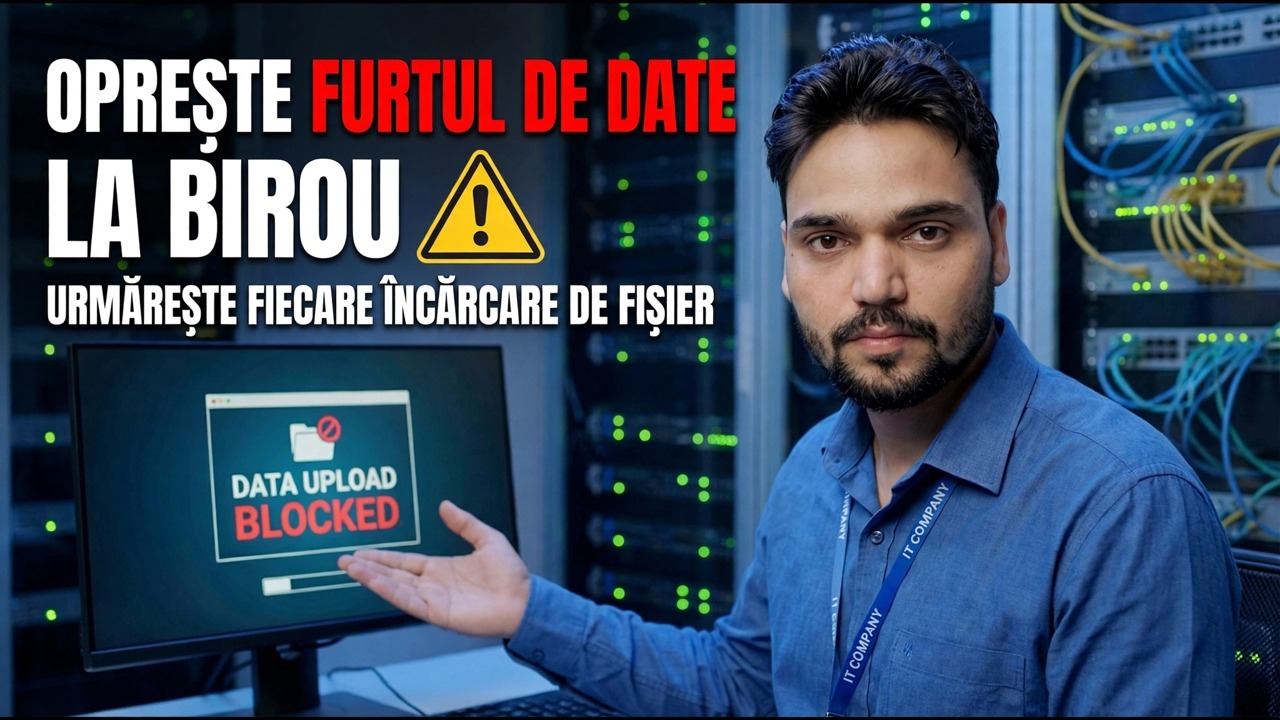
Datele dvs. sunt furate 😳 Urmăriți fiecare fișier încărcat (metodă ascunsă)
Fișierele părăsesc computerele de la birou în liniște — încărcări în cloud, atașamente de webmail, dosare de sincronizare. Acest ghid stabilește urmărirea sinceră a încărcărilor pe mașinile pe care le administrați: mai întâi o politică scrisă, apoi urmărirea fișierelor de la punctul final, jurnalele firewall, jurnalele DNS și înregistrările proxy, astfel încât fiecare încărcare lasă o înregistrare pe care o puteți verifica.
📑Capitole
- Modul în care fișierele părăsesc computerele de la birou — încărcări în cloud, atașamente de webmail și dosare de sincronizare
- Politica scrisă mai întâi — ce este înregistrat, cine poate citi jurnalele, personalul informat înainte de începerea logării
- Urmărirea fișierelor de la punctul final — singurul strat care vede fișierul în sine
- Înregistrare conexiuni Windows Firewall — destinații, porturi și ore pentru fiecare PC
- Jurnalele DNS și înregistrările proxy la gateway — încărcați volumul după destinație
- O alertă care contează — și examinarea jurnalelor ca un auditor
📋 Prezentare generală și Ghid pas cu pas
Scrieți politica înainte de a viziona orice
Monitorizarea fără o politică scrisă este modul în care un administrator ajunge într-o dispută în loc să rezolve una. Păstrați politica pe o singură pagină: aparatele companiei, datele companiei, ce este înregistrat, cine poate citi jurnalele și cât timp sunt păstrate.
Spuneți personalului — într-o întâlnire și în scris — înainte de a începe înregistrarea, nu după primul incident, și păstrați politica semnată împreună cu fișierele jurnal. Dacă un jurnal este vreodată pus la îndoială, politica este răspunsul tău.
Activați urmărirea fișierelor endpoint
Punctul final este singurul strat care vede fișierul în sine. Platformele de gestionare a punctelor terminale din clasa DLP pot înregistra operațiuni cu fișiere: ce fișier, încărcat de ce utilizator, la ce oră, către ce destinație. Această înregistrare este diferența dintre „2 GB au părăsit acest computer” și „lista de prețuri a părăsit acest computer”.
Confirmați că este instalat un agent și raportați pe fiecare PC pe care intenționați să îl acoperiți — un computer fără agent este invizibil pentru întregul strat. Activați urmărirea fișierelor sau auditarea activității fișierelor pentru încărcări, dosare de sincronizare în cloud și medii amovibile.
Trimiteți înregistrările către consola centrală sau într-un folder de jurnal protejat, nu numai către computerul propriu-zis, ci jurnalele care se află pe mașina analizată pot fi șterse de pe acel computer.
Porniți jurnalul Windows Firewall
Fiecare PC Windows are deja un jurnal de conexiune care așteaptă să fie activat. Jurnalul de firewall nu va denumi fișierele, dar demonstrează cu ce adrese exterioare a vorbit un computer, pe ce porturi și când - dovezile care confirmă orice altceva.
În Windows Defender Firewall with Advanced Security, deschideți profilul Proprietăți și setați Înregistrare pentru a înregistra conexiunile reușite. Sau setați-o dintr-un prompt de comandă ridicat:
netsh advfirewall set allprofiles logging logallowedconnections enableThe log lands here — raise its size limit so a busy week does not overwrite the evidence:
%systemroot%\system32\LogFiles\Firewall\pfirewall.logColectați înregistrări DNS și proxy la Gateway
Înainte de a încărca oriunde un computer, acesta solicită DNS adresa – iar întrebarea este înregistrată. Dacă traficul dvs. web trece printr-un proxy sau un router de înregistrare, veți obține, de asemenea, numele gazdei și numărul de octeți pentru fiecare sesiune de încărcare.
Activați înregistrarea interogărilor pe serverul dvs. DNS sau utilizați un router sau un firewall care înregistrează solicitările DNS pe dispozitiv. Dacă rulați un proxy web, confirmați că înregistrează octeții trimiși pe gazdă — volumul de încărcare după destinație este cel mai util număr de alertă pe care îl dețineți.
Examinați mai întâi destinațiile de încărcare săptămânal: stocarea în cloud, site-urile de partajare a fișierelor și e-mailul web ar trebui să fie o listă scurtă și explicabilă.
Setați o alertă care contează de fapt
Înregistrarea totul și alertarea pentru nimic este un dulap de dosare, nu un sistem de ceas. O alertă bună învinge cincizeci de ignorate.
Alertă cu privire la încărcări mari către destinații din afara listei dvs. aprobate — începeți generos și reduceți-vă pe măsură ce aflați că este normal la birou. Așteptați-vă la alarme false: backup-urile în cloud, încărcările CCTV și apelurile video scot toate datele reale, așa că aflați semnăturile normale înainte de a trata orice alertă ca un caz.
Închideți fiecare alertă cu un motiv scris de un rând. O alertă fără rezultat înregistrat nu învață nimic pe nimeni.
Examinați ca un auditor, nu ca un spion
Obiectivul acestui sistem este ca datele să înceteze să derive, nu să construiți un dosar pentru colegii dvs. Păstrați rutina plictisitoare, regulată și documentată.
Comparați straturi înainte de a încheia ceva: înregistrarea fișierului punctului final, destinația paravanului de protecție și numele DNS ar trebui să spună toate aceeași poveste. O singură linie de jurnal este o întrebare, niciodată un verdict — vorbește cu utilizatorul, verifică un motiv de lucru și notează ceea ce ai găsit.
Reverificați politica la fiecare câteva luni: instrumente noi, servicii cloud noi, personal nou — lista de urmărire trebuie să se potrivească cu biroul pe care îl aveți de fapt.
🏷️Topic Search Variables & Keywords
🎙️ Transcriere completă — atingeți pentru a extinde
Ghid de depanare pas cu pas și soluții - OPRIȚI FURTUL DE DATE ÎN BIRO Urmăriți FIECARE FIȘIER ÎNCĂRCAT DE UTILIZATORI. Demonstrație pe ecran de către Technical Anshu.
Fișierele părăsesc computerele de la birou în liniște — încărcări în cloud, atașamente webmail, dosare de sincronizare. Configurați urmărirea sinceră a încărcărilor pe mașinile pe care le administrați: jurnalele firewall, jurnalele DNS, înregistrările proxy și urmărirea fișierelor de la punctul final, cu politica scrisă mai întâi.
(transcrierea se termină aici pe pagina sursă)
❓ Întrebări frecvente (în engleză)
Acest tutorial este 100% gratuit de urmat?
Da! Toate ghidurile și metodele demonstrate de Technical Anshu folosesc resurse gratuite, legale și educaționale.
Pot începătorii să urmeze acest ghid?
Absolut! Fiecare pas este demonstrat pe ecran cu instrucțiuni detaliate, astfel încât oricine poate urma cu ușurință.
Unde pot pune întrebări dacă rămân blocat?
Lăsați un comentariu direct pe videoclipul YouTube, iar comunitatea noastră și Technical Anshu vă vor ajuta.
🚀 Urmărește tutorialul complet pe YouTube
🚀 Urmărește tutorialul video complet pas cu pas pe YouTube: https://www.youtube.com/watch?v=fDypNIqh1PU
Abonați-vă la Technical Anshu pentru asistență IT, depanare Windows și gestionare a serverului.
▶️ Vizionați videoclipul complet