Instalați VMware ESXi pe PC-uri personalizate - Ghid pas cu pas
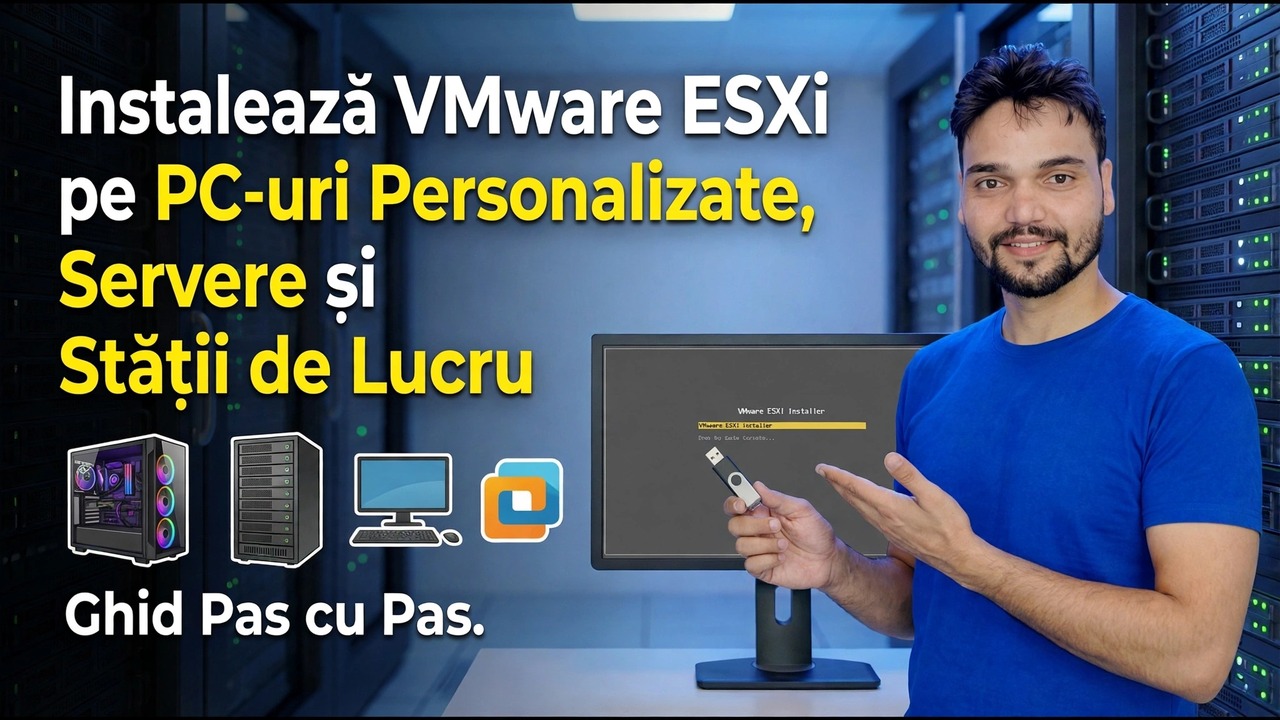
Nu aveți nevoie de un server rack scump pentru a rula VMware ESXi. Un PC personalizat normal funcționează - dacă placa de rețea, setările CPU și RAM trec mai întâi trei verificări. Acest ghid face verificările în ordine, apoi instalarea completă și spune sincer unde sunt limitele.
📑Capitole
- Nu aveți nevoie de un server rack — un computer personalizat funcționează dacă trec mai întâi trei verificări hardware
- Bifați una — o placă de rețea pe care o acceptă ESXi
- Verificați două — setările de virtualizare CPU și BIOS
- Verificați trei — memorie, stocare și regula întregului disc
- Descărcați ISO ESXi de pe VMware și faceți USB de pornire
- Rulați programul de instalare — alegeți discul cu atenție și setați parola de root
- Configurați rețeaua de management pe consola DCUI cu F2
- Prima conectare din browser și limitele oneste ale casetei albe
📋 Prezentare generală și Ghid pas cu pas
Check One — O placă de rețea ESXi acceptă de fapt
ESXi include drivere native numai pentru un set fix de hardware de clasă enterprise — server Intel și multe NIC pentru desktop Intel, adaptoare Broadcom NetXtreme și similare. Realtek, cipul de pe majoritatea plăcilor de bază de buget și de gaming, nu are deloc driver nativ. Înainte de orice altceva, găsiți modelul dvs. de NIC exact în Windows Device Manager sau pe pagina de specificații a plăcii de bază. Un cip Intel acceptat înseamnă că sunteți în afaceri. Un cip Realtek înseamnă că ar trebui să plănuiți să adăugați un NIC Intel PCIe (o placă de clasă i210 sau i350 este favorita comunității). Dacă programul de instalare se oprește ulterior cu „Nu au fost detectate adaptoare de rețea”, această verificare este motivul - cardul nu este defect, ESXi pur și simplu nu are driver pentru ea.
Verificați două - Setări de virtualizare CPU și BIOS
Porniți în configurația BIOS sau UEFI și activați Intel VT-x (sau AMD-V / SVM Mode pe o placă Ryzen), plus VT-d sau IOMMU dacă doriți vreodată să treceți un dispozitiv printr-o VM. CPU-ul trebuie să fie, de asemenea, o parte pe 64 de biți, ceea ce înseamnă, în practică, orice din aproximativ ultimul deceniu. În timpul instalării, unele procesoare mai vechi și unele foarte noi atrag un avertisment că procesorul ar putea să nu fie acceptat într-o versiune viitoare - aceasta este o notă despre foaia de parcurs de asistență a VMware, nu un eșec, iar instalarea continuă. Ceea ce nu este opțional este comutatorul de virtualizare în sine: cu acesta oprit, ESXi se instalează, dar mașinile virtuale funcționează paralizat sau refuză să pornească.
Verifică trei - Memorie, stocare și regula întregului disc
8 GB de RAM este soluția practică pentru un laborator util - ESXi în sine necesită câțiva GB înainte de a porni primul tău VM - în timp ce 16 GB este confortabil și 32 GB este punctul ideal. De asemenea, aveți nevoie de un dispozitiv de pornire, în mod ideal un SSD SATA sau NVMe.
Descărcați ISO numai din VMware și faceți pornirea USB
Descărcați ISO de instalare ESXi numai de pe portalul oficial VMware - niciodată dintr-o oglindă terță parte. Broadcom solicită un cont gratuit de portal de asistență pentru a ajunge la descărcări, iar termenii s-au schimbat deja de mai multe ori, așa că verificați imaginea curentă pe portalul oficial înainte de a planifica în jurul acesteia. Scrieți ISO pe un stick USB cu Rufus sau adăugați-l pe un stick Ventoy dacă același stick servește altor instalatori. Nu îl scrieți pe discul pe care intenționați să îl instalați.
Rulați programul de instalare și setați parola de rădăcină
Porniți stick-ul USB în modul UEFI și lăsați instalatorul să-și încarce modulele driverului - această fază de încărcare este locul în care o NIC neacceptată oprește spectacolul. Selectați discul țintă din listă și confirmați că va fi repartiționat și șters. Alegeți aspectul tastaturii, apoi setați o parolă rădăcină puternică - această parolă este cheia principală pentru întreaga gazdă, așa că faceți-o lungă și unică. Apăsați pe F11 pentru a începe instalarea. Când se termină, reporniți și scoateți stick-ul USB. După repornire, aterizați pe DCUI - ecranul simplu gri și galben al consolei. Acel ecran lipsit de farmec înseamnă succes: ESXi este un sistem de operare mic, iar această consolă există doar pentru configurarea de bază a rețelei și munca de salvare.
Configurați rețeaua de management cu F2
Pe DCUI, apăsați F2, conectați-vă ca root și deschideți Configurare rețea de gestionare. Sub Adaptoare de rețea, confirmați că NIC-ul acceptat este cel selectat. Apoi setați o adresă IPv4 statică pe domeniul dvs. de acasă sau de la birou, cu masca de subrețea, gateway și un nume de gazdă de care vă veți aminti. O adresă statică contează: adresa web a gazdei nu ar trebui să rătăcească de fiecare dată când routerul eliberează noi contracte de închiriere DHCP. Reporniți rețeaua de administrare când consola vă solicită.
Prima conectare din browser
De pe orice computer din aceeași rețea, deschideți adresa gazdei în browser - în videoclip, gazda răspunde la această adresă:
https://192.168.1.50Conectați-vă ca root cu parola pe care ați setat-o în programul de instalare. Browserul se va plânge de certificat, deoarece ESXi generează propriul său certificat autosemnat. Pe propria dvs. LAN, pentru o gazdă pe care tocmai ați instalat-o, este așteptat acel avertisment: verificați că adresa este cea setată de dvs., apoi continuați. Acum vă aflați în ESXi Host Client, unde sunt gestionate toate VM-urile, stocarea și rețeaua.
🏷️Variabile și cuvinte cheie pentru căutarea subiectelor
🎙️ Transcriere completă — atingeți pentru a extinde
__TOK_26__
__TOK_27__
__TOK_28__
❓ Întrebări frecvente
Este acest tutorial 100% gratuit de urmat?
__TOK_29__
Pot începătorii să urmeze acest ghid?
__TOK_30__
Unde pot pune întrebări dacă rămân blocat?
__TOK_31__