Integrera och installera OnlyOffice Document Server på Nextcloud
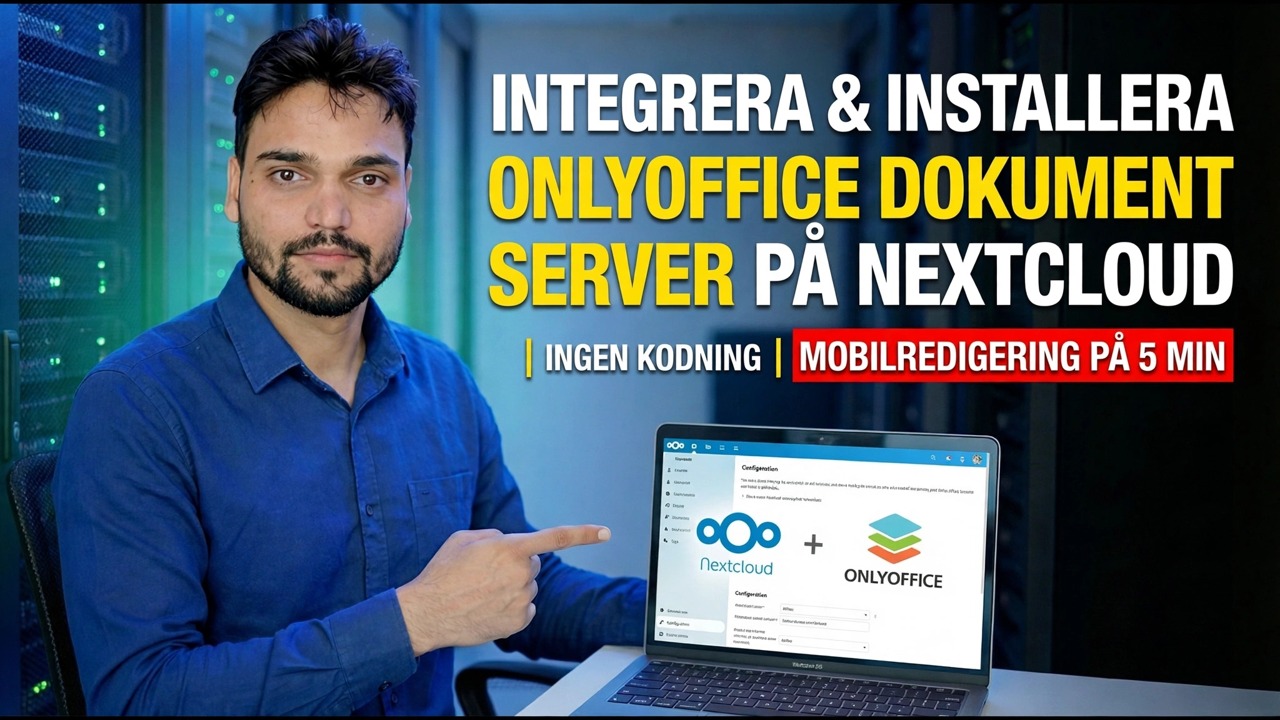
Dina filer stannar i Nextcloud — ONLYOFFICE Document Server är redigeringsmotorn som öppnar dem. Här är dokumentservern självvärd hos Docker och ansluten till Nextcloud med connector-appen, så dokument öppnas och redigeras i ditt eget moln.
📑Kapitel
- Vad du bygger — filer i Nextcloud, redigering av ONLYOFFICE
- De två adresserna som denna installation behöver
- Installera dokumentservern med Docker
- Kontrollerar att behållaren körs
- Ställa in JWT-hemligheten
- Installera ONLYOFFICE-anslutningsappen i Nextcloud
- Ange dokumentserverns adress och hemlighet i Nextcloud
- Första testet – redigera ett dokument och prova det sedan på mobilen
📋 Översikt och steg-för-steg-guide
Planera de två adresserna
Nextcloud och dokumentservern är två separata tjänster, och var och en behöver sin egen adress. I den här installationen är Nextcloud på cloud.example.com och dokumentservern är på office.example.com — använd dina egna riktiga adresser i stället. Tre sökvägar måste alla fungera: din webbläsare når båda tjänsterna, Nextcloud-servern når dokumentservern och dokumentservern når Nextcloud tillbaka för att hämta och spara filer. Nästan varje fel senare i den här installationen är bara en av de tre vägarna som blockeras, så bestäm adresserna innan du installerar något.
Installera dokumentservern med Docker
Dokumentservern körs som en Docker-behållare från den officiella ONLYOFFICE-avbildningen — detta är "ingen kodning"-delen av installationen: ingen manuell paketinstallation, behållaren bär allt som redigeringstjänsten behöver. Starta behållaren som visas i videon, med JWT påslaget så att hemligheten i steg 4 skyddar den.
onlyoffice/documentserverKontrollera att behållaren körs
Innan du trycker på Nextcloud, bevisa att dokumentservern fungerar på egen hand. Lista de körande behållarna — Dokumentserverbehållaren ska visas som upp:
sudo docker psÖppna sedan dokumentserveradressen i en webbläsare. Den svarar med sin statussida, som bekräftar att tjänsten är uppe och nåbar – åtgärda eventuella problem här först, eftersom Nextcloud inte kan ansluta till en server som inte svarar.
http://office.example.comSkapa en stark JWT-hemlighet
JWT-hemligheten (JWT_SECRET) är det delade lösenordet mellan Nextcloud och dokumentservern. Varje begäran mellan de två signeras med den, så dokumentservern accepterar bara arbete som verkligen kommer från ditt Nextcloud - och det är exakt samma värde som du kommer att klistra in i anslutningen i steg 6.
Installera ONLYOFFICE Connector i Nextcloud
Logga in på Nextcloud som administratör, öppna Appar, hitta ONLYOFFICE-anslutningsappen och ladda ner och aktivera den. Anslutningen är bryggan: den lägger till ONLYOFFICE som redigerare för kontorsdokument i Filer och bär dina dokumentserverinställningar. Själva filerna flyttas aldrig – de stannar i Nextcloud-lagring hela tiden.
Anslut Nextcloud till dokumentservern
I Nextcloud går du till Inställningar → ONLYOFFICE. Ange dokumentserveradressen – samma adress som du testade i steg 3 – och den hemliga nyckeln, som är JWT-hemligheten från steg 4, tecken för tecken. Spara och Nextcloud kontrollerar anslutningen till dokumentservern.
Testa ett dokument – säkra det sedan ordentligt
Öppna ett dokument från Nextcloud Files. Det bör öppnas i ONLYOFFICE-redigeraren direkt i webbläsaren: skriv något, stäng dokumentet, öppna det sedan igen och bekräfta att din ändring har sparats tillbaka i Nextcloud. Öppna sedan samma fil från Nextcloud-mobilappen — redigeringen körs genom samma anslutning, vilket är den mobilredigering som den här installationen lovar.
🏷️Topic Search Variables & Keywords
🎙️ Fullständig transkription — tryck för att expandera
Steg-för-steg felsökningsguide och lösningar — Integrera och installera OnlyOffice Document Server på Nextcloud. Demonstration på skärmen av Technical Anshu.
Själv värd OnlyOffice Document Server med Docker och anslut den till Nextcloud med connector-appen — dokumentredigering i ditt eget moln, med JWT-hemligheten, adressen och teststegen förklarade ärligt.
(transkription slutar här på källsidan – titta på videon ovan för hela genomgången.)
❓ Vanliga frågor
Är denna handledning 100 % gratis att följa?
Ja! Alla guider och metoder som demonstreras av Technical Anshu använder gratis, juridiska och pedagogiska resurser.
Kan nybörjare följa den här guiden?
Absolut! Varje steg visas på skärmen med detaljerade instruktioner så att alla enkelt kan följa med.
Var kan jag ställa frågor om jag fastnar?
Lämna en kommentar direkt på YouTube-videon så hjälper vår community och Technical Anshu dig.
🚀 Se hela handledningen på YouTube
🚀 Se hela steg-för-steg-videohandledningen på YouTube: https://www.youtube.com/watch?v=Ml79bLRkUoE
Prenumerera på Technical Anshu för IT-support, Windows-felsökning och serverhantering.
▶️ Se hela videon