Proxmox Nested VM Setup - ESXi Tutorial
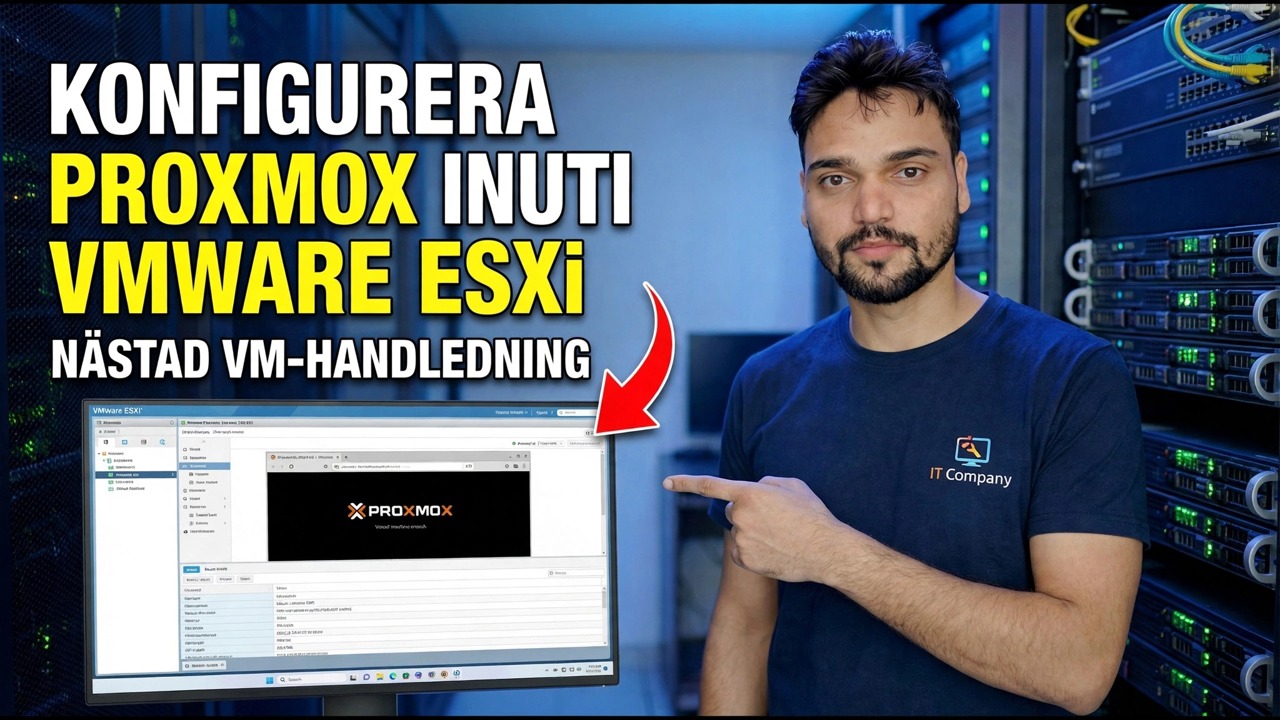
Kör Proxmox VE som en virtuell maskin inuti VMware ESXi, med riktiga virtuella datorer inuti. Två inställningar avgör om det fungerar – den exponerade virtualiseringsomkopplaren på ESXi-sidan och portgruppens säkerhetsfix på nätverkssidan – plus terminalkontrollerna som bevisar att KVM lever, och de ärliga gränserna för ett kapslat labb.
📑Chapters
- What nested virtualization is — and the honest lab picture before you start
- Creating the Proxmox VM in ESXi with lab-sized resources
- Setting one — expose hardware assisted virtualization to the guest OS
- Installing Proxmox VE and opening the web interface on port 8006
- Proving KVM is alive — the three terminal checks
- The port group fix — why VMs inside Proxmox have no network
- Creating a VM inside Proxmox — CPU type host
- Honest lab limits — learning yes, production no
📋 Översikt och steg-för-steg-guide
Innan du börjar — Den ärliga bilden
Kästad virtualisering innebär en hypervisor som körs inuti en virtuell maskin: Proxmox inuti ESXi, med sina egna virtuella datorer och behållare inuti. Det är det billigaste labbet som finns — en server, två plattformar att lära sig, ingen extra hårdvara. Men tre fakta bör vara klara innan du börjar.
För det första är detta en labbteknik. VMware stöder inte att köra hypervisorer från tredje part på ESXi, förutom snävt dokumenterade fall som Hyper-V för virtualiseringsbaserad säkerhet. Kapslade Proxmox fungerar och tusentals hemlabb kör det – men ingen leverantör tar emot ditt supportsamtal om det.
För det andra måste den fysiska CPU:n ha Intel VT-x eller AMD-V, aktiverad i serverns BIOS. ESXi kan inte passera genom en funktion som hårdvaran har stängt av.
För det tredje är en kapslad installation bara lika stark som värdens lediga kapacitet. Proxmox själv behöver resurser, och varje virtuell dator i Proxmox spenderar dem igen – en 8 GB-värd kommer att vara värd för ett nedslående labb.
Skapa Proxmox VM i ESXi med resurser i labbstorlek
Skapa en ny virtuell maskin i ESXi. Ställ in gäst OS-familjen till Linux — en Debians 64-bitars profil är den närmaste matchningen, eftersom Proxmox VE är byggd på Debian. Ge den 4 vCPU:er och 8–16 GB RAM: Proxmox själv går på tomgång runt 1–2 GB, och resten är till gästerna som du kommer att köra inuti den.
Skapa en virtuell disk på 100 GB eller mer – alla kapslade virtuella datorer kommer att finnas i den här. För nätverksadaptern fungerar VMXNET3 om din Proxmox-version upptäcker det rent, och E1000E fungerar också; båda är bra med det Debian-baserade installationsprogrammet.
Anslut Proxmox VE ISO till CD/DVD-enheten och ställ in den för att ansluta när den slås på. Ladda ner ISO endast från Proxmox officiella webbplats (proxmox.com). Sätt inte på den virtuella datorn ännu – nästa steg är mycket enklare med den avstängd.
Inställning ett — Exponera hårdvaruassisterad virtualisering för gästoperativsystemet
Detta är den inställning som hela installationen står på. Högerklicka på Proxmox VM → Redigera inställningar och expandera avsnittet CPU på fliken Virtuell maskinvara och markera Exponera hårdvaruassisterad virtualisering för gästoperativsystemet. Detta skickar CPU:ns virtualiseringstillägg – flaggan vmx på Intel, svm på AMD – till Proxmox VM, så att Proxmox egen KVM-hypervisor kan använda dem.
Utan den här kryssrutan installeras och startar Proxmox normalt, men ingen virtuell dator inuti den kan använda KVM-acceleration – och felet visas bara när du försöker starta din första kapslade gäst.
Kryssrutan skriver en rad i den virtuella datorns .vmx-konfigurationsfil, och du kan lägga till samma rad själv om kryssrutan är svår att nå:
vhv.enable = "TRUE"Installera Proxmox VE och öppna webbgränssnittet
Sätt på den virtuella datorn och starta från ISO för att köra installationsprogrammet för Proxmox VE. Välj måldisken (den virtuella disken på 100 GB du skapade), ställ in ditt land, tidszon och tangentbordslayout, ställ in ett rootlösenord och e-postadress och ge servern ett värdnamn och en fast hanterings-IP-adress på ditt labbnätverk.
När installationen är klar, låt den virtuella datorn starta om i Proxmox (du kan koppla bort ISO nu). Öppna sedan Proxmox webbgränssnitt från en webbläsare på din dator — ersätt adressen nedan med IP-adressen du gav Proxmox under installationen:
__FULLKODBLOCK1__Bevisa att KVM lever – de tre terminalkontrollerna
Skapa inte en enda gäst än. I Proxmox webbgränssnitt, välj din nod och öppna Shell och kör sedan dessa tre kontroller. Först måste KVM-enheten finnas:
__FULLKODBLOCK2__Port Group Fix – varför virtuella datorer inuti Proxmox inte har något nätverk
Det märkligaste kapslade labbfelet: Proxmox själv är perfekt online – den pingar gatewayen, laddar ner uppdateringar och laddar dess webbgränssnitt – ändå är varje virtuell dator i den nätverksdöd, får ingen DHCP-adress eller når ingenting. Inget är trasigt. ESXi känner till exakt en maskin på den porten – Proxmox VM, med en MAC-adress – och varje gäst inuti Proxmox sänder med sin egen MAC-adress, som anländer till den virtuella switchen som ser förfalskad ut. Standardportgruppens säkerhetspolicyer tar bort dessa ramar på sikt och svar kan inte hitta tillbaka heller.
Lösningen är tre inställningar. I ESXi, gå till Nätverk och välj portgruppen som Proxmox VM är ansluten till. Redigera dess inställningar, öppna avsnittet Säkerhet och ställ in alla tre principerna på Acceptera:
• Promiskuöst läge: Acceptera
• MAC-adressändringar: Acceptera
• Förfalskade sändningar: Acceptera
Spara, starta sedan om den kapslade gästen (eller bara dess nätverk) och testa igen. Ingen omstart av Proxmox eller ESXi behövs – ändringen träder i kraft så snart gästen återsänder.
Skapa en virtuell dator inuti Proxmox — Ställ in CPU-typen på värd
Det finns en andra dörr som virtualiseringsflaggan måste passera genom, och den är inuti Proxmox. En ny virtuell dator som skapats i Proxmox använder som standard en emulerad CPU-modell (kvm64-familjen), som medvetet presenterar en gammal, generisk CPU utan virtualiseringsflaggan - så en gäst som själv vill köra virtuella datorer, eller använda flaggberoende funktioner, ser ingenting.
När du skapar en virtuell dator i Proxmox öppnar du dess Hårdvara-inställningar och ställer in CPU-typen som värd. Gästen får sedan den riktiga CPU-modellen och maskinens flaggor under — vilket, i ett bo, betyder att flaggorna ESXi skickas till Proxmox flyter en nivå längre ner. Ladda upp en ISO till Proxmox lokala lagring, skapa den virtuella datorn på vanligt sätt med denna ändring, starta den och bekräfta att den startar och tar en IP-adress på ditt nätverk. Ditt kapslade labb arbetar nu från början till slut.
Ärliga labbgränser – vad den här installationen är till och inte för
Allt i ett nest betalar prestandaskatten två gånger: den kapslade virtuella datorns arbete bearbetas av Proxmox, vars eget arbete bearbetas igen av ESXi, ovanpå samma fysiska CPU, RAM och lagring. Räkna med att kapslade gäster känner sig märkbart långsammare än samma virtuella dator som körs direkt på någon av hypervisorerna – Windows-gäster betalar det mest av allt.
Så varför köra Proxmox inuti ESXi överhuvudtaget? De ärliga skälen är goda: det är det billigaste sättet att lära sig en andra plattform, repetera en migrering, testa Proxmox-funktioner och bryta saker på ett säkert sätt - en server, två hypervisorer, ingen extra hårdvara och ingenting i produktionen kan skadas.
Och när labbet växer ur boet är utgången enkel: behåll säkerhetskopior av din Proxmox-konfiguration och dina gäster, och bygg om samma installation på ren metall. Inställningarna på den här sidan – exponerad virtualisering, portgrupper, värd-CPU – är exakt de saker som försvinner när Proxmox äger hårdvaran, vilket snarare är poängen: bra för inlärning, fel för produktion.
🏷️Topic Search Variables & Keywords
🎙️ Fullständig transkription — tryck för att expandera
Steg-för-steg-felsökningsguide och lösningar - KONFIGURERA PROXMOX INNE I VMWARE ESXi NESTED VM TUTORIAL. Demonstration på skärmen av Technical Anshu.
Installera Proxmox VE som en virtuell dator på VMware ESXi och kör riktiga virtuella datorer inuti den. De två inställningarna som får kapslad virtualisering att fungera, portgruppens fix och ärliga labbgränser.
(transkription slutar här på källsidan)
❓ Vanliga frågor
Är denna handledning 100 % gratis att följa?
Ja! Alla guider och metoder som demonstreras av Technical Anshu använder gratis, juridiska och pedagogiska resurser.
Kan nybörjare följa den här guiden?
Absolut! Varje steg visas på skärmen med detaljerade instruktioner så att alla enkelt kan följa med.
Var kan jag ställa frågor om jag fastnar?
Lämna en kommentar direkt på YouTube-videon så hjälper vår community och Technical Anshu dig.
🚀 Se hela handledningen på YouTube
🚀 Se hela steg-för-steg-videohandledningen på YouTube: https://www.youtube.com/watch?v=_KeUQr-Nq1Y
Prenumerera på Technical Anshu för IT-support, Windows-felsökning och serverhantering.
▶️ Se hela videoklippet