Vilken tunn klient ska jag köpa? 😳 4 modeller jämförda (bäst vs sämst)
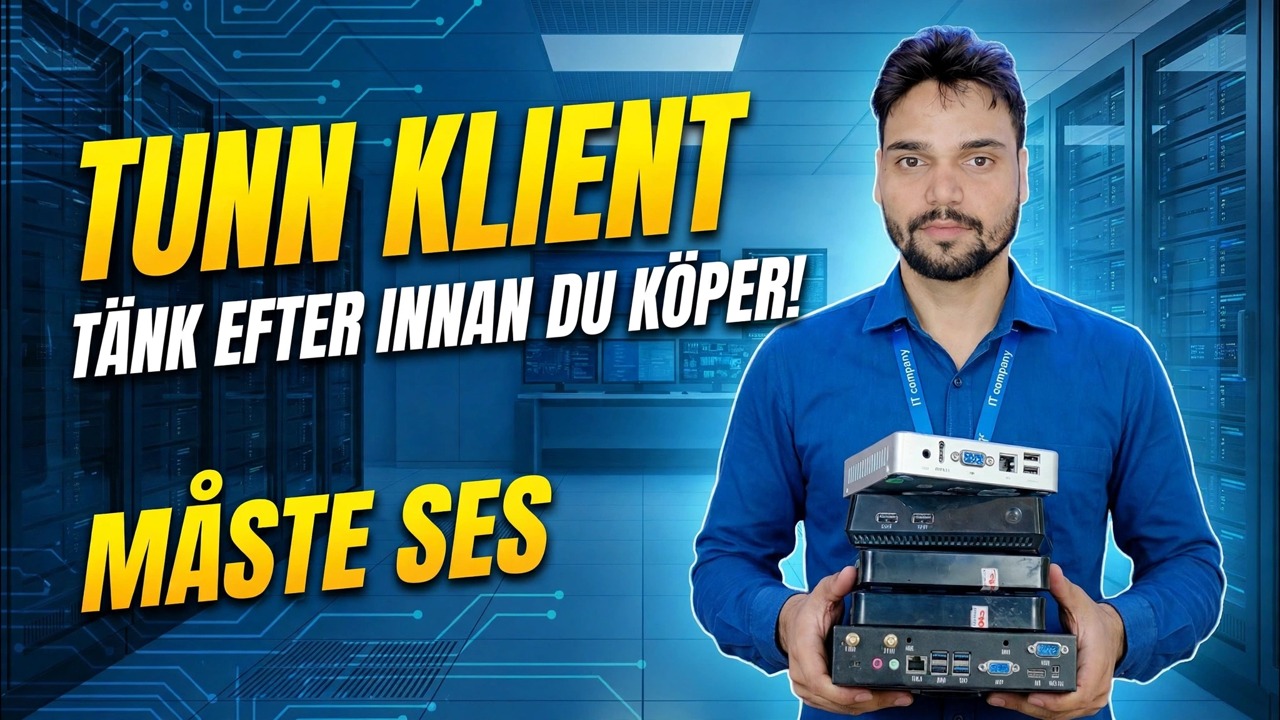
I videon lägger Technical Anshu fyra tunna klientmodeller sida vid sida och visar vilken som är bäst och vilken som är sämst. Den här sidan ger dig köpramen bakom den jämförelsen - de fyra specifikationslinjerna som faktiskt avgör ditt köp - så att du kan bedöma vilken modell som helst, inklusive de fyra i videon, innan du spenderar.
📑Kapitel
- Fyra tunna klientmodeller jämförda sida vid sida – bäst mot sämst
- De fyra specifikationslinjerna som bestämmer allt
- Ingångsklassen – bra för ett enkelt jobb
- Standardklassen — sweet spot för kontors RDP
- Premiumklassen – bara när skrivbordet kräver det
- Röda flaggor — modellerna och erbjudandena att undvika
- Anpassa klassen till jobbet, inte bara budgeten
📋 Översikt och steg-för-steg-guide
Börja med 4-modellsjämförelsen
Videon är produkttestet: fyra specifika tunna klientmodeller, öppnade, specificerade och drivna igenom verkligt RDP-kontorsarbete, med ett klart bästa och ett klart sämsta namngivna i slutet. En tunn klient är det billigaste skrivbordet på kontoret — men bara om du köper rätt klass. Köp för svagt och skärmen släpar efter varje rullning; köp rullgardin så kan du få en låst låda utan adapter.
Spec Line 1 — RAM: 2 GB golv, 4 GB bekvämt
Den tunna klienten kör sitt eget lilla operativsystem, fjärrskrivbordsklienten och ibland en lokal webbläsare bredvid. 2 GB är arbetsgolvet för en enda RDP-session som utför inmatningsarbete som fakturering eller datainmatning. 4 GB är den bekväma klassen — smidigare när det lokala operativsystemet gör mer, bättre med dubbla bildskärmar och klassen med längre livslängd. Under 2 GB, köp inte för kontorsbruk, oavsett rabatt.
Spec Line 2 — Display-utgångar: Ett skrivbord eller två skärmar
Räkna uttagen på bakpanelen, inte broschyren. En skärmutgång betyder ett skrivbord med en bildskärm. Två utgångar (vilken blandning av HDMI-, DisplayPort- eller VGA-portar som helst) innebär att skrivbordet kan köra dubbla bildskärmar - Tally på en skärm, kontoutdraget eller Excel på den andra, vilket är hur kontobord fungerar alltmer. En USB-skärmadapter som läggs till senare kostar pengar, lägger till ett drivrutinsproblem och känns aldrig så ren som en inbyggd andra utgång.
Spec Line 3 — LAN-port: Gigabit, tryckt på boxen
Föredrar en gigabit LAN-port — upptagna kontor skickar tillräckligt med skärmdata för att känna ett 100 Mbps-tak när många skrivbord delar det. Men var ärlig om hela kedjan: boxen, kabeln, switchporten och server-NIC måste alla vara gigabit för att sessionen ska få gigabit. En tunn gigabitklient som är ansluten till en 100 Mbps-switch körs fortfarande på 100. När en session fördröjer, testa boxen på en känd gigabitport nära servern innan du skyller på boxen.
Spec Rad 4 — Lagring och OS: Känd, Uppdaterbar, Inte låst
Den fjärde raden är den som tyst avgör om lådan förblir användbar. OS bör vara ett känt tunn-klient-OS som fortfarande tar emot uppdateringar och kan bytas ut vid behov – inte ett system som är låst till en främlings server eller konto. Lagringen måste vara tillräckligt stor för att nästa OS-uppdatering i sig fortfarande passar. En modell som klarar alla fyra spec-linjerna är ett säkert kontorsköp; en modell som misslyckas på en rad hör till ett mindre jobb — eller till undvika-listan.
Välj klass – Entry, Standard eller Premium
Ingångsklass: den lägsta prisklassen — blygsamt RAM, en enda skärmutgång, en grundläggande processor och ett enkelt tunt operativsystem. Den finns för en RDP-session öppen hela dagen: en faktureringsräknare, en datainmatningsdisk, en grindterminal. Bedömt efter sitt eget jobb är det det bästa värdet i hela jämförelsen – be den bara aldrig att göra mer.
Standardklass: det bästa stället för RDP för kontor. 4 GB klassminne, två skärmutgångar, en gigabit LAN-port och ett bibehållet tunt operativsystem med rätt RDP-funktioner. Prishoppet över inträdet är litet; minskningen av dagliga klagomål är stor. För de flesta skrivbord - konton, kontorsarbete, Tally och Excel via servern - köp den här klassen om inte ett skrivbord har en bevisad anledning att vara inträde eller premium.
Premiumklass: mer minne, starkare grafikavkodning och tre eller fler visningsmöjligheter. Den tjänar sitt pris på skrivbord med flera bildskärmar, designvisning och säten som också går med i videosamtal under sessionen. De flesta kontorsbord rör aldrig denna kraft – premium är en skalpell, inte en standard.
Röda flaggor – gå bort från dessa
Oavsett klass, gå därifrån – eller begär ett skrotpris – när du ser något av dessa:
• Ingen strömadapter, eller en lös ersättning av fel klassificering
• Admin- eller BIOS-lösenord okänt — du kan inte ens ändra serveradressen
• Ett operativsystem som inte längre tar emot uppdateringar och som inte kan ersättas
• Endast Wi-Fi, ingen LAN-port — ett fast kontorsbord förtjänar en kabel
• En lagringsstorlek som är så liten att nästa OS-uppdatering i sig passar inte
Slutlig dom — Matcha klassen med jobbet
Lista varje skrivbord och dess ena huvudjobb, tilldela den lägsta klassen som gör det jobbet bekvämt och lägg in de sparade pengarna på servern, dess backup och nätverket – testa sedan ett skrivbord från varje klass innan massbeställningen. En liten prisskillnad per skrivbord blir stor över tio eller tjugo platser, åt båda hållen: för billigt skapar supportsamtal varje vecka; för premium svälter serverbudgeten som alla skrivbord delar.
Och den ärliga linjen hela jämförelsen står på: en tunn klient är inte en liten dator. Den kör inte din kontorsprogramvara – din server gör det. Om det inte finns någon riktig server eller värddator bakom den kommer ingen modell i någon jämförelse att spara installationen. Planera värden först, köp sedan lådorna — och se videon för vilken av de fyra modellerna som kom ut bäst och vilka som kom ut sämst.
🏷️Topic Search Variables & Keywords
🎙️ Fullständig transkription — tryck för att expandera
Steg-för-steg-felsökningsguide och lösningar - TUNN KUND TÄNK INNAN KÖP! MÅSTE SE. Demonstration på skärmen av Technical Anshu.
(transkription slutar här på källsidan)
❓ Vanliga frågor
Är denna handledning 100 % gratis att följa?
Ja! Alla guider och metoder som demonstreras av Technical Anshu använder gratis, juridiska och pedagogiska resurser.
Kan nybörjare följa den här guiden?
Absolut! Varje steg visas på skärmen med detaljerade instruktioner så att alla enkelt kan följa med.
Var kan jag ställa frågor om jag fastnar?
Lämna en kommentar direkt på YouTube-videon så hjälper vår community och Technical Anshu dig.
🚀 Se hela handledningen på YouTube
🚀 Se hela steg-för-steg-videohandledningen på YouTube: https://www.youtube.com/watch?v=ce8Q3bNMOmI
Prenumerera på Technical Anshu för IT-support, Windows-felsökning och serverhantering.
▶️ Se hela videon