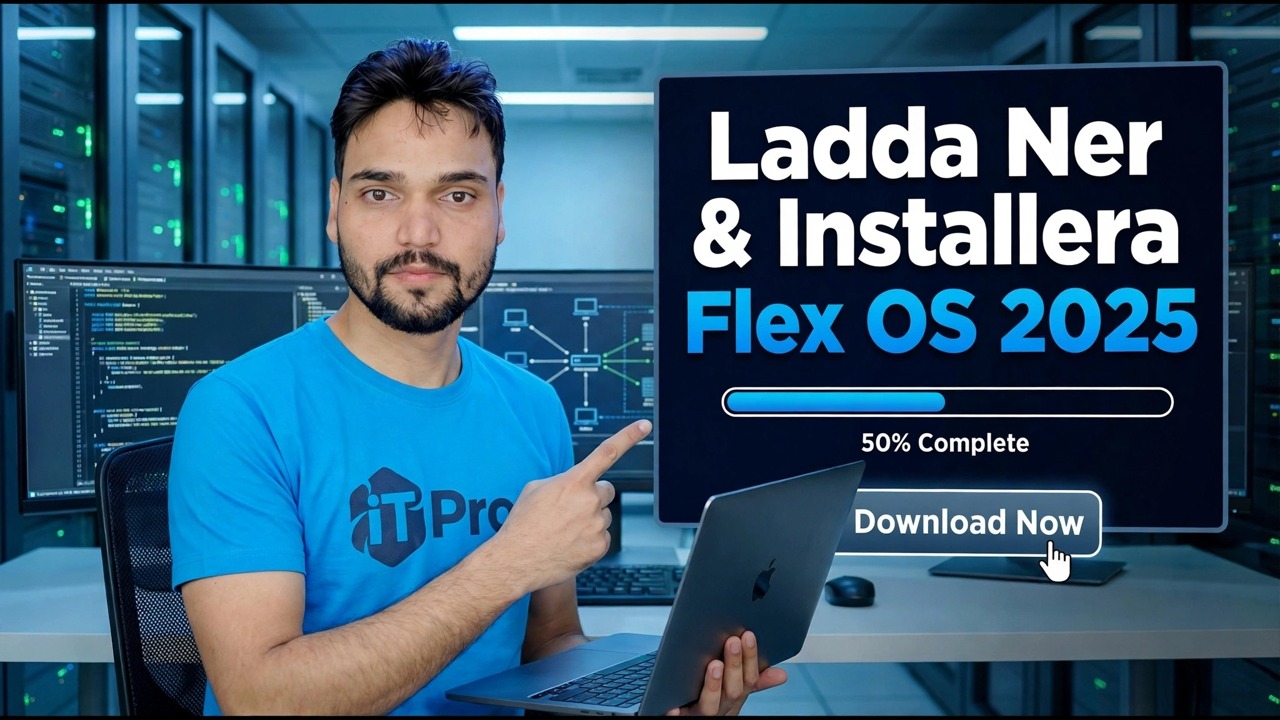
Flex OS 2025 Ladda ner och installera
"Flex OS 2025" i den här videon är Google ChromeOS Flex — Googles officiella gratis operativsystem för gamla och nya PC- och Mac-datorer. Ladda ner det på det officiella sättet, skapa den startbara USB-enheten med Chromebook Recovery Utility och installera den – med de ärliga gränserna förklarade innan du börjar.
📑Kapitel
- Vad "Flex OS 2025" egentligen är — Google ChromeOS Flex, Googles kostnadsfria OS för PC och Mac
- De ärliga gränserna att känna till innan du börjar
- Vad du behöver: en fungerande dator med webbläsaren Chrome och en USB-enhet på 8 GB eller mer
- Skapa det startbara installationsprogrammet USB med Chromebook Recovery Utility
- Starta upp måldatorn från USB-enheten
- Prova det först från USB, eller installera det permanent – installationen raderar hårddisken
- Slutför konfigurationen och loggar in med ett Google-konto
📋 Översikt och steg-för-steg-guide
Vet vad du installerar
Först namnet. Videon kallar det "Flex OS 2025", men operativsystemet som laddas ner och installeras är ChromeOS Flex — Googles officiella, helt kostnadsfria version av ChromeOS gjord för vanliga Windows-datorer och Mac-datorer, särskilt äldre maskiner som har blivit långsamma på Windows. Det finns ingen separat produkt som heter "Flex OS" att ladda ner: du får alltid ChromeOS Flex från Google själv, aldrig från en tredje parts nedladdningswebbplats.
Läs de ärliga gränserna först
ChromeOS Flex är utmärkt för webbsurfning, Google Dokument, YouTube, onlinekurser och kontorsarbete på webben – och det får en genuint gammal dator att kännas snabb igen. Men det är inte en Windows-ersättning för allt. Till skillnad från riktiga Chromebooks stöder ChromeOS Flex inte Android-appar eller Google Play Butik. Windows-programvara (.exe-program) körs inte alls på den. Google har en lista över certifierade modeller: på listade modeller testas allt, medan på andra datorer fungerar det mesta men viss hårdvara – vissa Wi-Fi-kort, webbkameror, fingeravtrycksläsare, CD/DVD-enheter eller funktionstangenter – kanske inte fungerar fullt ut. Kontrollera din modell mot Googles certifierade lista innan du utför en viktig maskin.
Säkerhetskopiera allt först
Innan du rör något, kopiera alla filer du bryr dig om från måldatorn till en extern enhet eller molnlagring – dokument, foton, allt. Detta är inte valfri försiktighet; läs varningen nedan noggrant.
Skapa installationsprogrammets USB med Chromebook Recovery Utility
På valfri fungerande dator (Windows, Mac eller Chromebook) med webbläsaren Google Chrome installerad, öppna Chrome Web Store och installera Googles kostnadsfria tillägg som heter Chromebook Recovery Utility. Öppna verktyget och klicka på Kom igång. När du ombeds identifiera din Chromebook väljer du Välj en modell från en lista och väljer sedan Google ChromeOS Flex som tillverkare och ChromeOS Flex som produkt. Sätt nu in en USB-enhet på 8 GB eller mer, välj den i verktyget och låt den skapa installationsprogrammet. Verktyget laddar ner ChromeOS Flex från Google och skriver det till USB - vänta tills det bekräftar att mediet är klart och ta sedan bort USB-enheten på ett säkert sätt.
Starta måldatorn från USB
Sätt in installations-USB till datorn du vill konvertera, slå på den och öppna engångsstartmenyn — nyckeln är vanligtvis F12, F8, Esc eller F9 beroende på märke (på en Mac, håll nere __ när du startar). Välj USB-enheten från startlistan. Datorn startar i välkomstskärmen för ChromeOS Flex-installationsprogrammet, där du väljer språk och tangentbord och klickar på Kom igång.
Prova det först, eller installera det
Installationsprogrammet ger dig två val. Testa ChromeOS Flex kör systemet direkt från USB utan att byta dator alls – använd detta först för att kontrollera att Wi-Fi, ljud, tangentbord och pekplatta fungerar korrekt på din hårdvara. När du är nöjd startar du om från USB igen och väljer Installera ChromeOS Flex för den permanenta installationen. Installationsprogrammet varnar dig ännu en gång om att hårddisken kommer att raderas; bekräfta endast om din säkerhetskopiering från steg 3 är klar. Själva installationen tar en kort stund, och datorn startar sedan om till ChromeOS Flex från sin egen hårddisk — du kan nu ta bort USB.
Slutför installationen och logga in
När du startar första gången, anslut till ditt Wi-Fi-nätverk och logga in med ditt Google-konto – det kontot blir din inloggning och dina filer finns på Google Drive, vilket är hur ChromeOS Flex är designat för att fungera. Uppdateringar hanteras av Google automatiskt i bakgrunden, precis som på en Chromebook. Härifrån händer allt i webbläsaren Chrome och webbappar: Google Dokument för dokument, Gmail för e-post och webbversioner av de verktyg du redan använder. Titta på hela videon ovan för att se hela nedladdningen, skapande och installation av USB som visas på skärmen.
🏷️Topic Search Variables & Keywords
🎙️ Fullständig transkription — tryck för att expandera
Steg-för-steg-felsökningsguide och lösningar - Ladda ner och installera Flex OS 2025. Demonstration på skärmen av Technical Anshu...
Flex OS 2025 är Google ChromeOS Flex. Ladda ner det på det officiella sättet, skapa den startbara USB-enheten med Chromebook Recovery Utility och installera den på en gammal eller ny dator – med de ärliga gränserna förklarade innan du börjar.
(transkription slutar här på källsidan)
❓ Vanliga frågor
Är denna handledning 100 % gratis att följa?
Ja! Alla guider och metoder som demonstreras av Technical Anshu använder gratis, juridiska och pedagogiska resurser.
Kan nybörjare följa den här guiden?
Absolut! Varje steg visas på skärmen med detaljerade instruktioner så att alla enkelt kan följa med.
Var kan jag ställa frågor om jag fastnar?
Lämna en kommentar direkt på YouTube-videon så hjälper vår community och Technical Anshu dig.
🚀 Se hela handledningen på YouTube
🚀 Se hela steg-för-steg-videohandledningen på YouTube: https://www.youtube.com/watch?v=y4a74WQKXqQ
Prenumerera på Technical Anshu för IT-support, Windows-felsökning och serverhantering.
▶️ Se hela videon