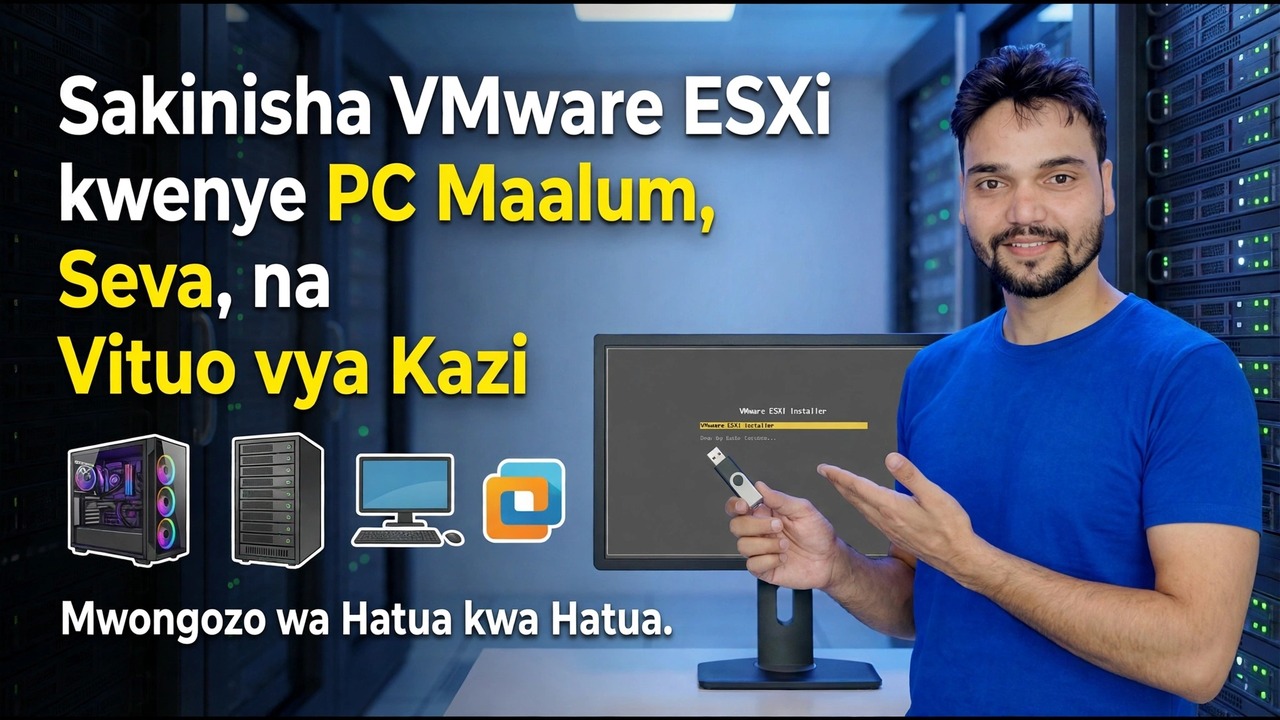
Sakinisha VMware ESXi kwenye Kompyuta Maalum - Mwongozo wa Hatua kwa Hatua
Huna haja ya seva ya rack ya gharama kubwa ili kuendesha VMware ESXi. Kompyuta maalum ya kawaida inafanya kazi - ikiwa kadi yake ya mtandao, mipangilio ya CPU na RAM hupita ukaguzi tatu kwanza. Mwongozo huu hufanya ukaguzi kwa mpangilio, kisha usakinishaji kamili, na unasema kwa uaminifu ambapo mipaka iko.
📑Sura
- Huhitaji seva ya rack — Kompyuta maalum hufanya kazi ikiwa ukaguzi wa maunzi tatu utapita kwanza
- Angalia moja — kadi ya mtandao inayotumika na ESXi
- Angalia mbili - Mipangilio ya uboreshaji ya CPU na BIOS
- Angalia tatu — kumbukumbu, hifadhi na kanuni ya diski nzima
- Pakua ESXi ISO kutoka VMware na utengeneze kuwasha USB
- Endesha kisakinishi — chagua diski kwa uangalifu na uweke nenosiri la msingi
- Sanidi mtandao wa usimamizi kwenye dashibodi ya DCUI ukitumia F2
- Ingia kwanza kutoka kwa kivinjari na vikomo vya uaminifu vya kisanduku cheupe
📋 Muhtasari na Mwongozo wa Hatua kwa Hatua
Angalia Moja - Kadi ya Mtandao ESXi Inasaidia Kweli
ESXi inajumuisha viendeshaji asili kwa seti maalum ya maunzi ya kiwango cha biashara - seva ya Intel na NIC nyingi za kompyuta za mezani za Intel, adapta za Broadcom NetXtreme na kadhalika. Realtek, chipu kwenye ubao mama nyingi za bajeti na michezo, haina kiendeshaji asilia kabisa. Kabla ya jambo lingine lolote, tafuta muundo wako kamili wa NIC katika Kidhibiti cha Kifaa cha Windows au kwenye ukurasa wa vipimo vya ubao-mama. Chip ya Intel inayotumika inamaanisha kuwa unafanya biashara. Chip ya Realtek inamaanisha unapaswa kupanga kuongeza PCIe Intel NIC (kadi ya darasa la i210 au i350 ndiyo inayopendwa na jamii). Ikiwa kisakinishi kitaacha baadaye na "Hakuna adapta za mtandao zilizogunduliwa", angalia hii ndio sababu - kadi haina makosa, ESXi haina kiendeshaji kwa hiyo.
Angalia Mbili - Mipangilio ya Virtualization ya CPU na BIOS
Anzisha usanidi wa BIOS au UEFI na uwashe Intel VT-x (au Modi ya AMD-V / SVM kwenye ubao wa Ryzen), pamoja na VT-d au IOMMU ikiwa ungependa kupitisha kifaa hadi kwenye VM. CPU pia lazima iwe sehemu ya 64-bit, ambayo kwa mazoezi inamaanisha chochote kutoka takriban muongo uliopita. Wakati wa usakinishaji, baadhi ya CPU za zamani na zingine mpya hutoa onyo kwamba CPU inaweza isiauniwe katika toleo la baadaye - hilo ni dokezo kuhusu ramani ya barabara ya usaidizi wa VMware, si kushindwa, na usakinishaji unaendelea. Jambo ambalo si la hiari ni swichi ya uboreshaji yenyewe: ikiwa imezimwa, ESXi husakinisha lakini mashine pepe hulemaa au kukataa kuanza.
Angalia Tatu - Kumbukumbu, Hifadhi na Sheria ya Diski Nzima
GB 8 za RAM ndio sakafu ya vitendo kwa maabara muhimu — ESXi yenyewe inachukua GB chache kabla ya VM yako ya kwanza kuanza — huku GB 16 ni nzuri na GB 32 ndio mahali pazuri. Unahitaji pia kifaa cha boot, haswa SATA au NVMe SSD.
Pakua ISO Pekee kutoka kwa VMware na Unda USB ya Boot
Pakua ISO ya kisakinishi cha ESXi kutoka kwa lango rasmi la VMware pekee - kamwe kutoka kwa kioo cha watu wengine. Broadcom inaomba akaunti ya tovuti ya usaidizi bila malipo ili kufikia vipakuliwa, na masharti tayari yamebadilika zaidi ya mara moja, kwa hivyo angalia picha ya sasa kwenye tovuti rasmi kabla ya kupanga kuizunguka. Andika ISO kwenye kijiti cha USB ukitumia Rufus, au uiongeze kwenye kijiti cha Ventoy ikiwa fimbo hiyo hiyo itahudumia visakinishi vingine. Usiandike kwenye diski unayopanga kusakinisha.
Endesha Kisakinishi na Uweke Nenosiri la Mizizi
Washa fimbo ya USB katika hali ya UEFI na uruhusu kisakinishi kipakie moduli zake za viendeshaji - awamu hii ya upakiaji ndipo NIC isiyotumika inasimamisha onyesho. Chagua diski inayolengwa kutoka kwenye orodha na uhakikishe kuwa itagawanywa tena na kufutwa. Chagua mpangilio wa kibodi yako, kisha uweke nenosiri thabiti la msingi - nenosiri hili moja ndilo ufunguo mkuu wa seva pangishi nzima, kwa hivyo ifanye iwe ndefu na ya kipekee. Bonyeza F11 ili kuanza usakinishaji. Ikikamilika, fungua upya na uondoe fimbo ya USB. Baada ya kuwasha upya unatua kwenye DCUI - skrini ya kiweko cha kijivu-njano. Skrini hiyo isiyopendeza inamaanisha mafanikio: ESXi ni mfumo mdogo wa uendeshaji, na kiweko hiki kinapatikana tu kwa ajili ya usanidi wa mtandao na kazi ya uokoaji.
Sanidi Mtandao wa Usimamizi na F2
Kwenye DCUI, bonyeza F2, ingia kama mzizi, na ufungue Sanidi Mtandao wa Kudhibiti. Chini ya Adapta za Mtandao, thibitisha kuwa NIC yako inayotumika ndiyo iliyochaguliwa. Kisha weka anwani tuli ya IPv4 kwenye safu ya nyumba au ofisi yako, ukitumia barakoa ya subnet, lango na jina la mpangishaji utakayokumbuka. Anwani tuli ni muhimu: anwani ya wavuti ya mwenyeji haipaswi kutangatanga kila wakati kipanga njia kinapotoa ukodishaji mpya wa DHCP. Anzisha tena mtandao wa usimamizi wakati kiweko kinauliza.
Ingia Kwanza Kutoka kwa Kivinjari Chako
Kutoka kwa kompyuta yoyote kwenye mtandao huo huo, fungua anwani ya mwenyeji wako kwenye kivinjari - kwenye video mwenyeji hujibu kwa anwani hii:
https://192.168.1.50Ingia kama root ukitumia nenosiri uliloweka kwenye kisakinishi. Kivinjari kitalalamika kuhusu cheti kwa sababu ESXi hutengeneza cheti chake chenye chenye saini. Kwenye LAN yako mwenyewe, kwa mwenyeji ambaye umesakinisha hivi punde, onyo hilo linatarajiwa: thibitisha anwani ndiyo uliyoweka, kisha endelea. Sasa uko katika Mteja Mwenyeji wa ESXi, ambapo VM, uhifadhi na mitandao vyote vinasimamiwa.
🏷️Vigezo vya Utafutaji wa Mada na Maneno muhimu
🎙️ Nakala Kamili — gusa ili upanue
__TOK_26__
__TOK_27__
__TOK_28__
❓ Maswali Yanayoulizwa Sana
Je, mafunzo haya ni bure kwa 100% kufuata?
__TOK_29__
Je, wanaoanza wanaweza kufuata mwongozo huu?
__TOK_30__
Ninaweza kuuliza maswali wapi nikikwama?
__TOK_31__