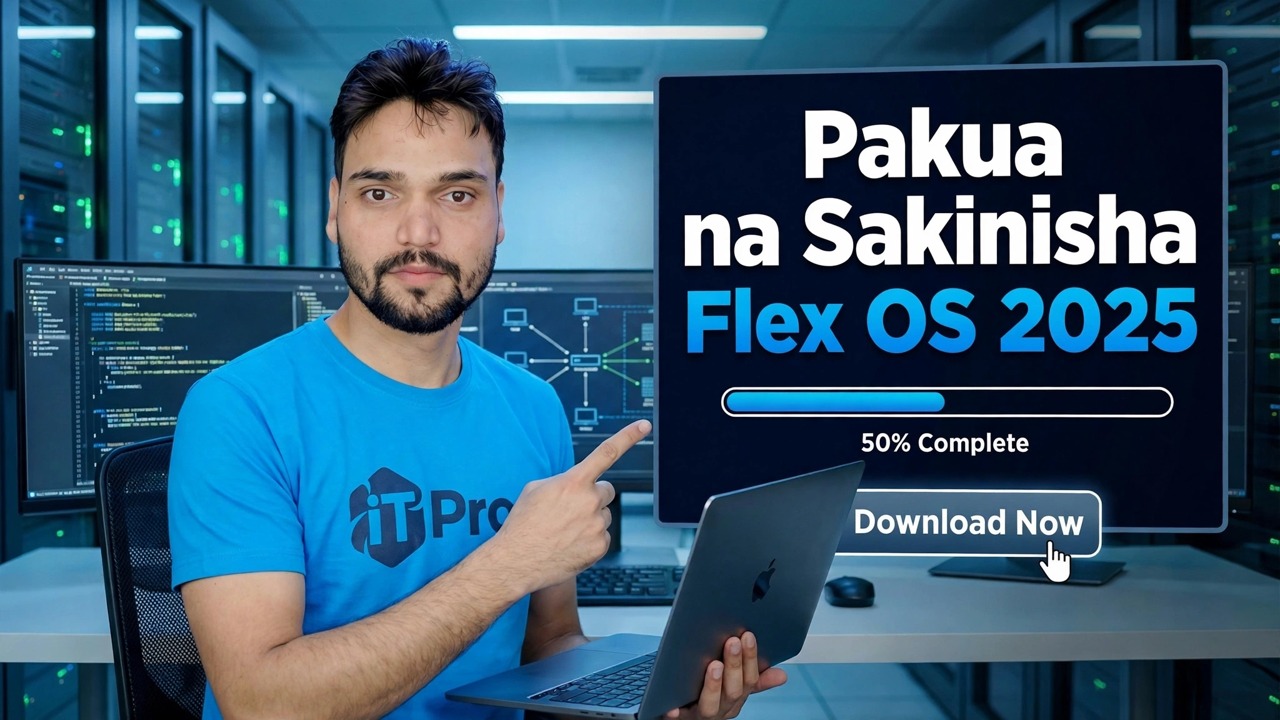
Pakua na Usakinishe Flex OS 2025
"Flex OS 2025" katika video hii ni Google ChromeOS Flex — Mfumo rasmi wa uendeshaji usiolipishwa wa Google kwa Kompyuta na Mac za zamani na mpya. Ipakue kwa njia rasmi, unda USB inayoweza kusongeshwa na Utumiaji wa Urejeshaji wa Chromebook, na uisakinishe - kwa viwango vya uaminifu vilivyoelezewa kabla ya kuanza.
📑Sura
- "Flex OS 2025" ni nini hasa — Google ChromeOS Flex, Mfumo wa Uendeshaji wa Google bila malipo kwa Kompyuta na Mac
- Vikomo vya uaminifu vya kujua kabla ya kuanza
- Unachohitaji: Kompyuta inayofanya kazi iliyo na kivinjari cha Chrome na hifadhi ya USB ya GB 8 au zaidi
- Kuunda kisakinishi kinachoweza kuwashwa cha USB kwa kutumia Huduma ya Urejeshaji ya Chromebook
- Kuwasha Kompyuta inayolengwa kutoka kwa hifadhi ya USB
- Ijaribu kwanza kutoka kwa USB, au isakinishe kabisa — usakinishaji utafuta diski kuu
- Kumaliza kusanidi na kuingia kwa kutumia akaunti ya Google
📋 Muhtasari na Mwongozo wa Hatua kwa Hatua
Jua Unachosakinisha
Kwanza, jina. Video hiyo inaiita "Flex OS 2025", lakini mfumo wa uendeshaji unaopakuliwa na kusakinishwa ni ChromeOS Flex — Toleo rasmi la Google, lisilolipishwa kabisa la ChromeOS iliyoundwa kwa Kompyuta za Windows na Mac za kawaida, hasa mashine za zamani ambazo zimekuwa polepole kwenye Windows. Hakuna bidhaa tofauti inayoitwa "Flex OS" ya kupakua: kila mara unapata ChromeOS Flex kutoka Google yenyewe, kamwe kutoka kwa tovuti ya upakuaji ya wahusika wengine.
Soma Vikomo vya Uaminifu Kwanza
ChromeOS Flex ni bora kwa kuvinjari wavuti, Hati za Google, YouTube, madarasa ya mtandaoni na kazi za ofisini kwenye wavuti - na hufanya Kompyuta kuu ya zamani kujisikia haraka tena. Lakini sio badala ya Windows kwa kila kitu. Tofauti na Chromebook zinazofaa, ChromeOS Flex haitumii programu za Android au Duka la Google Play. Programu ya Windows (.exe programu) haiendeshi juu yake hata kidogo. Google hudumisha orodha ya miundo iliyoidhinishwa: kwenye miundo iliyoorodheshwa kila kitu kinajaribiwa, ilhali kwenye Kompyuta nyingine vitu vingi hufanya kazi lakini maunzi fulani - baadhi ya kadi za Wi-Fi, kamera za wavuti, visoma vidole, viendeshi vya CD/DVD au vitufe vya utendaji kazi - huenda visifanye kazi kikamilifu. Angalia muundo wako dhidi ya orodha iliyoidhinishwa na Google kabla ya kutengeneza mashine muhimu.
Hifadhi Kila Kitu Kwanza
Kabla ya kugusa chochote, nakili kila faili unayojali kutoka kwa Kompyuta inayolengwa hadi hifadhi ya nje au hifadhi ya wingu — hati, picha, kila kitu. Hii sio tahadhari ya hiari; soma onyo hapa chini kwa makini.
Unda Kisakinishi cha USB ukitumia Huduma ya Urejeshaji ya Chromebook
Kwenye kompyuta yoyote inayofanya kazi (Windows, Mac au Chromebook) iliyosakinishwa kivinjari cha Google Chrome, fungua Duka la Chrome kwenye Wavuti na usakinishe kiendelezi kisicholipishwa cha Google kiitwacho Chromebook Recovery Utility. Fungua matumizi na ubofye Anza. Inapokuuliza utambue Chromebook yako, chagua Chagua muundo kutoka kwenye orodha, kisha uchague Google ChromeOS Flex kama mtengenezaji na ChromeOS Flex kama bidhaa. Sasa weka hifadhi ya USB ya GB 8 au zaidi, iteue katika matumizi, na uiruhusu iunde kisakinishi. Shirika linapakua ChromeOS Flex kutoka Google na kuiandika kwa USB — subiri hadi ithibitishe kuwa midia iko tayari, kisha uondoe USB kwa usalama.
Washa Kompyuta Inayolengwa kutoka kwa USB
Ingiza kisakinishi cha USB kwenye Kompyuta yako unayotaka kubadilisha, iwashe, na ufungue menyu ya kuwasha mara moja — ufunguo kwa kawaida huwa F12, F8, Esc au F9 kutegemea chapa (kwenye Mac2_MD_PRO, ushikilie kitufe cha Mac2_7_MD). Chagua gari la USB kutoka kwenye orodha ya boot. Kompyuta inaanzia kwenye skrini ya kukaribisha kisakinishi cha ChromeOS Flex, ambapo unachagua lugha na kibodi yako na ubofye Anza.
Ijaribu Kwanza, au Isakinishe
Kisakinishi hukupa chaguo mbili. Jaribu ChromeOS Flex huendesha mfumo moja kwa moja kutoka kwa USB bila kubadilisha Kompyuta hata kidogo — tumia hii kwanza kuangalia kama Wi-Fi, sauti, kibodi na padi yako ya mguso hufanya kazi ipasavyo kwenye maunzi yako. Ukiridhika, anzisha upya kutoka kwa USB tena na uchague Sakinisha ChromeOS Flex kwa usakinishaji wa kudumu. Kisakinishi kinakuonya mara nyingine tena kwamba gari ngumu itafutwa; thibitisha ikiwa tu nakala yako kutoka kwa Hatua ya 3 imekamilika. Usakinishaji wenyewe huchukua muda mfupi, na Kompyuta kisha itajiwasha tena kwenye ChromeOS Flex kutoka kwenye diski yake kuu - sasa unaweza kuondoa USB.
Maliza Kuweka na Uingie
Kwenye buti ya kwanza, unganisha kwenye mtandao wako wa Wi-Fi na uingie ukitumia akaunti yako ya Google - akaunti hiyo inakuwa ya kuingia kwako, na faili zako zinaishi katika Hifadhi ya Google, hivyo ndivyo ChromeOS Flex imeundwa kufanya kazi. Masasisho hushughulikiwa na Google kiotomatiki chinichini, kama vile kwenye Chromebook. Kuanzia hapa, kila kitu hufanyika katika kivinjari cha Chrome na programu za wavuti: Hati za Google za hati, Gmail ya barua pepe, na matoleo ya wavuti ya zana ambazo tayari unatumia. Tazama video kamili hapo juu ili kuona upakuaji kamili, uundaji na usakinishaji wa USB unaoonyeshwa kwenye skrini.
🏷️Topic Search Variables & Keywords
Mwongozo wa Utatuzi wa Hatua kwa Hatua na Utatuzi - Pakua na Usakinishe Flex OS 2025. Onyesho la skrini kwa Anshu ya Kiufundi....
Flex OS 2025 ni Google ChromeOS Flex. Ipakue kwa njia rasmi, unda USB inayoweza kusongeshwa na Utumiaji wa Urejeshaji wa Chromebook na uisakinishe kwenye Kompyuta ya zamani au mpya - ukiwa na vikomo vilivyoelezewa kabla ya kuanza.
(manukuu yanaishia hapa kwenye ukurasa chanzo)
❓ Maswali Yanayoulizwa Mara Kwa Mara (Kiingereza)
Ndiyo! Miongozo na mbinu zote zilizoonyeshwa na Anshu ya Kiufundi hutumia nyenzo zisizolipishwa, za kisheria na za elimu.
Je, wanaoanza wanaweza kufuata mwongozo huu?
Hakika! Kila hatua huonyeshwa kwenye skrini kwa maagizo ya kina ili mtu yeyote aweze kufuata kwa urahisi.
Toa maoni moja kwa moja kwenye video ya YouTube, na jumuiya yetu na Anshu ya Kiufundi itakusaidia.
🚀 Tazama Mafunzo Kamili kwenye YouTube
🚀 Tazama mafunzo kamili ya hatua kwa hatua ya video kwenye YouTube: https://www.youtube.com/watch?v=y4a74WQKXqQ
Jisajili kwa Anshu ya Kiufundi kwa usaidizi wa TEHAMA, utatuzi wa Windows, na usimamizi wa seva.
▶️ Tazama Video Kamili