Ng Firewall Untangle அமைவு
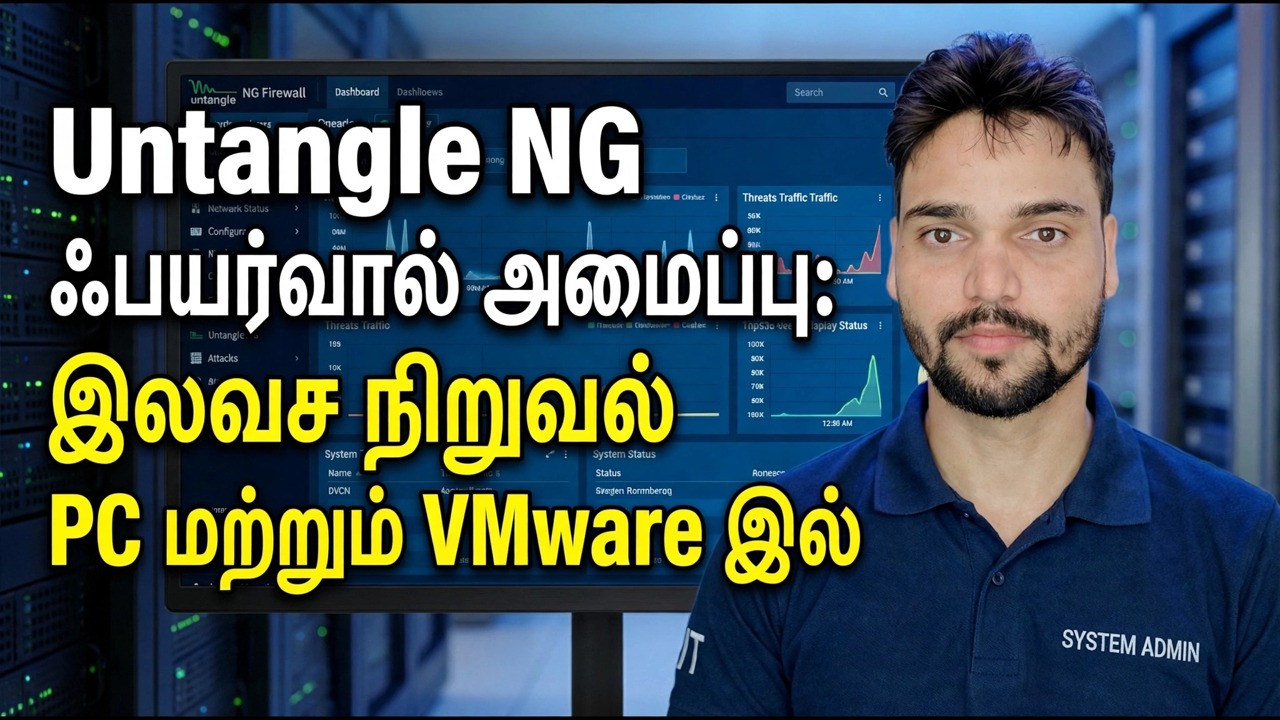
Untangle NG Firewall - இன்று Arista Edge Threat Management என விற்கப்படுகிறது - உதிரி PC அல்லது VMware இல், சரியான வரிசையில்: இரண்டு-நெட்வொர்க்-கார்டு விதி, நிறுவி, 192.168.2.1 இல் உள்ள அமைவு வழிகாட்டி, வெளிப்புற மற்றும் உள் இடைமுகங்கள் மற்றும் ஒரு உண்மையான முடிவு, ரூட்டர் பயன்முறை அல்லது வெளிப்படையான பிரிட்ஜ்.
📑அத்தியாயங்கள்
- இது என்ன பெட்டி — இணையத்திற்கும் அலுவலகத்திற்கும் இடையே உள்ள ஒரு நுழைவாயில்
- இயந்திரம் — இரண்டு நெட்வொர்க் கார்டுகளைக் கொண்ட பிசி அல்லது விஎம்வேர் விஎம்
- அரிஸ்டாவின் அதிகாரப்பூர்வ போர்ட்டலில் இருந்து நிறுவியைப் பதிவிறக்குகிறது
- நிறுவுதல் — மற்றும் ஹார்ட் டிஸ்க் நிறுவி அழிக்கிறது
- அமைவு வழிகாட்டி - முதலில் கணக்கு பதிவு
- நிர்வாகி கடவுச்சொல்லை அமைத்தல்
- வெளி மற்றும் உள் - இரண்டு இடைமுகங்களையும் சரியாகப் பெறுதல்
- திசைவி முறை அல்லது வெளிப்படையான பாலம் — முடிவு படி
- முதல் சோதனைகள், புதுப்பிப்புகள், பயன்பாடுகள் மற்றும் கோ-லைவ் கட்ஓவர்
📋 மேலோட்டம் & படிப்படியான வழிகாட்டி
நீங்கள் என்ன அமைக்கிறீர்கள் என்பதை அறிக
Untangle NG Firewall ஆனது உங்களின் முழு நெட்வொர்க்கிற்கும் ஒரு உதிரி PC அல்லது மெய்நிகர் இயந்திரத்தை நுழைவாயிலாக மாற்றுகிறது: உங்கள் இணைய இணைப்புக்கும் அலுவலக சுவிட்சுக்கும் இடையில் பெட்டி அமர்ந்து, ஒவ்வொரு கணினியும் அதன் மூலம் இணையத்தை அடையும், மேலும் அதன் ரேக் ஆப்கள் - வெப் ஃபில்டரிங், VPN, அறிக்கைகள் மற்றும் பல - பின்னர் அந்த நுழைவாயிலுக்குள் மாற்றப்படும். முதலில் அமைக்கவும், பிறகு பயன்பாடுகள்.
இரண்டு நெட்வொர்க் கார்டுகளுடன் ஒரு இயந்திரத்தைத் தயாரிக்கவும்
இரண்டு நெட்வொர்க்குகளுக்கு இடையே ஒரு நுழைவாயில் வாழ்கிறது, எனவே இயந்திரத்திற்கு குறைந்தது இரண்டு பிணைய இடைமுகங்கள் தேவை: ஒன்று வெளிப்புறமாக (ஐஎஸ்பி வரியை எதிர்கொள்ளும்) மற்றும் ஒன்று (உங்கள் அலுவலகத்தை எதிர்கொள்ளும்) ஆக மாறும். கிளாசிக் பில்ட் என்பது ஒரு கூடுதல் PCI அல்லது PCIe நெட்வொர்க் கார்டைக் கொண்ட ஒரு உதிரி டெஸ்க்டாப் ஆகும்; இரண்டு மெய்நிகர் NICகள் கொண்ட VMware மெய்நிகர் இயந்திரம் நன்றாக வேலை செய்கிறது - வீடியோ இரண்டு வழிகளையும் உள்ளடக்கியது. ஒவ்வொரு கேபிளையும் இணைக்கும்போது அதை லேபிளிடுங்கள்: இந்த தயாரிப்பின் பெரும்பாலான அமைவு வலி இரண்டு மாற்றப்பட்ட கேபிள்கள் ஆகும்.
அரிஸ்டாவின் அதிகாரப்பூர்வ போர்ட்டலில் இருந்து மட்டும் நிறுவியைப் பதிவிறக்கவும்
பதிவிறக்கங்கள் இப்போது அரிஸ்டாவின் அதிகாரப்பூர்வ தளத்தில் இலவச ETM டாஷ்போர்டு கணக்கிற்குப் பின்னால் உள்ளன: கணக்கை உருவாக்கவும், மற்றும் போர்டல் நிறுவியை வழங்குகிறது - ஒரு இயற்பியல் இயந்திரத்திற்கான ISO படம், ஒரு மெய்நிகர் இயந்திரத்திற்கான OVA. அங்கிருந்து மட்டும் பதிவிறக்கவும். ஒரு கண்ணாடி அல்லது "இலவச பதிவிறக்கம்" தளத்திலிருந்து பெற உங்கள் நெட்வொர்க்கில் உள்ள ஒரே மோசமான கோப்பு ஃபயர்வால் படமாகும், மேலும் மறுபெயரிடப்பட்ட தயாரிப்பு குழப்பம்தான் போலி பதிவிறக்கப் பக்கங்களைச் சரியாகப் பயன்படுத்துகிறது.
நிறுவவும், பின்னர் அமைவு வழிகாட்டி திறக்கட்டும்
நிறுவலிலிருந்து இயந்திரத்தை (அல்லது VM) துவக்கி, நிறுவலைப் பின்தொடரவும் - அது செல்லும் போது அது வட்டை துடைக்கிறது என்பதை நினைவில் கொள்ளுங்கள். முதல் துவக்கத்தில் Setup Wizard தானாகவே திறக்கும். தற்போதைய பதிப்புகளில் இது கணக்குடன் தொடங்குகிறது: முந்தைய படியிலிருந்து ETM டாஷ்போர்டு கணக்கில் உள்நுழையவும் அல்லது ஒன்றை உருவாக்கவும், பெட்டி அதில் பதிவுசெய்யும். அந்த பதிவு செயல்பாட்டுக்குரியது, காகித வேலை அல்ல - இது ஒரு சோதனை அல்லது உரிமம் பின்னர் சாதனத்தில் எவ்வாறு செயல்படுத்தப்படுகிறது. Config > System > Support > Setup Wizard இலிருந்து வழிகாட்டியை மீண்டும் திறக்கலாம்.
வலுவான நிர்வாகி கடவுச்சொல்லை அமைக்கவும்
விஸார்டில் ஆரம்பத்தில் நீங்கள் பெட்டிக்கான நிர்வாகி கணக்கை உருவாக்குகிறீர்கள். இந்த ஒரு உள்நுழைவு முழு நெட்வொர்க்கின் முன் கதவையும் கட்டுப்படுத்துகிறது, எனவே ஒரு வலுவான, தனித்துவமான கடவுச்சொல்லை அமைத்து அதை நிறுவனத்தின் கடவுச்சொல் நிர்வாகியில் சேமிக்கவும் — இயல்புநிலை அல்லது பகிரப்பட்ட, யூகிக்கக்கூடிய ஒன்றை ஒருபோதும் விட்டுவிடாதீர்கள்.
வெளி மற்றும் உள் இடைமுகங்களை அடையாளம் காணவும்
எந்த இடைமுகம் இணையத்தை எதிர்கொள்கிறது, எது உங்கள் அலுவலகத்தை எதிர்கொள்கிறது என்று வழிகாட்டி கேட்கிறார். வழக்கமான வடிவமானது வெளிப்புறமாக முதல் இடைமுகமாகும் - இது ஐஎஸ்பி மோடம் அல்லது அப்ஸ்ட்ரீம் லைனில் செருகப்பட்டு பொதுவாக அதன் முகவரியை DHCP ஆல் எடுக்கிறது - மற்றும் இரண்டாவது இன்டர்னல், அலுவலக சுவிட்சில் செருகப்படுகிறது. அந்த வரிசையை ஒரு குறிப்பாகக் கருதுங்கள், ஆதாரம் அல்ல: சோதனை மூலம் ஒவ்வொரு துறைமுகத்தையும் அடையாளம் காணவும். ISP லைன் என்று நீங்கள் நம்பும் கேபிளை மட்டும் இணைத்து, எந்த இடைமுகம் இணைப்பையும் முகவரியையும் காட்டுகிறது என்று பார்க்கவும்; அதை அவிழ்த்துவிட்டு லிங்க் டிராப் பார்க்கவும். வழிகாட்டி முடிந்ததும், நிர்வாகி கன்சோல் உள் பக்கத்திலிருந்து ஆவணப்படுத்தப்பட்ட இயல்புநிலை முகவரியில் பதிலளிக்கிறது:
http://192.168.2.1ரௌட்டர் பயன்முறையில் உள்ளக இடைமுகம் 192.168.2.1 இல் அமர்ந்து அலுவலக பிசிக்களுக்கு DHCP முகவரிகளை வழங்குகிறது. ஒரு மடிக்கணினி உள் பக்கத்தில் செருகப்பட்டு, DHCP க்கு அமைக்கப்பட்டிருந்தால், அது 192.168.2.x முகவரியைப் பெற வேண்டும் - குத்தகை என்பது பெட்டியின் உட்புறம் உயிருடன் உள்ளது என்பதற்கான உங்கள் சான்று. உங்கள் அலுவலகம் ஏற்கனவே 192.168.2.x வரம்பை வேறு ஏதாவது பயன்படுத்தினால், இரண்டு நெட்வொர்க்குகள் மோத விடாமல், அமைவின் போது அக முகவரியை மாற்றவும்.
ரௌட்டர் பயன்முறை அல்லது வெளிப்படையான பாலத்தைத் தேர்ந்தெடுக்கவும்
இது மெதுவாக எடுக்க வேண்டிய ஒரே முடிவாகும், ஏனென்றால் பெட்டி பிணையத்தில் இணைவதற்கு வழிகாட்டி இரண்டு வழிகளை வழங்குகிறது. ரௌட்டர் பயன்முறையில் ஃபயர்வால் நுழைவாயிலாக மாறுகிறது: இது அலுவலகத்திற்கான NAT மற்றும் DHCP ஐ எடுத்துக்கொள்கிறது மற்றும் பழைய திசைவியின் வேலையை மாற்றுகிறது - பெரும்பாலான புதிய நிறுவல்களுக்கு சரியான தேர்வு. வெளிப்படையான பாலம் பயன்முறையில் பெட்டி ஏற்கனவே உள்ள ரூட்டருக்குப் பின்னால் அமர்ந்து, நெட்வொர்க்கின் தற்போதைய முகவரிகளை வைத்திருக்கிறது, மேலும் போக்குவரத்தை அது கடந்து செல்லும் போது வடிகட்டுகிறது - தற்போதைய ரூட்டர் அமைப்பு சரியாக இருக்கும் போது சரியான தேர்வு. ஒன்றும் தவறு இல்லை, ஆனால் அவை வெவ்வேறு நெட்வொர்க்குகள், எனவே வழிகாட்டியை முடிப்பதற்கு முன் தளத்துடன் பொருந்தக்கூடிய ஒன்றைத் தேர்ந்தெடுக்கவும்.
சரிபார்க்கவும், புதுப்பிக்கவும், பின்னர் கட்ஓவரைத் திட்டமிடவும்
யாராவது பெட்டியைச் சார்ந்து இருக்கும் முன், உள் பக்கத்தில் உள்ள உண்மையான கணினியிலிருந்து அதை நிரூபிக்கவும்: மேலே உள்ள முகவரியில் கன்சோல் திறக்கும், புதிய நுழைவாயில் மூலம் PC இணையம் உள்ளது, மற்றும் இடைமுகப் பக்கம் நீங்கள் நினைக்கும் கேபிள்களுடன் வெளிப்புற மற்றும் உள் இணைக்கப்பட்டதைக் காட்டுகிறது. புதுப்பிப்புகளைச் சரிபார்த்து, பெட்டி இன்னும் புதியதாக இருக்கும்போது அவற்றை இயக்கவும், மேலும் உங்களுக்குத் தேவையான பயன்பாடுகளை இயக்கவும் - இலவச அடிப்படை பயன்பாடுகள் காலவரையின்றி இயங்கும், மேலும் சந்தா பயன்பாடுகளை உங்கள் கணக்கு மூலம் சோதனை செய்யலாம்; சோதனை முடிவடையும் போது, அந்த ஆப்ஸ் வெறுமனே அணைக்கப்படும் மற்றும் கேட்வே தொடர்ந்து ரூட்டிங் செய்யும்.
🏷️Topic Search Variables & Keywords
அன்டாங்கிள் என்ஜி ஃபயர்வாலை (இப்போது அரிஸ்டா எட்ஜ் த்ரெட் மேனேஜ்மென்ட்) சரியான வரிசையில் அமைக்கவும் — இரண்டு-நெட்வொர்க்-கார்டு விதி, நிறுவி, 192.168.2.1 இல் அமைவு வழிகாட்டி, வெளிப்புற மற்றும் உள் இடைமுகங்கள் மற்றும் ரூட்டர் பயன்முறை மற்றும் வெளிப்படையான பிரிட்ஜ்.
படி-படி-நிலை சரிசெய்தல் வழிகாட்டி & தீர்வுகள் - NG ஃபயர்வால் அமைப்பை அவிழ்த்து விடுங்கள்: PC மற்றும் VMware இல் இலவச நிறுவல். டெக்னிக்கல் அன்ஷூ மூலம் திரையில் ஆர்ப்பாட்டம்.
(டிரான்ஸ்கிரிப்ட் இங்கே மூலப் பக்கத்தில் முடிகிறது)
❓ அடிக்கடி கேட்கப்படும் கேள்விகள்
ஆம்! டெக்னிக்கல் அன்ஷு மூலம் நிரூபிக்கப்பட்ட அனைத்து வழிகாட்டிகளும் முறைகளும் இலவச, சட்ட மற்றும் கல்வி ஆதாரங்களைப் பயன்படுத்துகின்றன.
நிச்சயமாக! ஒவ்வொரு அடியும் விரிவான வழிமுறைகளுடன் திரையில் காண்பிக்கப்படும், எனவே எவரும் எளிதாக பின்பற்றலாம்.
YouTube வீடியோவில் நேரடியாக கருத்துத் தெரிவிக்கவும், எங்கள் சமூகமும் தொழில்நுட்ப அன்ஷுவும் உங்களுக்கு உதவுவார்கள்.
🚀 YouTube இல் முழு டுடோரியலைப் பார்க்கவும்
🚀 YouTube இல் முழுப் படிப்படியான வீடியோ டுடோரியலைப் பார்க்கவும்: https://www.youtube.com/watch?v=12BODV4ovDA
IT ஆதரவு, Windows சரிசெய்தல் மற்றும் சர்வர் மேலாண்மை ஆகியவற்றிற்கு டெக்னிக்கல் அன்ஷுவுக்கு குழுசேரவும்.
▶️ முழு வீடியோவைப் பார்க்கவும்