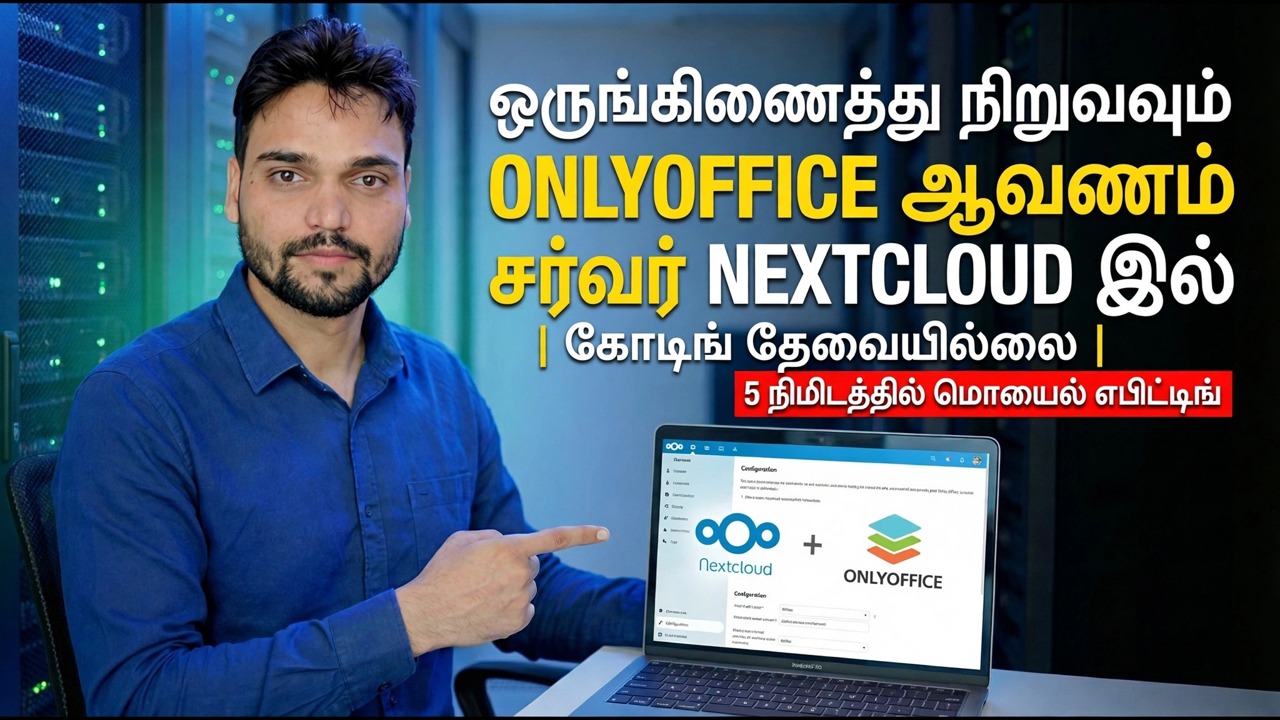
நெக்ஸ்ட் கிளவுடில் ஆபிஸ் ஆவண சர்வரை மட்டும் ஒருங்கிணைத்து நிறுவவும்
உங்கள் கோப்புகள் Nextcloudல் இருக்கும் - அவற்றைத் திறக்கும் எடிட்டிங் இன்ஜின் மட்டுமே ONLYOFFICE ஆவண சேவையகம். இங்கே ஆவணச் சேவையகம் டோக்கருடன் சுயமாக ஹோஸ்ட் செய்யப்பட்டு, கனெக்டர் ஆப்ஸுடன் நெக்ஸ்ட்கிளவுடுடன் இணைக்கப்பட்டுள்ளது, எனவே ஆவணங்கள் உங்கள் சொந்த கிளவுட்டில் திறந்து திருத்தப்படும்.
📑அத்தியாயங்கள்
- நீங்கள் உருவாக்குவது - Nextcloudல் உள்ள கோப்புகள், ONLYOFFICE மூலம் திருத்துதல்
- இந்த அமைப்பிற்கு தேவையான இரண்டு முகவரிகள்
- டாக்கருடன் ஆவண சேவையகத்தை நிறுவுதல்
- கன்டெய்னரைச் சரிபார்க்கிறது
- JWT ரகசியத்தை அமைத்தல்
- Nextcloud இல் ONLYOFFICE இணைப்பு பயன்பாட்டை நிறுவுகிறது
- Nextcloudல் ஆவண சேவையக முகவரி மற்றும் ரகசியத்தை உள்ளிடுகிறது
- முதல் சோதனை — ஆவணத்தைத் திருத்தி, பின்னர் மொபைலில் முயற்சிக்கவும்
📋 மேலோட்டம் & படிப்படியான வழிகாட்டி
இரண்டு முகவரிகளைத் திட்டமிடுங்கள்
NextCloud மற்றும் Document Server இரண்டும் தனித்தனியான சேவைகள், ஒவ்வொன்றுக்கும் அதன் சொந்த முகவரி தேவை. இந்த அமைப்பில் Nextcloud cloud.example.com இல் உள்ளது மற்றும் ஆவண சேவையகம் office.example.com இல் உள்ளது — உங்கள் சொந்த உண்மையான முகவரிகளை அவற்றின் இடத்தில் பயன்படுத்தவும். மூன்று பாதைகள் அனைத்தும் வேலை செய்ய வேண்டும்: உங்கள் உலாவி இரண்டு சேவைகளையும் சென்றடைகிறது, Nextcloud சேவையகம் ஆவண சேவையகத்தை அடைகிறது, மற்றும் ஆவண சேவையகம் மீண்டும் Nextcloud ஐ அடைந்து கோப்புகளை எடுத்துச் சேமிக்கிறது. இந்த அமைப்பில் பின்னர் ஏற்படும் ஒவ்வொரு தோல்வியும் தடுக்கப்பட்ட மூன்று பாதைகளில் ஒன்றாகும், எனவே எதையும் நிறுவும் முன் முகவரிகளைத் தீர்மானிக்கவும்.
டாக்கருடன் ஆவண சேவையகத்தை நிறுவவும்
ஆவண சேவையகம் அதிகாரப்பூர்வமான ONLYOFFICE படத்திலிருந்து டோக்கர் கொள்கலனாக இயங்குகிறது - இது அமைப்பின் "குறியீடு இல்லை" பகுதியாகும்: கைமுறை தொகுப்பு நிறுவல் இல்லை, எடிட்டிங் சேவைக்குத் தேவையான அனைத்தையும் கொள்கலன் கொண்டு செல்கிறது. வீடியோவில் காட்டப்பட்டுள்ளபடி கண்டெய்னரைத் தொடங்கவும், JWT ஸ்விட்ச் ஆன் செய்யப்படுவதால், படி 4 இல் உள்ள ரகசியம் அதைப் பாதுகாக்கும்.
onlyoffice/documentserverகன்டெய்னர் இயங்குகிறதா என்பதைச் சரிபார்க்கவும்
Nextcloudஐத் தொடும் முன், ஆவணச் சேவையகம் தானே இயங்குகிறது என்பதை நிரூபிக்கவும். இயங்கும் கொள்கலன்களை பட்டியலிடுங்கள் — ஆவண சேவையக கொள்கலன் மேலே காட்டப்பட வேண்டும்:
sudo docker psபின்னர் உலாவியில் ஆவண சேவையக முகவரியைத் திறக்கவும். இது அதன் நிலைப் பக்கத்துடன் பதிலளிக்கிறது, இது சேவை மேம்பட்டது மற்றும் அணுகக்கூடியது என்பதை உறுதிப்படுத்துகிறது - இங்கு ஏதேனும் சிக்கலை முதலில் சரிசெய்யவும், ஏனெனில் Nextcloud பதிலளிக்காத சேவையகத்துடன் இணைக்க முடியாது.
http://office.example.comவலுவான JWT ரகசியத்தை அமைக்கவும்
JWT ரகசியம் (JWT_SECRET) என்பது Nextcloud மற்றும் ஆவண சேவையகத்திற்கு இடையே பகிரப்பட்ட கடவுச்சொல் ஆகும். இரண்டிற்கும் இடையே உள்ள ஒவ்வொரு கோரிக்கையும் அதனுடன் கையொப்பமிடப்பட்டுள்ளது, எனவே ஆவண சேவையகம் உங்கள் Nextcloud இலிருந்து வரும் வேலையை மட்டுமே ஏற்றுக்கொள்கிறது - மேலும் இது படி 6 இல் இணைப்பியில் நீங்கள் ஒட்டும் அதே மதிப்பாகும்.
Nextcloudல் ONLYOFFICE இணைப்பியை நிறுவவும்
Nextcloudல் நிர்வாகியாக உள்நுழைந்து, Appsஐத் திறந்து, ONLYOFFICE இணைப்பான் பயன்பாட்டைக் கண்டறிந்து பதிவிறக்கி இயக்கவும். இணைப்பான் பாலம்: இது கோப்புகளுக்குள் அலுவலக ஆவணங்களுக்கான எடிட்டராக ONLYOFFICE ஐச் சேர்க்கிறது மற்றும் உங்கள் ஆவண சேவையக அமைப்புகளைக் கொண்டுள்ளது. கோப்புகள் ஒருபோதும் நகராது - அவை முழு நேரமும் Nextcloud சேமிப்பகத்தில் இருக்கும்.
NextCloud ஐ ஆவண சேவையகத்துடன் இணைக்கவும்
Nextcloudல் Settings → ONLYOFFICEக்குச் செல்லவும். ஆவண சேவையக முகவரியை உள்ளிடவும் - நீங்கள் படி 3 இல் சோதனை செய்த அதே முகவரியை - மற்றும் ரகசிய விசை, இது படி 4 இலிருந்து JWT ரகசியம், எழுத்துக்கான எழுத்து. சேமி, மற்றும் Nextcloud ஆவண சேவையகத்திற்கான இணைப்பைச் சரிபார்க்கிறது.
ஒரு ஆவணத்தைச் சோதித்து - பின்னர் அதைச் சரியாகப் பாதுகாக்கவும்
Nextcloud Files இலிருந்து ஒரு ஆவணத்தைத் திறக்கவும். இது உலாவியில் உள்ள ONLYOFFICE எடிட்டரில் திறக்கப்பட வேண்டும்: ஏதாவது தட்டச்சு செய்து, ஆவணத்தை மூடி, அதை மீண்டும் திறந்து, உங்கள் மாற்றம் Nextcloud இல் சேமிக்கப்பட்டதை உறுதிப்படுத்தவும். அடுத்து, Nextcloud மொபைல் பயன்பாட்டிலிருந்து அதே கோப்பைத் திறக்கவும் - இந்த அமைப்பு உறுதியளிக்கும் மொபைலைத் திருத்தும் அதே இணைப்பு மூலம் எடிட்டிங் இயங்குகிறது.
🏷️Topic Search Variables & Keywords
படிப்படியாக சரிசெய்தல் வழிகாட்டி & தீர்வுகள் — Nextcloudல் மட்டும் அலுவலக ஆவண சேவையகத்தை ஒருங்கிணைத்து நிறுவவும். டெக்னிக்கல் அன்ஷூ மூலம் திரையில் ஆர்ப்பாட்டம்.
OnlyOffice Document Server ஐ Docker உடன் சுயமாக ஹோஸ்ட் செய்து அதை Nextcloud உடன் இணைப்பான் ஆப்ஸ் மூலம் இணைக்கவும் — JWT ரகசியம், முகவரி மற்றும் சோதனைப் படிகள் நேர்மையாக விளக்கப்பட்ட உங்கள் சொந்த கிளவுட்க்குள் ஆவண திருத்தம்.
(டிரான்ஸ்கிரிப்ட் இங்கே மூலப் பக்கத்தில் முடிவடைகிறது — முழு ஒத்திகைக்கு மேலே உள்ள வீடியோவைப் பார்க்கவும்.)
❓ அடிக்கடி கேட்கப்படும் கேள்விகள்
ஆம்! டெக்னிக்கல் அன்ஷு மூலம் நிரூபிக்கப்பட்ட அனைத்து வழிகாட்டிகளும் முறைகளும் இலவச, சட்ட மற்றும் கல்வி ஆதாரங்களைப் பயன்படுத்துகின்றன.
நிச்சயமாக! ஒவ்வொரு அடியும் விரிவான வழிமுறைகளுடன் திரையில் காண்பிக்கப்படும், எனவே எவரும் எளிதாக பின்பற்றலாம்.
YouTube வீடியோவில் நேரடியாக கருத்துத் தெரிவிக்கவும், எங்கள் சமூகமும் தொழில்நுட்ப அன்ஷுவும் உங்களுக்கு உதவுவார்கள்.
🚀 YouTube இல் முழு டுடோரியலைப் பார்க்கவும்
🚀 YouTube இல் முழுப் படிப்படியான வீடியோ டுடோரியலைப் பார்க்கவும்: https://www.youtube.com/watch?v=Ml79bLRkUoE
IT ஆதரவு, Windows சரிசெய்தல் மற்றும் சர்வர் மேலாண்மை ஆகியவற்றிற்கு டெக்னிக்கல் அன்ஷுவுக்கு குழுசேரவும்.
▶️ முழு வீடியோவைப் பார்க்கவும்