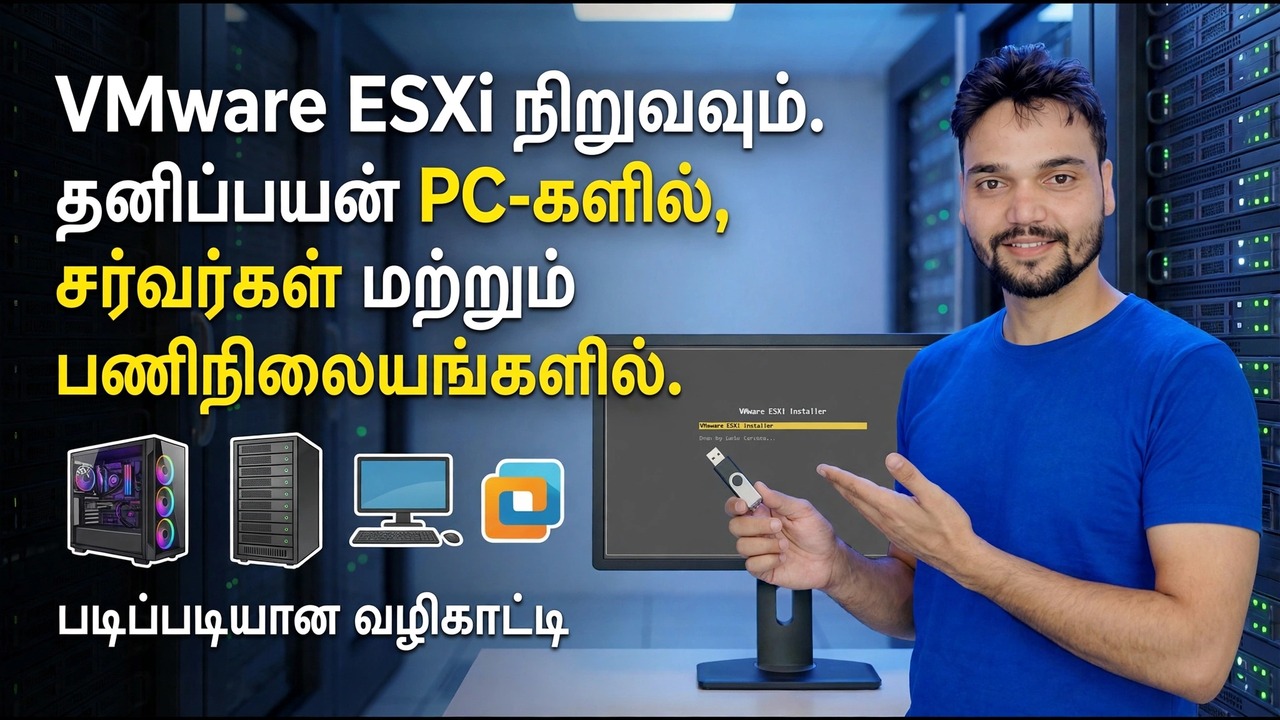
தனிப்பயன் கணினிகளில் VMware ESXi ஐ நிறுவவும் - படி-படி-படி வழிகாட்டி
VMware ESXi ஐ இயக்க உங்களுக்கு விலையுயர்ந்த ரேக் சர்வர் தேவையில்லை. ஒரு சாதாரண தனிப்பயன் பிசி வேலை செய்கிறது - அதன் நெட்வொர்க் கார்டு, CPU அமைப்புகள் மற்றும் RAM ஆகியவை முதலில் மூன்று காசோலைகளை நிறைவேற்றினால். இந்த வழிகாட்டி காசோலைகளை வரிசையாகச் செய்கிறது, பின்னர் முழுமையான நிறுவலைச் செய்கிறது, மேலும் வரம்புகள் எங்கே என்பதை நேர்மையாகக் கூறுகிறது.
📑அத்தியாயங்கள்
- உங்களுக்கு ரேக் சர்வர் தேவையில்லை - மூன்று வன்பொருள் சோதனைகள் முதலில் கடந்துவிட்டால் தனிப்பயன் பிசி வேலை செய்யும்
- ஒன்றைச் சரிபார்க்கவும் — ESXi நெட்வொர்க் கார்டு உண்மையில் ஆதரிக்கிறது
- இரண்டைச் சரிபார்க்கவும் — CPU மற்றும் BIOS மெய்நிகராக்க அமைப்புகளை
- மூன்றைச் சரிபார்க்கவும் — நினைவகம், சேமிப்பு மற்றும் முழு-வட்டு விதி
- VMware இலிருந்து ESXi ISO ஐப் பதிவிறக்கி, USB ஐ துவக்கவும்
- நிறுவியை இயக்கவும் - வட்டை கவனமாக தேர்ந்தெடுத்து ரூட் கடவுச்சொல்லை அமைக்கவும்.
- DCUI கன்சோலில் F2 உடன் மேலாண்மை நெட்வொர்க்கை உள்ளமைக்கவும்
- உலாவியிலிருந்து முதல் உள்நுழைவு மற்றும் நேர்மையான ஒயிட்பாக்ஸ் வரம்புகள்
📋 மேலோட்டம் & படிப்படியான வழிகாட்டி
ஒன்றைச் சரிபார்க்கவும் - நெட்வொர்க் கார்டு ESXi உண்மையில் ஆதரிக்கிறது
ESXi ஆனது ஒரு நிலையான நிறுவன-வகுப்பு வன்பொருளுக்கு மட்டுமே சொந்த இயக்கிகளை உள்ளடக்கியது - இன்டெல் சர்வர் மற்றும் பல இன்டெல் டெஸ்க்டாப் என்ஐசிகள், பிராட்காம் நெட்எக்ஸ்ட்ரீம் அடாப்டர்கள் மற்றும் இது போன்றது. பெரும்பாலான பட்ஜெட் மற்றும் கேமிங் மதர்போர்டுகளில் உள்ள சிப்பான Realtek, சொந்த இயக்கி இல்லை. வேறு எதற்கும் முன், Windows Device Manager அல்லது மதர்போர்டின் விவரக்குறிப்பு பக்கத்தில் உங்கள் சரியான NIC மாதிரியைக் கண்டறியவும். ஆதரிக்கப்படும் இன்டெல் சிப் என்றால் நீங்கள் வியாபாரத்தில் இருக்கிறீர்கள் என்று அர்த்தம். Realtek சிப் என்றால் நீங்கள் PCIe Intel NIC ஐச் சேர்க்கத் திட்டமிட வேண்டும் (ஒரு i210 அல்லது i350 வகுப்பு அட்டையானது சமூகத்தின் விருப்பமானது). "நெட்வொர்க் அடாப்டர்கள் எதுவும் கண்டறியப்படவில்லை" என்று நிறுவி பின்னர் நிறுத்தப்பட்டால், இந்தச் சரிபார்ப்பு தான் காரணம் - கார்டு தவறாக இல்லை, ESXi க்கு இயக்கி இல்லை.
இரண்டு - CPU மற்றும் BIOS மெய்நிகராக்க அமைப்புகளைச் சரிபார்க்கவும்
BIOS அல்லது UEFI அமைப்பில் துவக்கி, Intel VT-x (அல்லது Ryzen போர்டில் AMD-V / SVM பயன்முறை), மேலும் VT-d அல்லது IOMMU ஐ நீங்கள் எப்போதாவது VMக்கு அனுப்ப விரும்பினால். CPU ஆனது 64-பிட் பகுதியாக இருக்க வேண்டும், இது நடைமுறையில் கடந்த தசாப்தத்தில் இருந்து எதையும் குறிக்கிறது. நிறுவலின் போது, சில பழைய மற்றும் சில புதிய CPUகள் எதிர்கால வெளியீட்டில் CPU ஆதரிக்கப்படாமல் போகலாம் என்ற எச்சரிக்கையை அளிக்கின்றன - இது VMware இன் ஆதரவு சாலை வரைபடத்தைப் பற்றிய குறிப்பு, தோல்வி அல்ல, மேலும் நிறுவல் தொடர்கிறது. விருப்பமில்லாதது மெய்நிகராக்க சுவிட்ச் தானே: அதை முடக்கினால், ESXi நிறுவப்படும் ஆனால் மெய்நிகர் இயந்திரங்கள் முடங்கும் அல்லது தொடங்க மறுக்கும்.
மூன்று சரிபார்க்கவும் - நினைவகம், சேமிப்பு மற்றும் முழு வட்டு விதி
பயனுள்ள ஆய்வகத்திற்கு 8 ஜிபி ரேம் நடைமுறை தளம் — உங்கள் முதல் VM தொடங்கும் முன் ESXi தானே சில ஜிபி எடுக்கும் — அதே சமயம் 16 ஜிபி வசதியானது மற்றும் 32 ஜிபி இனிமையான இடமாகும். உங்களுக்கு ஒரு துவக்க சாதனம் தேவை, ஒரு SATA அல்லது NVMe SSD.
VMware இலிருந்து மட்டும் ISO ஐப் பதிவிறக்கி, USB ஐ துவக்கவும்
ESXi நிறுவி ISO ஐ VMware இன் அதிகாரப்பூர்வ போர்ட்டலில் இருந்து மட்டும் பதிவிறக்கவும் - மூன்றாம் தரப்பு கண்ணாடியிலிருந்து ஒருபோதும் பதிவிறக்க வேண்டாம். பதிவிறக்கங்களை அடைய இலவச ஆதரவு-போர்டல் கணக்கை Broadcom கேட்கிறது, மேலும் விதிமுறைகள் ஏற்கனவே ஒன்றுக்கு மேற்பட்ட முறை மாறிவிட்டன, எனவே நீங்கள் திட்டமிடும் முன் அதிகாரப்பூர்வ போர்ட்டலில் தற்போதைய படத்தைச் சரிபார்க்கவும். ஐஎஸ்ஓவை யூ.எஸ்.பி ஸ்டிக்கில் ரூஃபஸுடன் எழுதவும் அல்லது அதே ஸ்டிக் மற்ற நிறுவிகளுக்கு சேவை செய்தால் அதை வென்டோய் ஸ்டிக்கில் சேர்க்கவும். நீங்கள் நிறுவ திட்டமிட்டுள்ள வட்டில் அதை எழுத வேண்டாம்.
நிறுவியை இயக்கவும் மற்றும் ரூட் கடவுச்சொல்லை அமைக்கவும்
யூ.இ.எஃப்.ஐ பயன்முறையில் யூ.எஸ்.பி ஸ்டிக்கை துவக்கி, நிறுவி அதன் இயக்கி தொகுதிகளை ஏற்ற அனுமதிக்கவும் - இந்த ஏற்றுதல் கட்டம், ஆதரிக்கப்படாத என்ஐசி நிகழ்ச்சியை நிறுத்தும் இடமாகும். பட்டியலிலிருந்து இலக்கு வட்டைத் தேர்ந்தெடுத்து, அது மறுபகிர்வு செய்யப்பட்டு அழிக்கப்படும் என்பதை உறுதிப்படுத்தவும். உங்கள் விசைப்பலகை தளவமைப்பைத் தேர்வுசெய்து, பின்னர் வலுவான ரூட் கடவுச்சொல்லை அமைக்கவும் - இந்த ஒரு கடவுச்சொல் முழு ஹோஸ்டுக்கும் முதன்மை விசையாகும், எனவே அதை நீளமாகவும் தனித்துவமாகவும் மாற்றவும். நிறுவலைத் தொடங்க F11 ஐ அழுத்தவும். அது முடிந்ததும், மறுதொடக்கம் செய்து USB ஸ்டிக்கை அகற்றவும். மறுதொடக்கம் செய்த பிறகு, நீங்கள் DCUI இல் இறங்குவீர்கள் - வெற்று சாம்பல் மற்றும் மஞ்சள் கன்சோல் திரை. அந்த அழகற்ற திரை வெற்றியைக் குறிக்கிறது: ESXi ஒரு சிறிய இயக்க முறைமை, மேலும் இந்த கன்சோல் அடிப்படை நெட்வொர்க் அமைப்பு மற்றும் மீட்புப் பணிகளுக்கு மட்டுமே உள்ளது.
மேலாண்மை நெட்வொர்க்கை F2 உடன் கட்டமைக்கவும்
DCUI இல், F2 ஐ அழுத்தி, ரூட்டாக உள்நுழைந்து, Configure Management Networkஐத் திறக்கவும். நெட்வொர்க் அடாப்டர்களின் கீழ், நீங்கள் ஆதரிக்கும் என்ஐசி தேர்ந்தெடுக்கப்பட்டதா என்பதை உறுதிப்படுத்தவும். பின்னர் உங்கள் வீடு அல்லது அலுவலக வரம்பில் நிலையான IPv4 முகவரியை அமைக்கவும், சப்நெட் மாஸ்க், கேட்வே மற்றும் ஹோஸ்ட்பெயரை நீங்கள் நினைவில் வைத்திருக்கலாம். நிலையான முகவரி முக்கியமானது: ஒவ்வொரு முறையும் ரூட்டர் புதிய DHCP குத்தகைகளை வழங்கும் போது ஹோஸ்டின் இணைய முகவரி அலையக்கூடாது. கன்சோல் கேட்கும் போது மேலாண்மை நெட்வொர்க்கை மீண்டும் துவக்கவும்.
உங்கள் உலாவியில் இருந்து முதலில் உள்நுழையவும்
ஒரே நெட்வொர்க்கில் உள்ள எந்த கணினியிலிருந்தும், உலாவியில் உங்கள் ஹோஸ்டின் முகவரியைத் திறக்கவும் — வீடியோவில் ஹோஸ்ட் இந்த முகவரியில் பதிலளிக்கிறது:
https://192.168.1.50நிறுவியில் நீங்கள் அமைத்த கடவுச்சொல்லைக் கொண்டு root ஆக உள்நுழைக. ESXi அதன் சொந்த கையொப்பத்தை உருவாக்குவதால், உலாவி சான்றிதழைப் பற்றி புகார் செய்யும். உங்கள் சொந்த LAN இல், நீங்கள் இப்போது நிறுவிய ஹோஸ்ட்டிற்கு, அந்த எச்சரிக்கை எதிர்பார்க்கப்படுகிறது: நீங்கள் அமைத்த முகவரியைச் சரிபார்த்து, தொடரவும். நீங்கள் இப்போது ESXi ஹோஸ்ட் கிளையண்டில் இருக்கிறீர்கள், அங்கு VMகள், சேமிப்பு மற்றும் நெட்வொர்க்கிங் அனைத்தும் நிர்வகிக்கப்படுகின்றன.
🏷️தலைப்பு தேடல் மாறிகள் & முக்கிய வார்த்தைகள்
🎙️ முழு டிரான்ஸ்கிரிப்ட் — விரிவாக்க தட்டவும்
__TOK_26__
__TOK_27__
__TOK_28__
❓ அடிக்கடி கேட்கப்படும் கேள்விகள்
இந்தப் பயிற்சி 100% இலவசமா?
__TOK_29__
தொடக்கநிலையாளர்கள் இந்த வழிகாட்டியைப் பின்பற்றலாமா?
__TOK_30__
நான் மாட்டிக் கொண்டால் நான் எங்கே கேள்விகளைக் கேட்க முடியும்?
__TOK_31__