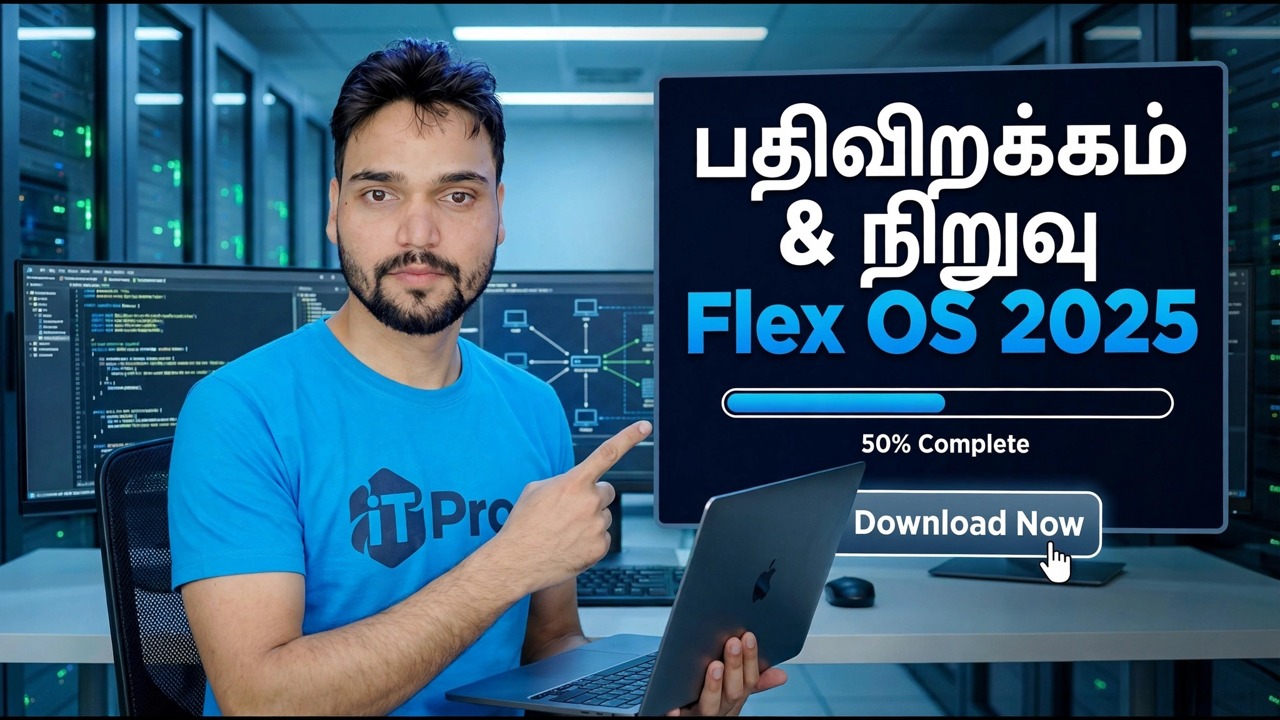
Flex OS 2025 பதிவிறக்கி நிறுவவும்
இந்த வீடியோவில் உள்ள "Flex OS 2025" என்பது Google ChromeOS Flex - பழைய மற்றும் புதிய PCகள் மற்றும் Macகளுக்கான Google இன் அதிகாரப்பூர்வ இலவச இயங்குதளமாகும். இதை அதிகாரப்பூர்வ முறையில் பதிவிறக்கம் செய்து, Chromebook Recovery Utility மூலம் துவக்கக்கூடிய USB ஐ உருவாக்கி, அதை நிறுவவும் — நீங்கள் தொடங்கும் முன் விளக்கப்பட்ட நேர்மையான வரம்புகளுடன்.
📑அத்தியாயங்கள்
- உண்மையில் "Flex OS 2025" என்றால் என்ன — Google ChromeOS Flex, PCகள் மற்றும் Macகளுக்கான Google இன் இலவச OS
- நீங்கள் தொடங்குவதற்கு முன் தெரிந்து கொள்ள வேண்டிய நேர்மையான வரம்புகள்
- உங்களுக்குத் தேவையானது: Chrome உலாவியில் இயங்கும் PC மற்றும் 8 GB அல்லது அதற்கு மேற்பட்ட USB டிரைவ்
- Chromebook மீட்பு பயன்பாட்டுடன் USB துவக்கக்கூடிய நிறுவியை உருவாக்குதல்
- USB டிரைவிலிருந்து இலக்கு கணினியை துவக்குகிறது
- USB இலிருந்து முதலில் முயற்சிக்கவும் அல்லது நிரந்தரமாக நிறுவவும் - நிறுவல் ஹார்ட் டிரைவை அழிக்கிறது
- அமைப்பை முடித்தல் மற்றும் Google கணக்கில் உள்நுழைதல்
📋 மேலோட்டம் & படிப்படியான வழிகாட்டி
நீங்கள் என்ன நிறுவுகிறீர்கள் என்பதை அறிக
முதலில், பெயர். வீடியோ இதை "Flex OS 2025" என்று அழைக்கிறது, ஆனால் பதிவிறக்கம் செய்து நிறுவப்படும் இயக்க முறைமை ChromeOS Flex - Google இன் அதிகாரப்பூர்வமான, முற்றிலும் இலவசமான ChromeOS பதிப்பு சாதாரண Windows PCகள் மற்றும் Mac களுக்காக, குறிப்பாக Windows இல் மெதுவாக இருக்கும் பழைய இயந்திரங்களுக்காக. பதிவிறக்குவதற்கு "Flex OS" எனப்படும் தனி தயாரிப்பு எதுவும் இல்லை: நீங்கள் எப்போதும் ChromeOS Flex ஐ Google இலிருந்து பெறுவீர்கள், மூன்றாம் தரப்பு பதிவிறக்கத் தளத்திலிருந்து.
முதலில் நேர்மையான வரம்புகளைப் படியுங்கள்
ChromeOS Flex ஆனது இணைய உலாவல், கூகுள் டாக்ஸ், யூடியூப், ஆன்லைன் வகுப்புகள் மற்றும் இணையத்தில் அலுவலக வேலைகளுக்கு சிறந்தது - மேலும் இது உண்மையான பழைய பிசியை மீண்டும் வேகமாக உணர வைக்கிறது. ஆனால் இது எல்லாவற்றிற்கும் விண்டோஸ் பதிலாக இல்லை. சரியான Chromebooks போலல்லாமல், ChromeOS Flex ஆனது Android பயன்பாடுகள் அல்லது Google Play Storeஐ ஆதரிப்பதில்லை. விண்டோஸ் மென்பொருள் (.exe நிரல்கள்) இதில் இயங்காது. Google சான்றளிக்கப்பட்ட மாதிரிகள் பட்டியலைப் பராமரிக்கிறது: பட்டியலிடப்பட்ட மாடல்களில் எல்லாம் சோதிக்கப்படும், மற்ற PC களில் பெரும்பாலான விஷயங்கள் வேலை செய்யும் ஆனால் சில வன்பொருள் - குறிப்பிட்ட Wi-Fi கார்டுகள், வெப்கேம்கள், கைரேகை ரீடர்கள், CD/DVD இயக்கிகள் அல்லது செயல்பாட்டு விசைகள் - முழுமையாக வேலை செய்யாமல் போகலாம். ஒரு முக்கியமான இயந்திரத்தைச் செய்வதற்கு முன், Google இன் சான்றளிக்கப்பட்ட பட்டியலில் உங்கள் மாதிரியைச் சரிபார்க்கவும்.
முதலில் அனைத்தையும் காப்புப் பிரதி எடுக்கவும்
நீங்கள் எதையும் தொடுவதற்கு முன், டார்கெட் பிசியிலிருந்து நீங்கள் விரும்பும் ஒவ்வொரு கோப்பையும் வெளிப்புற டிரைவ் அல்லது கிளவுட் ஸ்டோரேஜுக்கு நகலெடுக்கவும் - ஆவணங்கள், புகைப்படங்கள், அனைத்தும். இது விருப்பமான எச்சரிக்கை அல்ல; கீழே உள்ள எச்சரிக்கையை கவனமாக படிக்கவும்.
Chromebook மீட்பு பயன்பாட்டுடன் USB நிறுவியை உருவாக்கவும்
Google Chrome உலாவி நிறுவப்பட்ட எந்த வேலை செய்யும் கணினியிலும் (Windows, Mac அல்லது Chromebook), Chrome இணைய அங்காடியைத் திறந்து, Chromebook Recovery Utility எனப்படும் Google இன் இலவச நீட்டிப்பை நிறுவவும். பயன்பாட்டைத் திறந்து தொடங்குக என்பதைக் கிளிக் செய்யவும். உங்கள் Chromebook ஐ அடையாளம் காணும்படி கேட்கும்போது, பட்டியலிலிருந்து ஒரு மாதிரியைத் தேர்ந்தெடு என்பதைத் தேர்வுசெய்து, Google ChromeOS Flex தயாரிப்பாளராகவும், ChromeOS Flex தயாரிப்பாகவும் தேர்ந்தெடுக்கவும். இப்போது 8 GB அல்லது அதற்கு மேற்பட்ட USB டிரைவைச் செருகவும், பயன்பாட்டில் அதைத் தேர்ந்தெடுத்து, நிறுவியை உருவாக்க அனுமதிக்கவும். பயன்பாடு Google இலிருந்து ChromeOS Flex ஐ பதிவிறக்கம் செய்து USB க்கு எழுதுகிறது — மீடியா தயாராக இருப்பதை உறுதிப்படுத்தும் வரை காத்திருந்து, USB ஐ பாதுகாப்பாக அகற்றவும்.
USB இலிருந்து இலக்கு கணினியை துவக்கவும்
நீங்கள் மாற்ற விரும்பும் கணினியில் USB இன் நிறுவியைச் செருகவும், அதை இயக்கவும் மற்றும் ஒருமுறை பூட் மெனுவைத் திறக்கவும் - முக்கிய பொதுவாக F12, F8, Esc அல்லது F9 ஆகும். துவக்க பட்டியலில் இருந்து USB டிரைவைத் தேர்ந்தெடுக்கவும். PC ஆனது ChromeOS Flex நிறுவி வரவேற்புத் திரையில் தொடங்குகிறது, அங்கு உங்கள் மொழி மற்றும் விசைப்பலகையைத் தேர்ந்தெடுத்து தொடங்குக என்பதைக் கிளிக் செய்க.
முதலில் முயற்சிக்கவும் அல்லது நிறுவவும்
நிறுவி உங்களுக்கு இரண்டு தேர்வுகளை வழங்குகிறது. ChromeOS Flexஐ முயற்சிக்கவும் PCயை மாற்றாமல் USB இலிருந்து நேரடியாக கணினியை இயக்குகிறது — உங்கள் வன்பொருளில் Wi-Fi, சவுண்ட், கீபோர்டு மற்றும் டச்பேட் சரியாக வேலைசெய்கிறதா என்பதைச் சரிபார்க்க இதை முதலில் பயன்படுத்தவும். நீங்கள் திருப்தி அடைந்ததும், USB இலிருந்து மறுதொடக்கம் செய்து, நிரந்தர நிறுவலுக்கு ChromeOS Flex ஐ நிறுவு என்பதைத் தேர்ந்தெடுக்கவும். ஹார்ட் டிரைவ் அழிக்கப்படும் என்று நிறுவி உங்களை மீண்டும் ஒருமுறை எச்சரிக்கிறது; படி 3 இலிருந்து உங்கள் காப்புப்பிரதி முடிந்தால் மட்டுமே உறுதிப்படுத்தவும். நிறுவல் சிறிது நேரம் எடுக்கும், பின்னர் PC அதன் சொந்த வன்வட்டில் இருந்து ChromeOS Flex இல் மறுதொடக்கம் செய்கிறது - நீங்கள் இப்போது USB ஐ அகற்றலாம்.
அமைப்பை முடித்து உள்நுழையவும்
முதல் துவக்கத்தில், உங்கள் வைஃபை நெட்வொர்க்குடன் இணைத்து, உங்கள் Google கணக்கின் மூலம் உள்நுழையவும் - அந்தக் கணக்கு உங்கள் உள்நுழைவாக மாறும், மேலும் உங்கள் கோப்புகள் Google இயக்ககத்தில் இருக்கும், அதாவது ChromeOS Flex வேலை செய்யும் வகையில் வடிவமைக்கப்பட்டுள்ளது. Chromebook இல் உள்ளதைப் போலவே, புதுப்பிப்புகள் பின்னணியில் தானாகவே Google ஆல் கையாளப்படும். இங்கிருந்து, அனைத்தும் Chrome உலாவி மற்றும் இணையப் பயன்பாடுகளில் நடக்கும்: ஆவணங்களுக்கான Google டாக்ஸ், அஞ்சலுக்கான Gmail மற்றும் நீங்கள் ஏற்கனவே பயன்படுத்தும் கருவிகளின் இணைய பதிப்புகள். முழுப் பதிவிறக்கம், USB உருவாக்கம் மற்றும் நிறுவல் திரையில் காட்டப்படுவதைக் காண மேலே உள்ள முழு வீடியோவைப் பார்க்கவும்.
🏷️Topic Search Variables & Keywords
படிப்படியாக சரிசெய்தல் வழிகாட்டி & தீர்வுகள் - Flex OS 2025 ஐப் பதிவிறக்கி நிறுவவும். தொழில்நுட்ப அன்ஷூவின் திரை விளக்கக்காட்சி....
Flex OS 2025 என்பது Google ChromeOS Flex ஆகும். இதை அதிகாரப்பூர்வமான முறையில் பதிவிறக்கம் செய்து, Chromebook Recovery Utility மூலம் துவக்கக்கூடிய USB ஐ உருவாக்கி, பழைய அல்லது புதிய கணினியில் நிறுவவும் - தொடங்கும் முன் விளக்கப்பட்ட நேர்மையான வரம்புகளுடன்.
(டிரான்ஸ்கிரிப்ட் இங்கே மூலப் பக்கத்தில் முடிகிறது)
❓ அடிக்கடி கேட்கப்படும் கேள்விகள்
ஆம்! டெக்னிக்கல் அன்ஷு மூலம் நிரூபிக்கப்பட்ட அனைத்து வழிகாட்டிகளும் முறைகளும் இலவச, சட்ட மற்றும் கல்வி ஆதாரங்களைப் பயன்படுத்துகின்றன.
நிச்சயமாக! ஒவ்வொரு அடியும் விரிவான வழிமுறைகளுடன் திரையில் காண்பிக்கப்படும், எனவே எவரும் எளிதாக பின்பற்றலாம்.
YouTube வீடியோவில் நேரடியாக கருத்துத் தெரிவிக்கவும், எங்கள் சமூகமும் தொழில்நுட்ப அன்ஷுவும் உங்களுக்கு உதவுவார்கள்.
🚀 YouTube இல் முழு டுடோரியலைப் பார்க்கவும்
🚀 YouTube இல் முழுப் படிப்படியான வீடியோ டுடோரியலைப் பார்க்கவும்: https://www.youtube.com/watch?v=y4a74WQKXqQ
IT ஆதரவு, Windows சரிசெய்தல் மற்றும் சர்வர் மேலாண்மை ஆகியவற்றிற்கு டெக்னிக்கல் அன்ஷுவுக்கு குழுசேரவும்.
▶️ முழு வீடியோவைப் பார்க்கவும்