నెక్ట్స్క్లౌడ్లో ఆఫీస్ డాక్యుమెంట్ సర్వర్ని మాత్రమే ఇంటిగ్రేట్ చేయండి & ఇన్స్టాల్ చేయండి
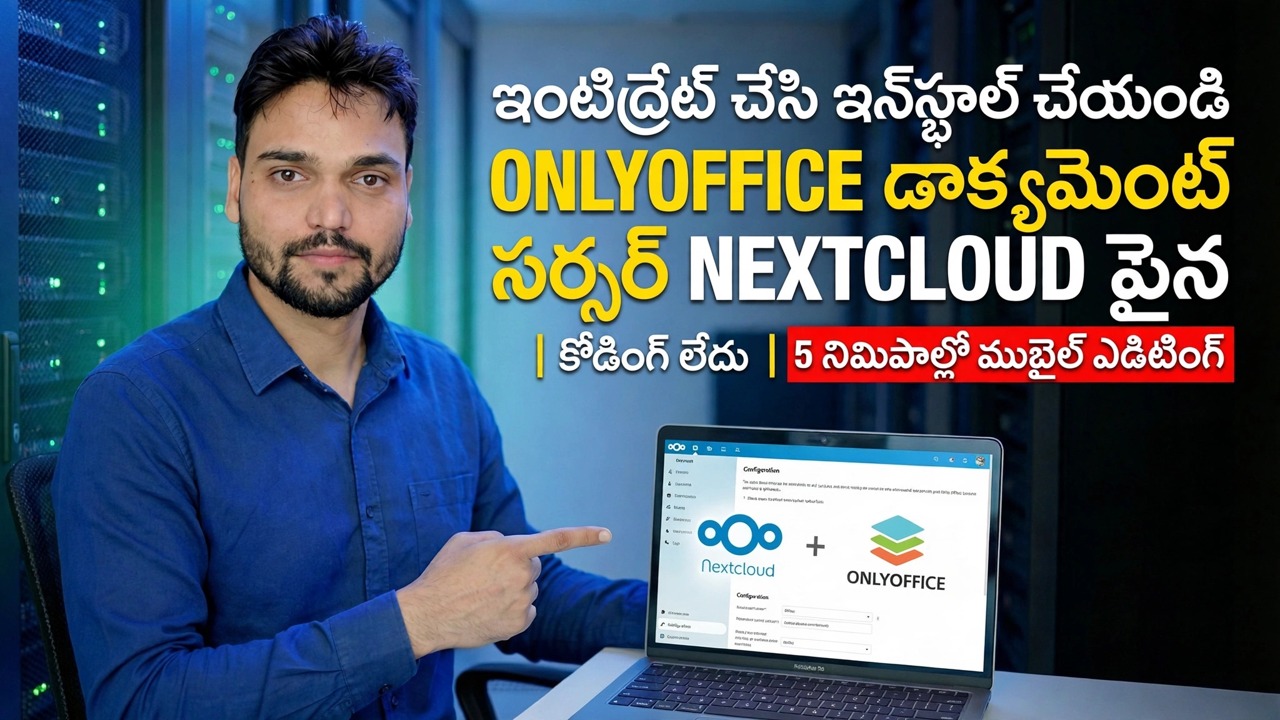
మీ ఫైల్లు Nextcloudలో ఉంటాయి — ONLYOFFICE డాక్యుమెంట్ సర్వర్ అనేది వాటిని తెరిచే ఎడిటింగ్ ఇంజిన్. ఇక్కడ డాక్యుమెంట్ సర్వర్ డాకర్తో స్వీయ-హోస్ట్ చేయబడింది మరియు కనెక్టర్ యాప్తో నెక్స్ట్క్లౌడ్కి చేరింది, కాబట్టి పత్రాలు మీ స్వంత క్లౌడ్లో తెరవబడతాయి మరియు సవరించబడతాయి.
📑అధ్యాయాలు
- మీరు ఏమి నిర్మిస్తున్నారు — Nextcloudలోని ఫైల్లు, ONLYOFFICE ద్వారా సవరించడం
- ఈ సెటప్కు అవసరమైన రెండు చిరునామాలు
- డాకర్తో డాక్యుమెంట్ సర్వర్ని ఇన్స్టాల్ చేస్తోంది
- కంటెయినర్ని తనిఖీ చేస్తోంది
- JWT రహస్యాన్ని సెట్ చేస్తోంది
- Nextcloudలో ONLYOFFICE కనెక్టర్ యాప్ను ఇన్స్టాల్ చేస్తోంది
- Nextcloudలో డాక్యుమెంట్ సర్వర్ చిరునామా మరియు రహస్యాన్ని నమోదు చేస్తోంది
- మొదటి పరీక్ష — పత్రాన్ని సవరించండి, ఆపై మొబైల్లో ప్రయత్నించండి
📋 అవలోకనం & దశల వారీ గైడ్
రెండు చిరునామాలను ప్లాన్ చేయండి
Nextcloud మరియు డాక్యుమెంట్ సర్వర్ రెండు వేర్వేరు సేవలు మరియు ప్రతి దాని స్వంత చిరునామా అవసరం. ఈ సెటప్లో Nextcloud cloud.example.com వద్ద ఉంది మరియు డాక్యుమెంట్ సర్వర్ office.example.com వద్ద ఉంది — వాటి స్థానంలో మీ స్వంత నిజమైన చిరునామాలను ఉపయోగించండి. మూడు మార్గాలు తప్పనిసరిగా పని చేయాలి: మీ బ్రౌజర్ రెండు సేవలకు చేరుకుంటుంది, Nextcloud సర్వర్ డాక్యుమెంట్ సర్వర్కు చేరుకుంటుంది మరియు ఫైల్లను పొందేందుకు మరియు సేవ్ చేయడానికి డాక్యుమెంట్ సర్వర్ Nextcloudకి తిరిగి చేరుకుంటుంది. ఈ సెటప్లో తర్వాత జరిగే దాదాపు ప్రతి వైఫల్యం బ్లాక్ చేయబడిన మూడు మార్గాలలో ఒకటి మాత్రమే, కాబట్టి ఏదైనా ఇన్స్టాల్ చేసే ముందు చిరునామాలను నిర్ణయించండి.
డాకర్తో డాక్యుమెంట్ సర్వర్ని ఇన్స్టాల్ చేయండి
డాక్యుమెంట్ సర్వర్ అధికారిక ONLYOFFICE చిత్రం నుండి డాకర్ కంటైనర్గా నడుస్తుంది — ఇది సెటప్ యొక్క "కోడింగ్ లేదు" భాగం: మాన్యువల్ ప్యాకేజీ ఇన్స్టాలేషన్ లేదు, ఎడిటింగ్ సేవకు అవసరమైన ప్రతిదాన్ని కంటైనర్ కలిగి ఉంటుంది. వీడియోలో చూపిన విధంగా కంటైనర్ను ప్రారంభించండి, JWT స్విచ్ ఆన్ చేయబడి ఉంటుంది, తద్వారా దశ 4లోని రహస్యం దానిని రక్షిస్తుంది.
onlyoffice/documentserverకంటైనర్ నడుస్తోందని తనిఖీ చేయండి
Nextcloudని తాకడానికి ముందు, డాక్యుమెంట్ సర్వర్ దానంతట అదే పని చేస్తుందని నిరూపించండి. నడుస్తున్న కంటైనర్లను జాబితా చేయండి — డాక్యుమెంట్ సర్వర్ కంటైనర్ పైకి చూపబడాలి:
sudo docker psతర్వాత బ్రౌజర్లో డాక్యుమెంట్ సర్వర్ చిరునామాను తెరవండి. ఇది దాని స్టేటస్ పేజీతో సమాధానమిస్తుంది, ఇది సేవ అందుబాటులో ఉందని మరియు చేరుకోగలిగిందని నిర్ధారిస్తుంది — ముందుగా ఇక్కడ ఏదైనా సమస్యను పరిష్కరించండి, ఎందుకంటే Nextcloud సమాధానం ఇవ్వని సర్వర్కి కనెక్ట్ కాలేదు.
http://office.example.comబలమైన JWT రహస్యాన్ని సెట్ చేయండి
JWT రహస్యం (JWT_SECRET) అనేది Nextcloud మరియు డాక్యుమెంట్ సర్వర్ మధ్య భాగస్వామ్య పాస్వర్డ్. రెండింటి మధ్య ఉన్న ప్రతి అభ్యర్థన దానితో సంతకం చేయబడింది, కాబట్టి డాక్యుమెంట్ సర్వర్ నిజంగా మీ Nextcloud నుండి వచ్చే పనిని మాత్రమే అంగీకరిస్తుంది - మరియు ఇది మీరు 6వ దశలో కనెక్టర్లో అతికించే ఖచ్చితమైన అదే విలువ.
Nextcloudలో ONLYOFFICE కనెక్టర్ను ఇన్స్టాల్ చేయండి
Nextcloudకి అడ్మినిస్ట్రేటర్గా సైన్ ఇన్ చేయండి, యాప్లు తెరిచి, ONLYOFFICE కనెక్టర్ యాప్ని కనుగొని, డౌన్లోడ్ చేసి, ప్రారంభించండి. కనెక్టర్ అనేది వంతెన: ఇది ఫైల్లలోని కార్యాలయ పత్రాల కోసం ఎడిటర్గా ONLYOFFICEని జోడిస్తుంది మరియు మీ డాక్యుమెంట్ సర్వర్ సెట్టింగ్లను కలిగి ఉంటుంది. ఫైల్లు ఎప్పటికీ కదలవు - అవి మొత్తం సమయం Nextcloud నిల్వలో ఉంటాయి.
Nextcloudని డాక్యుమెంట్ సర్వర్కి కనెక్ట్ చేయండి
Nextcloudలో సెట్టింగ్లు → ONLYOFFICEకి వెళ్లండి. డాక్యుమెంట్ సర్వర్ చిరునామాను నమోదు చేయండి — మీరు దశ 3లో పరీక్షించిన అదే చిరునామా — మరియు సీక్రెట్ కీ, ఇది దశ 4 నుండి JWT రహస్యం, అక్షరం కోసం అక్షరం. సేవ్ చేయండి మరియు Nextcloud డాక్యుమెంట్ సర్వర్కి కనెక్షన్ని తనిఖీ చేస్తుంది.
ఒక పత్రాన్ని పరీక్షించండి — ఆపై దాన్ని సరిగ్గా భద్రపరచండి
Nextcloud Files నుండి పత్రాన్ని తెరవండి. ఇది బ్రౌజర్లోని ONLYOFFICE ఎడిటర్లో తెరవాలి: ఏదైనా టైప్ చేసి, పత్రాన్ని మూసివేసి, దాన్ని మళ్లీ తెరిచి, మీ మార్పు Nextcloudలో సేవ్ చేయబడిందని నిర్ధారించండి. ఆ తర్వాత Nextcloud మొబైల్ యాప్ నుండి అదే ఫైల్ను తెరవండి — ఎడిటింగ్ ఇదే కనెక్షన్ ద్వారా నడుస్తుంది, ఈ సెటప్ వాగ్దానం చేసిన మొబైల్ సవరణ ఇదే.
🏷️Topic Search Variables & Keywords
దశల వారీ ట్రబుల్షూటింగ్ గైడ్ & సొల్యూషన్స్ — నెక్ట్స్క్లౌడ్లో ఆఫీస్ డాక్యుమెంట్ సర్వర్ని మాత్రమే ఇంటిగ్రేట్ చేసి ఇన్స్టాల్ చేయండి. సాంకేతిక అన్షు ద్వారా తెరపై ప్రదర్శన.
డాకర్తో ఓన్లీ ఆఫీస్ డాక్యుమెంట్ సర్వర్ని స్వీయ-హోస్ట్ చేయండి మరియు కనెక్టర్ యాప్తో నెక్స్ట్క్లౌడ్కి కనెక్ట్ చేయండి — మీ స్వంత క్లౌడ్లో డాక్యుమెంట్ సవరణ, JWT రహస్యం, చిరునామా మరియు పరీక్ష దశలను నిజాయితీగా వివరించండి.
(లిప్యంతరీకరణ ఇక్కడ మూలాధార పేజీలో ముగుస్తుంది — పూర్తి నడక కోసం పై వీడియోను చూడండి.)
❓ తరచుగా అడిగే ప్రశ్నలు
అవును! సాంకేతిక అన్షు ద్వారా ప్రదర్శించబడిన అన్ని మార్గదర్శకాలు మరియు పద్ధతులు ఉచిత, చట్టపరమైన మరియు విద్యా వనరులను ఉపయోగిస్తాయి.
ఖచ్చితంగా! ప్రతి అడుగు వివరణాత్మక సూచనలతో స్క్రీన్పై ప్రదర్శించబడుతుంది కాబట్టి ఎవరైనా సులభంగా అనుసరించవచ్చు.
YouTube వీడియోపై నేరుగా వ్యాఖ్యానించండి మరియు మా సంఘం మరియు సాంకేతిక అన్షు మీకు సహాయం చేస్తారు.
🚀 YouTubeలో పూర్తి ట్యుటోరియల్ని చూడండి
🚀 YouTubeలో పూర్తి దశల వారీ వీడియో ట్యుటోరియల్ని చూడండి: https://www.youtube.com/watch?v=Ml79bLRkUoE
IT సపోర్ట్, Windows ట్రబుల్షూటింగ్ మరియు సర్వర్ మేనేజ్మెంట్ కోసం టెక్నికల్ అన్షుకి సబ్స్క్రయిబ్ చేసుకోండి.
▶️ పూర్తి వీడియోను చూడండి