Proxmox నెస్టెడ్ VM సెటప్ - ESXi ట్యుటోరియల్
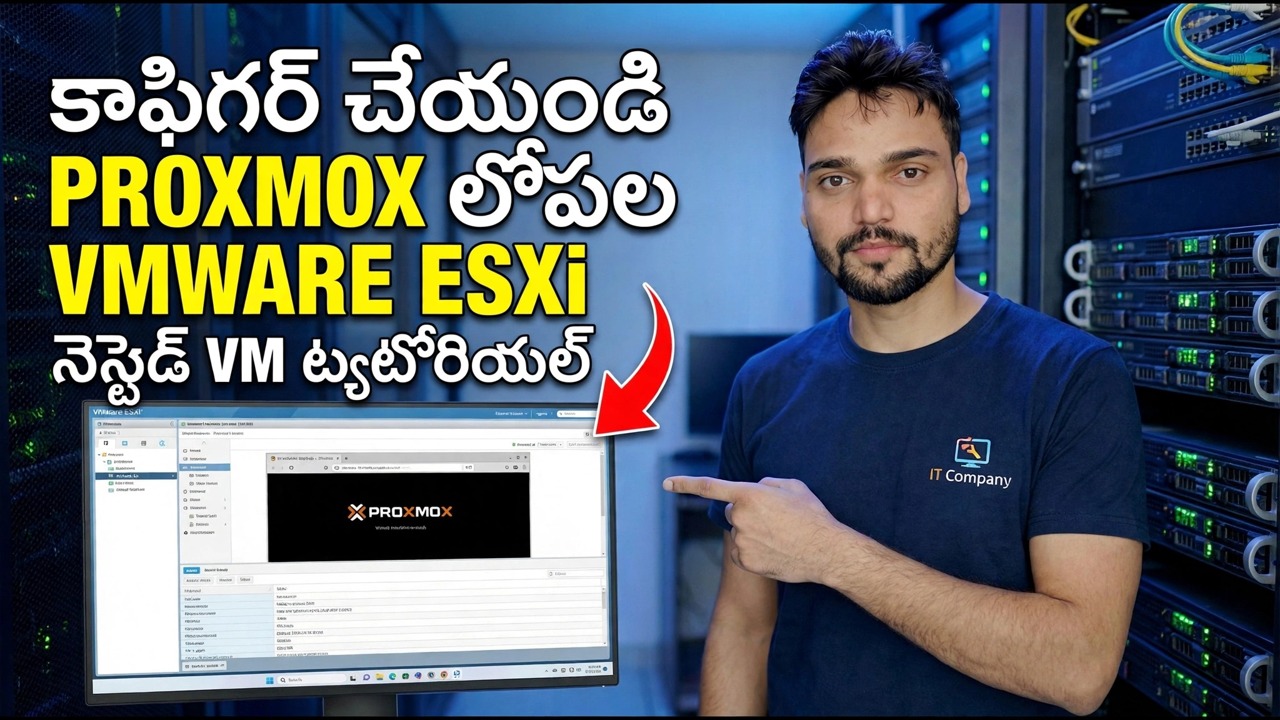
VMware ESXi లోపల వాస్తవ VMలతో Proxmox VEని వర్చువల్ మెషీన్గా అమలు చేయండి. ఇది పని చేస్తుందో లేదో రెండు సెట్టింగ్లు నిర్ణయిస్తాయి - ESXi వైపు ఎక్స్పోజ్డ్-వర్చువలైజేషన్ స్విచ్ మరియు నెట్వర్క్ వైపు పోర్ట్ గ్రూప్ సెక్యూరిటీ ఫిక్స్ - ప్లస్ KVM సజీవంగా ఉందని నిరూపించే టెర్మినల్ చెక్లు మరియు సమూహ ల్యాబ్ యొక్క నిజాయితీ పరిమితులు.
📑Chapters
- What nested virtualization is — and the honest lab picture before you start
- Creating the Proxmox VM in ESXi with lab-sized resources
- Setting one — expose hardware assisted virtualization to the guest OS
- Installing Proxmox VE and opening the web interface on port 8006
- Proving KVM is alive — the three terminal checks
- The port group fix — why VMs inside Proxmox have no network
- Creating a VM inside Proxmox — CPU type host
- Honest lab limits — learning yes, production no
📋 అవలోకనం & దశల వారీ గైడ్
మీరు ప్రారంభించే ముందు — నిజాయితీ గల చిత్రం
నెస్టెడ్ వర్చువలైజేషన్ అంటే వర్చువల్ మెషీన్లో నడుస్తున్న హైపర్వైజర్: ESXi లోపల Proxmox, దాని లోపల దాని స్వంత VMలు మరియు కంటైనర్లు ఉంటాయి. ఇది చౌకైన ల్యాబ్ - ఒక సర్వర్, తెలుసుకోవడానికి రెండు ప్లాట్ఫారమ్లు, సున్నా అదనపు హార్డ్వేర్. కానీ మీరు ప్రారంభించడానికి ముందు మూడు వాస్తవాలు స్పష్టంగా ఉండాలి.
మొదట, ఇది ల్యాబ్ టెక్నిక్. వర్చువలైజేషన్-ఆధారిత భద్రత కోసం Hyper-V వంటి తృటిలో డాక్యుమెంట్ చేయబడిన కేసులు కాకుండా, ESXiలో థర్డ్-పార్టీ హైపర్వైజర్లను అమలు చేయడానికి VMware మద్దతు ఇవ్వదు. Nested Proxmox పని చేస్తుంది మరియు వేలకొద్దీ హోమ్ ల్యాబ్లు దీన్ని అమలు చేస్తున్నాయి — కానీ దాని గురించి మీ మద్దతు కాల్ను ఏ విక్రేత తీసుకోరు.
రెండవది, భౌతిక CPU తప్పనిసరిగా Intel VT-x లేదా AMD-Vని కలిగి ఉండాలి, సర్వర్ BIOSలో ప్రారంభించబడింది. హార్డ్వేర్ స్విచ్ ఆఫ్ చేసిన ఫీచర్ ద్వారా ESXi పాస్ కాలేదు.
మూడవది, సమూహ సెటప్ హోస్ట్ యొక్క స్పేర్ కెపాసిటీ అంత బలంగా ఉంటుంది. Proxmoxకి వనరులు అవసరం మరియు Proxmox లోపల ఉన్న ప్రతి VM వాటిని మళ్లీ ఖర్చు చేస్తుంది - 8 GB హోస్ట్ నిరాశపరిచే ల్యాబ్ను హోస్ట్ చేస్తుంది.
ల్యాబ్-పరిమాణ వనరులతో ESXiలో Proxmox VMని సృష్టించండి
ESXiలో కొత్త వర్చువల్ మెషీన్ని సృష్టించండి. అతిథి OS కుటుంబాన్ని Linuxకి సెట్ చేయండి — Proxmox VE డెబియన్లో నిర్మించబడినందున, డెబియన్ 64-బిట్ ప్రొఫైల్ అత్యంత సన్నిహితంగా సరిపోలుతుంది. దీనికి 4 vCPUలు మరియు 8–16 GB RAMని ఇవ్వండి: Proxmox దానంతట అదే 1–2 GB నిష్క్రియంగా ఉంటుంది మరియు మిగిలినది మీరు దానిలో అమలు చేసే అతిథుల కోసం.
100 GB లేదా అంతకంటే ఎక్కువ వర్చువల్ డిస్క్ని సృష్టించండి — ప్రతి సమూహ VM డిస్క్ ఇందులోనే ఉంటుంది. నెట్వర్క్ అడాప్టర్ కోసం, మీ Proxmox వెర్షన్ దానిని శుభ్రంగా గుర్తించినట్లయితే VMXNET3 పని చేస్తుంది మరియు E1000E కూడా పని చేస్తుంది; డెబియన్ ఆధారిత ఇన్స్టాలర్తో రెండూ బాగానే ఉన్నాయి.
CD/DVD డ్రైవ్కు Proxmox VE ISOని జోడించి, పవర్ ఆన్లో కనెక్ట్ అయ్యేలా సెట్ చేయండి. Proxmox యొక్క అధికారిక వెబ్సైట్ (proxmox.com) నుండి మాత్రమే ISOని డౌన్లోడ్ చేయండి. ఇంకా VMని ఆన్ చేయవద్దు — దీన్ని ఆఫ్ చేయడంతో తదుపరి దశ చాలా సులభం.
ఒకటిని సెట్ చేయడం — గెస్ట్ OSకు హార్డ్వేర్ అసిస్టెడ్ వర్చువలైజేషన్ని బహిర్గతం చేయండి
మొత్తం సెటప్ స్టాండ్గా ఉండే సెట్టింగ్ ఇది. Proxmox VM → సెట్టింగ్లను సవరించుపై కుడి-క్లిక్ చేయండి మరియు వర్చువల్ హార్డ్వేర్ ట్యాబ్లో CPU విభాగాన్ని విస్తరించండి మరియు అతిథి OSకి హార్డ్వేర్ సహాయక వర్చువలైజేషన్ను బహిర్గతం చేయండి. ఇది CPU యొక్క వర్చువలైజేషన్ పొడిగింపులను అందజేస్తుంది — Intelలో vmx ఫ్లాగ్, AMDలో svm — Proxmox VM ద్వారా, Proxmox యొక్క స్వంత KVM హైపర్వైజర్ వాటిని ఉపయోగించవచ్చు.
ఈ చెక్బాక్స్ లేకుండా, Proxmox సాధారణంగా ఇన్స్టాల్ చేస్తుంది మరియు బూట్ అవుతుంది, కానీ దానిలోని ఏ VM కూడా KVM త్వరణాన్ని ఉపయోగించదు — మరియు మీరు మీ మొదటి సమూహ అతిథిని ప్రారంభించడానికి ప్రయత్నించినప్పుడు మాత్రమే వైఫల్యం కనిపిస్తుంది.
చెక్బాక్స్ VM యొక్క .vmx కాన్ఫిగరేషన్ ఫైల్లో ఒక పంక్తిని వ్రాస్తుంది మరియు చెక్బాక్స్ చేరుకోవడం కష్టంగా ఉంటే మీరు అదే లైన్ను మీరే జోడించవచ్చు:
vhv.enable = "TRUE"Proxmox VEని ఇన్స్టాల్ చేయండి మరియు వెబ్ ఇంటర్ఫేస్ను తెరవండి
Proxmox VE ఇన్స్టాలర్ను అమలు చేయడానికి VMపై పవర్ మరియు ISO నుండి బూట్ చేయండి. లక్ష్య డిస్క్ను ఎంచుకోండి (మీరు సృష్టించిన 100 GB వర్చువల్ డిస్క్), మీ దేశం, టైమ్ జోన్ మరియు కీబోర్డ్ లేఅవుట్ను సెట్ చేయండి, రూట్ పాస్వర్డ్ మరియు ఇమెయిల్ చిరునామాను సెట్ చేయండి మరియు సర్వర్కు మీ ల్యాబ్ నెట్వర్క్లో హోస్ట్ పేరు మరియు స్థిర నిర్వహణ IP చిరునామాను ఇవ్వండి.
ఇన్స్టాలేషన్ పూర్తయినప్పుడు, VMని Proxmoxలోకి రీబూట్ చేయనివ్వండి (మీరు ఇప్పుడు ISOని డిస్కనెక్ట్ చేయవచ్చు). ఆపై, మీ PCలోని బ్రౌజర్ నుండి, Proxmox వెబ్ ఇంటర్ఫేస్ను తెరవండి — మీరు ఇన్స్టాలేషన్ సమయంలో Proxmoxకి ఇచ్చిన IPతో దిగువ చిరునామాను భర్తీ చేయండి:
https://YOUR-PROXMOX-IP:8006KVM సజీవంగా ఉందని నిరూపించండి — మూడు టెర్మినల్ తనిఖీలు
ఇంకా ఒక్క అతిథిని కూడా సృష్టించవద్దు. Proxmox వెబ్ ఇంటర్ఫేస్లో, మీ నోడ్ని ఎంచుకుని, షెల్ని తెరిచి, ఆపై ఈ మూడు తనిఖీలను అమలు చేయండి. ముందుగా, KVM పరికరం తప్పనిసరిగా ఉండాలి:
ls -l /dev/kvmSecond, nested virtualization must be switched on inside the KVM module. On an Intel host this must answer Y:
cat /sys/module/kvm_intel/parameters/nested(On an AMD host the module is kvm_amd instead, and the answer to look for is 1.) Third, the virtualization flag itself must be visible in the CPU information — the count must be above zero:
egrep -c "(vmx|svm)" /proc/cpuinfoDevice present, nested answered Y, flag count above zero — all three green means the ESXi side is done, and any remaining problem lives inside Proxmox. If /dev/kvm is missing, door one is shut: go back to Step 3 and check the setting with the VM powered off. Ninety seconds here saves an evening of guessing.
ది పోర్ట్ గ్రూప్ ఫిక్స్ — ప్రోక్స్మాక్స్ లోపల ఉన్న VMలకు నెట్వర్క్ ఎందుకు లేదు
విచిత్రమైన నెస్టెడ్-ల్యాబ్ లోపం: Proxmox దానంతట అదే ఆన్లైన్లో ఉంది — ఇది గేట్వేని పింగ్ చేస్తుంది, అప్డేట్లను డౌన్లోడ్ చేస్తుంది మరియు దాని వెబ్ UIని లోడ్ చేస్తుంది — అయినప్పటికీ దానిలోని ప్రతి VM నెట్వర్క్ డెడ్గా ఉంది, DHCP చిరునామాను పొందడం లేదా ఏమీ చేరుకోవడం లేదు. ఏదీ విరిగిపోలేదు. ESXiకి ఆ పోర్ట్లో ఖచ్చితంగా ఒక మెషీన్ తెలుసు — Proxmox VM, ఒక MAC చిరునామాతో — మరియు Proxmox లోపల ఉన్న ప్రతి అతిథి దాని సొంత MAC చిరునామాతో ట్రాన్స్మిట్ చేస్తుంది, అది నకిలీగా కనిపించే వర్చువల్ స్విచ్కి చేరుకుంటుంది. డిఫాల్ట్ పోర్ట్ సమూహ భద్రతా విధానాలు ఆ ఫ్రేమ్లను చూడగానే వదిలివేస్తాయి మరియు ప్రత్యుత్తరాలు కూడా వాటి మార్గాన్ని కనుగొనలేవు.
పరిష్కారం మూడు సెట్టింగ్లు. ESXiలో, నెట్వర్కింగ్కి వెళ్లి, Proxmox VM కనెక్ట్ చేయబడిన పోర్ట్ సమూహాన్ని ఎంచుకోండి. దాని సెట్టింగ్లను సవరించి, సెక్యూరిటీ విభాగాన్ని తెరిచి, మూడు విధానాలను అంగీకరించు:
కి సెట్ చేయండి• వ్యభిచార మోడ్: అంగీకరించు
• MAC చిరునామా మార్పులు: అంగీకరించు
• నకిలీ ప్రసారాలు: అంగీకరించు
సేవ్ చేసి, ఆపై నెస్టెడ్ గెస్ట్ని (లేదా దాని నెట్వర్క్ మాత్రమే) పునఃప్రారంభించి, మళ్లీ పరీక్షించండి. Proxmox లేదా ESXi రీబూట్ అవసరం లేదు — అతిథి పునఃప్రసారం చేసిన వెంటనే మార్పు ప్రభావం చూపుతుంది.
Proxmox లోపల VMని సృష్టించండి — CPU రకాన్ని హోస్ట్కి సెట్ చేయండి
వర్చువలైజేషన్ ఫ్లాగ్ తప్పనిసరిగా రెండవ ద్వారం గుండా వెళుతుంది మరియు అది Proxmox లోపల ఉంది. Proxmoxలో సృష్టించబడిన కొత్త VM డిఫాల్ట్గా ఎమ్యులేటెడ్ CPU మోడల్ను ఉపయోగిస్తుంది (kvm64 కుటుంబం), ఇది ఉద్దేశపూర్వకంగా పాత, సాధారణ CPUని లేకుండా వర్చువలైజేషన్ ఫ్లాగ్ని ప్రదర్శిస్తుంది — కాబట్టి VMలను అమలు చేయాలనుకునే లేదా ఫ్లాగ్-ఆధారిత లక్షణాలను ఉపయోగించాలనుకునే అతిథి ఏమీ చూడడు.
మీరు Proxmox లోపల VMని సృష్టించినప్పుడు, దాని హార్డ్వేర్ సెట్టింగ్లను తెరిచి, CPU రకాన్ని హోస్ట్ చేయడానికి సెట్ చేయండి. అతిథి తర్వాత మెషీన్ యొక్క నిజమైన CPU మోడల్ మరియు ఫ్లాగ్లను అందుకుంటారు - అంటే, ఒక గూడులో, ESXi ఫ్లాగ్లు Proxmoxకి ఒక స్థాయి దిగువకు ప్రవహిస్తాయి. Proxmox యొక్క స్థానిక నిల్వకు ISOని అప్లోడ్ చేయండి, ఈ మార్పుతో VMని సాధారణ మార్గంలో సృష్టించండి, దాన్ని ప్రారంభించండి మరియు అది మీ నెట్వర్క్లో బూట్ అవుతుందని మరియు IP చిరునామాను తీసుకుంటుందని నిర్ధారించండి. మీ సమూహ ల్యాబ్ ఇప్పుడు ఎండ్ టు ఎండ్ పని చేస్తోంది.
నిజాయితీ ల్యాబ్ పరిమితులు — ఈ సెటప్ దేనికి మరియు దేనికి కాదు
గూడులోని ప్రతి వస్తువు పనితీరు పన్నును రెండుసార్లు చెల్లిస్తుంది: సమూహ VM పని Proxmox ద్వారా ప్రాసెస్ చేయబడుతుంది, దీని స్వంత పని అదే భౌతిక CPU, RAM మరియు నిల్వపై ESXi ద్వారా మళ్లీ ప్రాసెస్ చేయబడుతుంది. హైపర్వైజర్లో నేరుగా నడుస్తున్న అదే VM కంటే నెస్టెడ్ గెస్ట్లు గమనించదగ్గ స్లోగా భావిస్తారు — Windows గెస్ట్లు దీన్ని అన్నింటికంటే ఎక్కువగా చెల్లిస్తారు.
కాబట్టి ESXi లోపల Proxmoxని ఎందుకు అమలు చేయాలి? నిజాయితీ గల కారణాలు మంచివి: ఇది రెండవ ప్లాట్ఫారమ్ను నేర్చుకోవడం, మైగ్రేషన్ను రిహార్సల్ చేయడం, Proxmox ఫీచర్లను పరీక్షించడం మరియు వస్తువులను సురక్షితంగా విచ్ఛిన్నం చేయడం - ఒక సర్వర్, రెండు హైపర్వైజర్లు, సున్నా అదనపు హార్డ్వేర్ మరియు ఉత్పత్తిలో ఏదీ హాని కలిగించదు.
మరియు ల్యాబ్ గూడును మించిపోయినప్పుడు, నిష్క్రమణ సూటిగా ఉంటుంది: మీ Proxmox కాన్ఫిగరేషన్ మరియు మీ అతిథుల బ్యాకప్లను ఉంచండి మరియు బేర్ మెటల్పై అదే సెటప్ను పునర్నిర్మించండి. ఈ పేజీలోని సెట్టింగ్లు — బహిర్గతమైన వర్చువలైజేషన్, పోర్ట్ సమూహాలు, హోస్ట్ CPU — అనేది Proxmox హార్డ్వేర్ను కలిగి ఉన్నప్పుడు సరిగ్గా అదృశ్యమయ్యే అంశాలు, ఇది ప్రధాన విషయం: నేర్చుకోవడానికి మంచిది, ఉత్పత్తికి తప్పు.
🏷️Topic Search Variables & Keywords
దశల వారీ ట్రబుల్షూటింగ్ గైడ్ & సొల్యూషన్స్ - VMWARE ESXi నెస్టెడ్ VM ట్యుటోరియల్ లోపల PROXMOXని కాన్ఫిగర్ చేయండి. సాంకేతిక అన్షు ద్వారా తెరపై ప్రదర్శన.
VMware ESXiలో Proxmox VEని VMగా ఇన్స్టాల్ చేయండి మరియు దానిలో నిజమైన VMలను అమలు చేయండి. సమూహ వర్చువలైజేషన్ పని చేసే రెండు సెట్టింగ్లు, పోర్ట్ గ్రూప్ ఫిక్స్ మరియు నిజాయితీ ల్యాబ్ పరిమితులు.
(ట్రాన్స్క్రిప్ట్ సోర్స్ పేజీలో ఇక్కడ ముగుస్తుంది)
❓ తరచుగా అడిగే ప్రశ్నలు
అవును! సాంకేతిక అన్షు ద్వారా ప్రదర్శించబడిన అన్ని మార్గదర్శకాలు మరియు పద్ధతులు ఉచిత, చట్టపరమైన మరియు విద్యా వనరులను ఉపయోగిస్తాయి.
ఖచ్చితంగా! ప్రతి అడుగు వివరణాత్మక సూచనలతో స్క్రీన్పై ప్రదర్శించబడుతుంది కాబట్టి ఎవరైనా సులభంగా అనుసరించవచ్చు.
YouTube వీడియోపై నేరుగా వ్యాఖ్యానించండి మరియు మా సంఘం మరియు సాంకేతిక అన్షు మీకు సహాయం చేస్తారు.
🚀 YouTubeలో పూర్తి ట్యుటోరియల్ని చూడండి
🚀 YouTubeలో పూర్తి దశల వారీ వీడియో ట్యుటోరియల్ని చూడండి: https://www.youtube.com/watch?v=_KeUQr-Nq1Y
IT సపోర్ట్, Windows ట్రబుల్షూటింగ్ మరియు సర్వర్ మేనేజ్మెంట్ కోసం టెక్నికల్ అన్షుకి సబ్స్క్రయిబ్ చేసుకోండి.
▶️ పూర్తి వీడియోను చూడండి