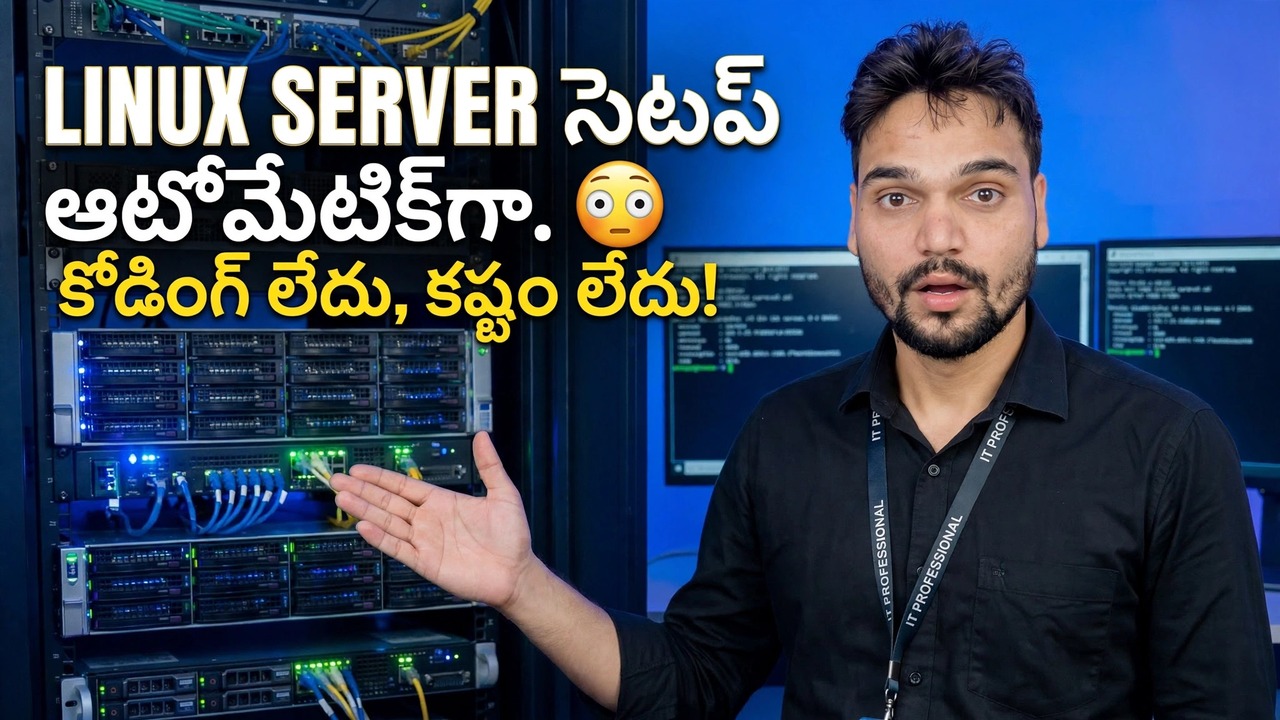
Linux సర్వర్ని స్వయంచాలకంగా సెటప్ చేయండి 😳 కోడింగ్ లేదు, హార్డ్ వర్క్ లేదు!
చేతితో Linux సర్వర్ని ఇన్స్టాల్ చేయడం అంటే అదే స్క్రీన్లకు మళ్లీ మళ్లీ సమాధానం ఇవ్వడం మరియు ఒక మరచిపోయిన దశ వారాల తర్వాత చూపబడుతుంది. స్వయంచాలక పద్ధతి పనిని తిప్పికొడుతుంది: మీరు మీ సమాధానాలను ఒకసారి సిద్ధం చేస్తారు, ఇన్స్టాలర్ వాటిని ఖచ్చితంగా అనుసరిస్తుంది మరియు ప్రతిసారీ అదే ఖచ్చితమైన సర్వర్ వస్తుంది.
📑అధ్యాయాలు
- చేతితో సర్వర్ని ఇన్స్టాల్ చేయడం ఎందుకు తప్పు అవుతుంది — ప్రతిసారీ అదే స్క్రీన్లు మరియు ఒక మరచిపోయిన దశ
- మీరు ప్రారంభించడానికి ముందు మీరు సిద్ధం చేసేవి — హోస్ట్ పేరు, నిర్వాహక వినియోగదారు, పాస్వర్డ్, SSH మరియు నెట్వర్క్ ప్లాన్
- ఆటోమేటిక్ రన్ ఎలా పనిచేస్తుంది — ఇన్స్టాలర్ ప్రశ్నలు అడగడానికి బదులుగా మీ సమాధానాలను అనుసరిస్తుంది
- రీబూట్ — పూర్తయిన సర్వర్ మొదటి లాగిన్ కోసం వేచి ఉంది
- మొదటి లాగిన్ తనిఖీలు — SSHతో కనెక్ట్ అవ్వండి మరియు పేరు, చిరునామా మరియు నిర్వాహక హక్కులను ధృవీకరించండి
- సర్వర్కు దాని మొదటి పనిని ఇవ్వండి — మరియు సెక్యూరిటీ పాస్ ఇన్స్టాలర్ను మీకు వదిలివేయండి
📋 అవలోకనం & దశల వారీ గైడ్
ఆటోమేటిక్ సెటప్ స్క్రీన్ల ద్వారా క్లిక్ చేయడం ఎందుకు
దశలు కష్టంగా ఉన్నందున మాన్యువల్ సర్వర్ ఇన్స్టాల్ కష్టం కాదు. డిస్క్ లేఅవుట్, హోస్ట్ పేరు, వినియోగదారు ఖాతా, టైమ్జోన్, SSH, అప్డేట్లు, ఫైర్వాల్ వంటి వాటిలో చాలా ఎక్కువ ఉన్నందున ఇది చాలా కష్టంగా ఉంది మరియు రాత్రిపూట వాటిని చేసే వ్యక్తి ఒకటి దాటవేస్తారు. ప్రతి చేతితో నిర్మించిన సర్వర్ కొద్దిగా భిన్నంగా ముగుస్తుంది, మరియు ఆ తేడా ఏమిటంటే వింత సమస్యలు తరువాత జీవిస్తాయి: ఒక సర్వర్ ఇన్స్టాల్ చేసేటప్పుడు దాని నవీకరణలను పొందింది, మరొకటి చేయలేదు; ఒకటి SSH ప్రారంభించబడింది, మరొకటి మరచిపోయింది.
ఆటోమేటిక్ పద్ధతి ఆ సమస్యను తొలగిస్తుంది. మీరు మీ సమాధానాలను ఒకసారి వ్రాసుకోండి మరియు ఇన్స్టాలర్ వాటిని చదివి, మిమ్మల్ని ఏమీ అడగకుండానే సర్వర్ని నిర్మిస్తుంది. కోడింగ్ పరిజ్ఞానం అవసరం లేదు: మీరు సమాధానాలను నింపుతున్నారు, ప్రోగ్రామ్లు రాయడం లేదు. మరియు సమాధానాలు సేవ్ చేయబడినందున, అదే రెసిపీ వచ్చే నెల లేదా వచ్చే ఏడాది ఖచ్చితమైన సర్వర్ను మళ్లీ నిర్మిస్తుంది.
మీరు ప్రారంభించడానికి ముందు మీ సమాధానాలను సిద్ధం చేయండి
ఆటోమేటిక్ ఇన్స్టాలర్కి ఇప్పటికీ మీ నిర్ణయాలు అవసరం - ఇది ఒక్కొక్కటి ఇన్స్టాల్ను ఆపడానికి బదులుగా వాటన్నింటినీ ముందుగా సేకరిస్తుంది. మీరు ప్రారంభించడానికి ముందు వీటిని నిర్ణయించుకోండి మరియు పరుగు ఆగిపోదు:
మెషిన్ లేదా వర్చువల్ మెషీన్ సర్వర్ ఆన్లో ఉంటుంది, దాని డిస్క్ తుడిచివేయడానికి సిద్ధంగా ఉంది. హోస్ట్ పేరు — fileserver లేదా office-web వంటి చిన్న పేరు. మీ నిర్వాహక ఖాతా కోసం వినియోగదారు పేరు మరియు బలమైన పాస్వర్డ్. మీ SSH పబ్లిక్ కీ, మీకు ఒకటి ఉంటే. నెట్వర్క్ ప్లాన్: స్వయంచాలక చిరునామా (DHCP) లేదా మీరు ఎంచుకున్న స్థిర IP చిరునామా. మరియు సర్వర్ ముందుగా ఏ పనులను చేస్తుంది, కాబట్టి సెటప్లో సరైన సాఫ్ట్వేర్ చేర్చబడుతుంది.
ఆటోమేటిక్ రన్ను ప్రారంభించండి
వీడియో చూపే విధంగా మెషీన్ను బూట్ చేయండి, ఇన్స్టాలర్ కోసం మీరు సిద్ధం చేసిన సమాధానాలు సిద్ధంగా ఉన్నాయి. ప్రశ్నల స్క్రీన్ తర్వాత స్క్రీన్ ద్వారా మిమ్మల్ని నడిపించే బదులు, ఇన్స్టాలర్ మీ సమాధానాలను కనుగొని దాని స్వంత పనిని ప్రారంభిస్తుంది. ఇక్కడ నుండి పరుగు ఎవరూ చూడలేదు — మీరు సెటప్ స్క్రీన్ల ద్వారా కూర్చుని క్లిక్ చేయరు మరియు మీరు కోడ్ని టైప్ చేయరు.
ఇన్స్టాలర్ ఏమి చేస్తుంది, దశలవారీగా
వీడియో స్క్రీన్పై ఖచ్చితమైన సాధనాన్ని చూపుతుంది; ఏ సాధనం లేదా ప్యానెల్ ఉపయోగించినా, ప్రతి ఆటోమేటెడ్ Linux సర్వర్ సెటప్లో కింద ఉన్న దశలు ఒకే విధంగా ఉంటాయి. సమాధానాలు పేర్కొన్న విధంగా డిస్క్ విభజించబడింది మరియు ఫార్మాట్ చేయబడింది. బేస్ సిస్టమ్ కాపీ చేయబడింది మరియు బూట్ లోడర్ ఇన్స్టాల్ చేయబడింది. అడ్మిన్ (సుడో) హక్కులతో మీ వినియోగదారు ఖాతా, పాస్వర్డ్ మరియు SSH కీ సృష్టించబడ్డాయి. మీ జాబితా నుండి అదనపు సాఫ్ట్వేర్ ఇన్స్టాల్ చేయబడింది మరియు సిస్టమ్ అప్డేట్లు వర్తింపజేయబడ్డాయి. SSH అనుమతితో ఫైర్వాల్ ప్రారంభించబడింది, కాబట్టి పూర్తయిన సర్వర్ అందుబాటులో ఉంది కానీ విస్తృతంగా తెరవబడదు.
ఒక ఆటోమేటెడ్ ఇన్స్టాల్ ప్రతి దశ పూర్తయినప్పుడు నివేదిస్తుంది, కాబట్టి ఆగిపోయే పరుగు అది ఎక్కడ ఆగిందో మీకు తెలియజేస్తుంది. అన్ని దశలు పూర్తయినప్పుడు, యంత్రం మీ కొత్త సర్వర్లోకి రీబూట్ అవుతుంది మరియు మీ మొదటి లాగిన్ కోసం వేచి ఉంటుంది.
లాగిన్ చేసి, మొదటి తనిఖీలను అమలు చేయండి
ఆటోమేటిక్ సెటప్ ఫినిషింగ్ సర్వర్ సరైనదని రుజువు కాదు. మీ సమాధానాల నుండి వినియోగదారు పేరు మరియు సర్వర్ యొక్క IP చిరునామాను ఉపయోగించి మీ స్వంత కంప్యూటర్ నుండి SSHతో కనెక్ట్ చేయండి:
ssh username@server-ip-addressOnce you are in, confirm that your account can become admin — this should accept the password you set in your answers:
sudo -vThen check the two basics: the machine's name, and the address it actually received on the network:
hostname
ip a
The hostname should match the name you prepared — fileserver, office-web or your own choice — and ip a should show the address you planned, so you know you are talking to the right machine before it gets any real work.
సర్వర్కు దాని మొదటి పనిని ఇవ్వండి, ఆపై దాన్ని సురక్షితం చేయండి
ఏమీ చేయని తాజా సర్వర్ కేవలం పవర్డ్ ఆన్ రిస్క్ మాత్రమే. ఫైల్ షేర్, ఒక చిన్న వెబ్సైట్, యాప్ - ఒక నిజమైన పనిని సూచించండి మరియు మొత్తం చైన్ పనిని ఎండ్ టు ఎండ్ అని నిరూపించండి. ఆపై మీకు మిగిలి ఉన్న ఇన్స్టాలర్ను సెక్యూరిటీ పాస్ చేయండి: SSHని కీ-ఆధారిత లాగిన్కి మార్చండి, కీలు పనిచేసిన తర్వాత పాస్వర్డ్ లాగిన్ ఆఫ్ చేయండి మరియు మీ ఉద్యోగానికి అవసరమైన పోర్ట్లతో మాత్రమే ఫైర్వాల్ ఆన్ చేయబడిందని నిర్ధారించండి.
🏷️Topic Search Variables & Keywords
దశల వారీ ట్రబుల్షూటింగ్ గైడ్ & సొల్యూషన్స్ - లైనక్స్ సర్వర్ని సెటప్ చేయండి స్వయంచాలకంగా కోడింగ్ లేదు, హార్డ్ వర్క్ లేదు! సాంకేతిక అన్షు ద్వారా తెరపై ప్రదర్శన.
చేతితో Linux సర్వర్ని ఇన్స్టాల్ చేయడం అంటే అదే స్క్రీన్లకు మళ్లీ మళ్లీ సమాధానం ఇవ్వడం మరియు ఒక మరచిపోయిన దశ వారాల తర్వాత చూపబడుతుంది. స్వయంచాలక పద్ధతి పనిని తిప్పికొడుతుంది: మీరు మీ సమాధానాలను ఒకసారి సిద్ధం చేస్తారు, ఇన్స్టాలర్ వాటిని ఖచ్చితంగా అనుసరిస్తుంది మరియు ప్రతిసారీ అదే ఖచ్చితమైన సర్వర్ వస్తుంది.
(ట్రాన్స్క్రిప్ట్ సోర్స్ పేజీలో ఇక్కడ ముగుస్తుంది)
❓ తరచుగా అడిగే ప్రశ్నలు
అవును! సాంకేతిక అన్షు ద్వారా ప్రదర్శించబడిన అన్ని మార్గదర్శకాలు మరియు పద్ధతులు ఉచిత, చట్టపరమైన మరియు విద్యా వనరులను ఉపయోగిస్తాయి.
ఖచ్చితంగా! ప్రతి అడుగు వివరణాత్మక సూచనలతో స్క్రీన్పై ప్రదర్శించబడుతుంది కాబట్టి ఎవరైనా సులభంగా అనుసరించవచ్చు.
YouTube వీడియోపై నేరుగా వ్యాఖ్యానించండి మరియు మా సంఘం మరియు సాంకేతిక అన్షు మీకు సహాయం చేస్తారు.
🚀 YouTubeలో పూర్తి ట్యుటోరియల్ని చూడండి
🚀 YouTubeలో పూర్తి దశల వారీ వీడియో ట్యుటోరియల్ని చూడండి: https://www.youtube.com/watch?v=lr18uAJtYY8
IT సపోర్ట్, Windows ట్రబుల్షూటింగ్ మరియు సర్వర్ మేనేజ్మెంట్ కోసం టెక్నికల్ అన్షుకి సబ్స్క్రయిబ్ చేసుకోండి.
▶️ పూర్తి వీడియోను చూడండి