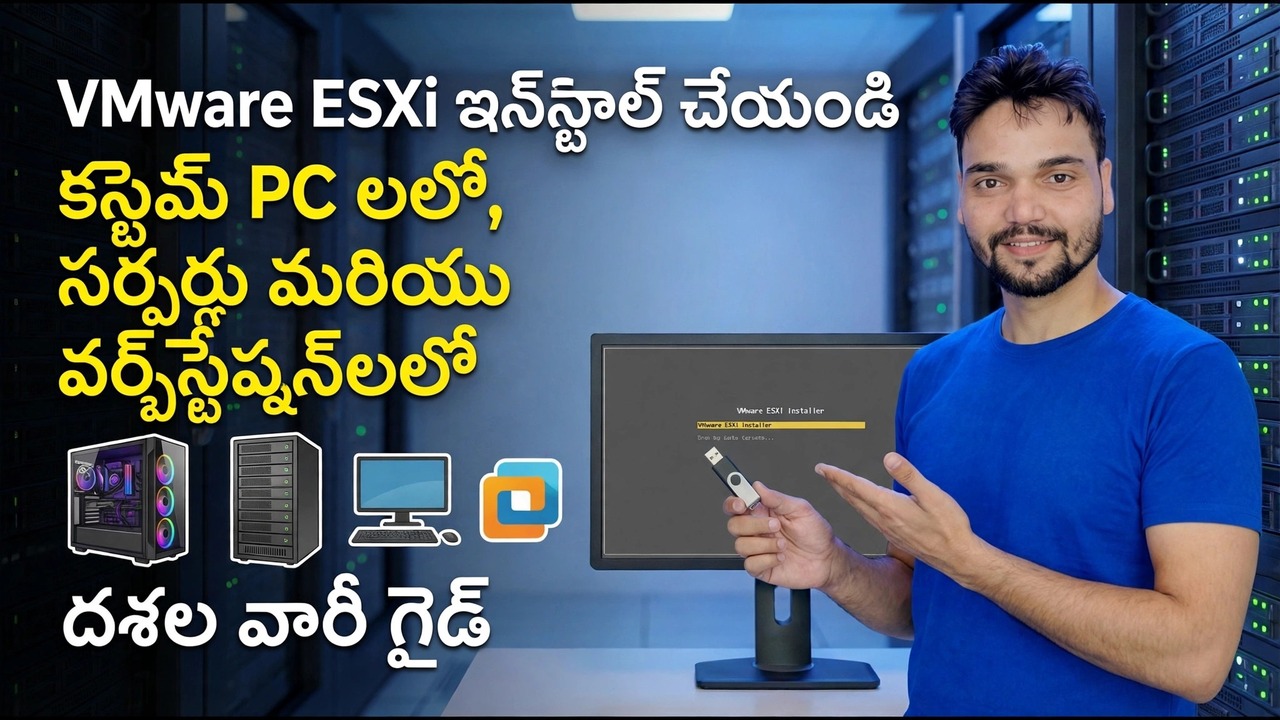
అనుకూల PCలలో VMware ESXiని ఇన్స్టాల్ చేయండి - దశల వారీ గైడ్
VMware ESXiని అమలు చేయడానికి మీకు ఖరీదైన ర్యాక్ సర్వర్ అవసరం లేదు. ఒక సాధారణ కస్టమ్ PC పనిచేస్తుంది - దాని నెట్వర్క్ కార్డ్, CPU సెట్టింగ్లు మరియు RAM ముందుగా మూడు తనిఖీలను పాస్ చేస్తే. ఈ గైడ్ తనిఖీలను క్రమంలో చేస్తుంది, ఆపై పూర్తి ఇన్స్టాల్ చేస్తుంది మరియు పరిమితులు ఎక్కడ ఉన్నాయో నిజాయితీగా చెబుతుంది.
📑అధ్యాయాలు
- మీకు ర్యాక్ సర్వర్ అవసరం లేదు — మూడు హార్డ్వేర్ తనిఖీలు ముందుగా పాస్ అయితే అనుకూల PC పని చేస్తుంది
- ఒకటి తనిఖీ చేయండి — నెట్వర్క్ కార్డ్ ESXi వాస్తవానికి మద్దతు ఇస్తుంది
- రెండు తనిఖీ చేయండి — CPU మరియు BIOS వర్చువలైజేషన్ సెట్టింగ్లు
- మూడింటిని తనిఖీ చేయండి — మెమరీ, నిల్వ మరియు మొత్తం-డిస్క్ నియమం
- VMware నుండి ESXi ISOని డౌన్లోడ్ చేయండి మరియు USBని బూట్ చేయండి
- ఇన్స్టాలర్ను రన్ చేయండి — డిస్క్ను జాగ్రత్తగా ఎంచుకొని రూట్ పాస్వర్డ్ను సెట్ చేయండి
- DCUI కన్సోల్లో నిర్వహణ నెట్వర్క్ను F2తో కాన్ఫిగర్ చేయండి
- బ్రౌజర్ నుండి మొదటి లాగిన్ మరియు నిజాయితీ వైట్బాక్స్ పరిమితులు
📋 అవలోకనం & దశల వారీ గైడ్
ఒకదాన్ని తనిఖీ చేయండి — నెట్వర్క్ కార్డ్ ESXi వాస్తవానికి మద్దతు ఇస్తుంది
ఇంటెల్ సర్వర్ మరియు అనేక ఇంటెల్ డెస్క్టాప్ NICలు, బ్రాడ్కామ్ నెట్ఎక్స్ట్రీమ్ అడాప్టర్లు మరియు ఇలాంటి స్థిరమైన ఎంటర్ప్రైజ్-క్లాస్ హార్డ్వేర్ కోసం మాత్రమే ESXi స్థానిక డ్రైవర్లను కలిగి ఉంటుంది. అత్యంత బడ్జెట్ మరియు గేమింగ్ మదర్బోర్డులలోని చిప్ అయిన Realtekకి స్థానిక డ్రైవర్ లేదు. ఏదైనా కంటే ముందు, Windows పరికర నిర్వాహికిలో లేదా మదర్బోర్డ్ స్పెసిఫికేషన్ పేజీలో మీ ఖచ్చితమైన NIC మోడల్ను కనుగొనండి. మద్దతు ఉన్న ఇంటెల్ చిప్ అంటే మీరు వ్యాపారంలో ఉన్నారని అర్థం. Realtek చిప్ అంటే మీరు PCIe Intel NICని (i210 లేదా i350 క్లాస్ కార్డ్ కమ్యూనిటీకి ఇష్టమైనది) జోడించడానికి ప్లాన్ చేసుకోవాలి. ఇన్స్టాలర్ తర్వాత "నెట్వర్క్ ఎడాప్టర్లు కనుగొనబడలేదు"తో ఆపివేసినట్లయితే, ఈ చెక్ కారణం — కార్డ్ తప్పు కాదు, ESXiకి దానికి డ్రైవర్ లేదు.
రెండు - CPU మరియు BIOS వర్చువలైజేషన్ సెట్టింగ్లను తనిఖీ చేయండి
BIOS లేదా UEFI సెటప్లోకి బూట్ చేయండి మరియు మీరు ఎప్పుడైనా పరికరాన్ని VMకి పంపాలనుకుంటే Intel VT-x (లేదా AMD-V / SVM మోడ్ రైజెన్ బోర్డ్లో), VT-d లేదా IOMMUని ప్రారంభించండి. CPU కూడా 64-బిట్ భాగం అయి ఉండాలి, ఆచరణలో అంటే దాదాపు గత దశాబ్దం నుండి ఏదైనా. ఇన్స్టాలేషన్ సమయంలో, కొన్ని పాత మరియు చాలా కొత్త CPUలు భవిష్యత్ విడుదలలో CPUకి మద్దతు ఇవ్వకపోవచ్చని హెచ్చరికను అందజేస్తాయి - ఇది VMware యొక్క సపోర్ట్ రోడ్మ్యాప్ గురించిన గమనిక, వైఫల్యం కాదు మరియు ఇన్స్టాల్ కొనసాగుతుంది. వర్చువలైజేషన్ స్విచ్ ఐచ్ఛికం కాదు: ఇది ఆఫ్తో, ESXi ఇన్స్టాల్ అవుతుంది కానీ వర్చువల్ మిషన్లు వికలాంగంగా నడుస్తాయి లేదా ప్రారంభించడానికి నిరాకరిస్తాయి.
మూడు తనిఖీ చేయండి - మెమరీ, నిల్వ మరియు మొత్తం డిస్క్ నియమం
ఉపయోగకరమైన ల్యాబ్ కోసం 8 GB RAM ఆచరణాత్మక అంతస్తు — ESXi మీ మొదటి VM ప్రారంభానికి ముందు కొన్ని GB తీసుకుంటుంది — అయితే 16 GB సౌకర్యవంతంగా ఉంటుంది మరియు 32 GB స్వీట్ స్పాట్. మీకు బూట్ పరికరం కూడా అవసరం, ఆదర్శంగా SATA లేదా NVMe SSD.
VMware నుండి మాత్రమే ISOని డౌన్లోడ్ చేయండి మరియు USBని బూట్ చేయండి
ESXi ఇన్స్టాలర్ ISOని VMware యొక్క అధికారిక పోర్టల్ నుండి మాత్రమే డౌన్లోడ్ చేసుకోండి — ఎప్పుడూ థర్డ్-పార్టీ మిర్రర్ నుండి కాదు. బ్రాడ్కామ్ డౌన్లోడ్లను చేరుకోవడానికి ఉచిత మద్దతు-పోర్టల్ ఖాతాను అడుగుతుంది మరియు నిబంధనలు ఇప్పటికే ఒకటి కంటే ఎక్కువసార్లు మార్చబడ్డాయి, కాబట్టి మీరు దాని చుట్టూ ప్లాన్ చేయడానికి ముందు అధికారిక పోర్టల్లోని ప్రస్తుత చిత్రాన్ని తనిఖీ చేయండి. రూఫస్తో USB స్టిక్కి ISOని వ్రాయండి లేదా అదే స్టిక్ ఇతర ఇన్స్టాలర్లకు సేవ చేస్తే వెంటాయ్ స్టిక్కి జోడించండి. మీరు ఇన్స్టాల్ చేయాలనుకుంటున్న డిస్క్కి దీన్ని వ్రాయవద్దు.
ఇన్స్టాలర్ను రన్ చేసి రూట్ పాస్వర్డ్ను సెట్ చేయండి
USB స్టిక్ను UEFI మోడ్లో బూట్ చేయండి మరియు ఇన్స్టాలర్ దాని డ్రైవర్ మాడ్యూల్లను లోడ్ చేయనివ్వండి - ఈ లోడింగ్ దశలో మద్దతు లేని NIC ప్రదర్శనను ఆపివేస్తుంది. జాబితా నుండి లక్ష్య డిస్క్ను ఎంచుకుని, అది పునర్విభజన చేయబడుతుందని మరియు తొలగించబడుతుందని నిర్ధారించండి. మీ కీబోర్డ్ లేఅవుట్ని ఎంచుకోండి, ఆపై బలమైన రూట్ పాస్వర్డ్ను సెట్ చేయండి — ఈ పాస్వర్డ్ మొత్తం హోస్ట్కి ప్రధాన కీ, కాబట్టి దీన్ని పొడవుగా మరియు ప్రత్యేకంగా చేయండి. ఇన్స్టాలేషన్ను ప్రారంభించడానికి F11 నొక్కండి. ఇది పూర్తయినప్పుడు, రీబూట్ చేసి USB స్టిక్ను తీసివేయండి. రీబూట్ చేసిన తర్వాత మీరు DCUI - సాదా బూడిద-పసుపు కన్సోల్ స్క్రీన్లో ల్యాండ్ అవుతారు. ఆకర్షణీయంగా లేని స్క్రీన్ అంటే విజయం: ESXi ఒక చిన్న ఆపరేటింగ్ సిస్టమ్, మరియు ఈ కన్సోల్ ప్రాథమిక నెట్వర్క్ సెటప్ మరియు రెస్క్యూ వర్క్ కోసం మాత్రమే ఉంది.
నిర్వహణ నెట్వర్క్ను F2తో కాన్ఫిగర్ చేయండి
DCUIలో, F2 నొక్కండి, రూట్గా లాగిన్ చేసి, నిర్వహణ నెట్వర్క్ని కాన్ఫిగర్ చేయిని తెరవండి. నెట్వర్క్ అడాప్టర్ల క్రింద, మీ మద్దతు ఉన్న NIC ఎంచుకున్నదేనని నిర్ధారించండి. ఆపై సబ్నెట్ మాస్క్, గేట్వే మరియు మీరు గుర్తుంచుకునే హోస్ట్ పేరుతో మీ ఇల్లు లేదా కార్యాలయ పరిధిలో స్టాటిక్ IPv4 చిరునామాని సెట్ చేయండి. స్థిరమైన చిరునామా ముఖ్యమైనది: రూటర్ కొత్త DHCP లీజులను అందజేసే ప్రతిసారీ హోస్ట్ యొక్క వెబ్ చిరునామా సంచరించకూడదు. కన్సోల్ అడిగినప్పుడు నిర్వహణ నెట్వర్క్ని పునఃప్రారంభించండి.
మీ బ్రౌజర్ నుండి మొదట లాగిన్ చేయండి
అదే నెట్వర్క్లోని ఏదైనా కంప్యూటర్ నుండి, బ్రౌజర్లో మీ హోస్ట్ చిరునామాను తెరవండి — వీడియోలో హోస్ట్ ఈ చిరునామాలో సమాధానమిస్తుంది:
https://192.168.1.50మీరు ఇన్స్టాలర్లో సెట్ చేసిన పాస్వర్డ్తో rootగా లాగిన్ చేయండి. బ్రౌజర్ సర్టిఫికేట్ గురించి ఫిర్యాదు చేస్తుంది ఎందుకంటే ESXi దాని స్వంత స్వీయ-సంతకం ఉత్పత్తి చేస్తుంది. మీ స్వంత LANలో, మీరు ఇప్పుడే ఇన్స్టాల్ చేసిన హోస్ట్ కోసం, ఆ హెచ్చరిక అంచనా వేయబడుతుంది: మీరు సెట్ చేసిన చిరునామాను ధృవీకరించి, ఆపై కొనసాగండి. మీరు ఇప్పుడు ESXi హోస్ట్ క్లయింట్లో ఉన్నారు, ఇక్కడ VMలు, నిల్వ మరియు నెట్వర్కింగ్ అన్నీ నిర్వహించబడతాయి.
🏷️టాపిక్ శోధన వేరియబుల్స్ & కీలకపదాలు
🎙️ పూర్తి లిప్యంతరీకరణ — విస్తరించడానికి నొక్కండి
__TOK_26__
__TOK_27__
__TOK_28__
❓ తరచుగా అడిగే ప్రశ్నలు
ఈ ట్యుటోరియల్ అనుసరించడానికి 100% ఉచితం?
__TOK_29__
ప్రారంభకులు ఈ గైడ్ని అనుసరించవచ్చా?
__TOK_30__
నేను చిక్కుకుపోతే నేను ఎక్కడ ప్రశ్నలు అడగగలను?
__TOK_31__