సిట్రిక్స్ ప్రత్యామ్నాయ
సిట్రిక్స్ శక్తివంతమైనది, కానీ చిన్న కార్యాలయానికి ఇది భారీగా మరియు ఖరీదైనది. ఈ వీడియో అదే పనికి తేలికైన మార్గాన్ని చూపుతుంది: ఒక Windows సర్వర్, దాని పైన ఒక సాధారణ అప్లికేషన్ పబ్లిషింగ్ లేయర్ మరియు మీ ఆఫీస్ అప్లికేషన్లు బ్రౌజర్లో తెరవబడతాయి — కార్యాలయం నుండి లేదా ఎక్కడి నుండైనా.
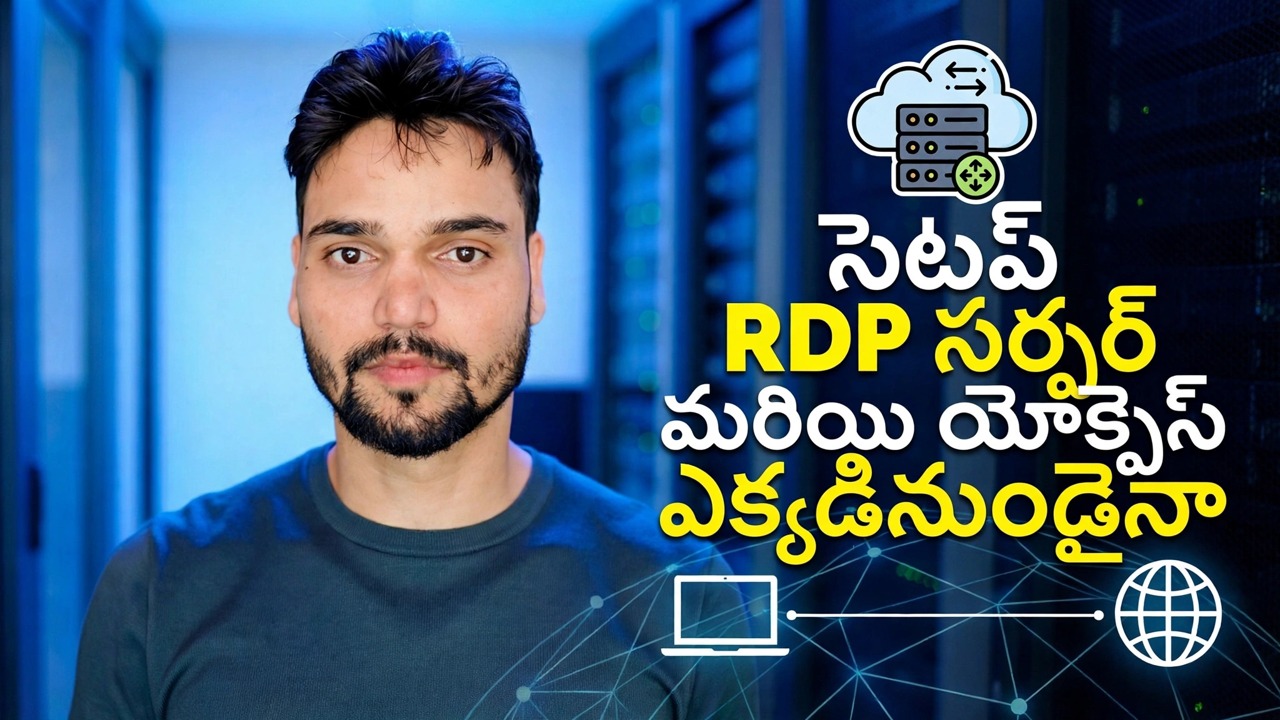
📑అధ్యాయాలు
- సిట్రిక్స్ ప్రత్యామ్నాయం కోసం ఎందుకు వెతకాలి — అదే ఉద్యోగం, చిన్న ఆఫీసు కోసం తేలికైన మరియు చౌకైన మార్గం
- Windows సర్వర్ను సిద్ధం చేస్తోంది — పరిమాణం, నామకరణం, స్థిర IP మరియు పూర్తి నవీకరణలు
- ఆఫీస్ అప్లికేషన్లను సర్వర్లో ఇన్స్టాల్ చేయడం మరియు వాటిని స్థానికంగా పరీక్షించడం
- పబ్లిషింగ్ లేయర్ను ఇన్స్టాల్ చేయడం మరియు దాని కన్సోల్ను చదవడం
- మొదటి అప్లికేషన్ను ప్రచురించడం మరియు దానిని పరీక్ష వినియోగదారుకు కేటాయించడం
- మొదటి బ్రౌజర్ లాగిన్ — నిజమైన వినియోగదారు వలె యాప్ను తెరవడం
- ఎక్కడి నుండైనా యాక్సెస్, సురక్షితంగా పూర్తయింది
- పైలట్ రోల్అవుట్ — మరియు సిట్రిక్స్కు వ్యతిరేకంగా నిజాయితీ గల ఖాళీలు
📋 అవలోకనం & దశల వారీ గైడ్
మొదట Windows సర్వర్ను సిద్ధం చేయండి
ఈ సెటప్లోని ప్రతిదీ ఒక Windows సర్వర్లో నడుస్తుంది, కాబట్టి ఏదైనా సాధనం దానిపైకి వెళ్లే ముందు సర్వర్ సరిగ్గా ఉండాలి. మీ నిజమైన వినియోగదారు గణన కోసం దీన్ని పరిమాణం చేయండి - ప్రతి సైన్ ఇన్ చేసిన వినియోగదారు వారి స్వంత సెషన్ను మరియు వారి స్వంత అప్లికేషన్ల కాపీని మెమరీలో కలిగి ఉంటారు, కాబట్టి RAM సాధారణంగా మొదటిది అయిపోతుంది మరియు SSD నిల్వ చాలా చిన్న సెషన్లను వేగంగా అనుభూతి చెందుతుంది. మద్దతు ఉన్న విండోస్ సర్వర్ వెర్షన్ను ఇన్స్టాల్ చేయండి, మెషీన్కు చిన్న స్పష్టమైన పేరు మరియు స్థిర IP చిరునామాను ఇవ్వండి, మీ డొమైన్లో ఒకటి ఉంటే దాన్ని మీ డొమైన్లో చేరండి (ఒక చిన్న కార్యాలయానికి వర్క్గ్రూప్ మంచిది), ఆపై అది మరేమీ అందించనంత వరకు Windows అప్డేట్ని అమలు చేసి, పునఃప్రారంభించండి. అన్ప్యాచ్ చేయని, సగం కాన్ఫిగర్ చేయబడిన సర్వర్లో ఇన్స్టాల్ చేయబడిన పబ్లిషింగ్ లేయర్ టూల్ బగ్ల వలె కనిపించే మార్గాల్లో విఫలమవుతుంది.
సాధనానికి ముందు వ్యాపార అప్లికేషన్లను ఇన్స్టాల్ చేయండి
మీ అకౌంటింగ్, ERP మరియు Office అప్లికేషన్లు తదుపరి కొనసాగుతాయి, అయితే సర్వర్ ఇప్పటికీ సాదా సర్వర్గా ఉంది. ప్రతి ఒక్కటి స్థానికంగా తెరవండి, దాని మొదటి-పరుగు సెటప్ను పూర్తి చేయండి, దాని డేటాబేస్ లేదా డేటా ఫోల్డర్కు కనెక్ట్ చేయండి మరియు సాధారణ వినియోగదారు ఖాతా — కేవలం నిర్వాహకుడు మాత్రమే కాదు — దీన్ని అమలు చేయగలదని నిర్ధారించుకోండి. అనేక మంది వ్యక్తులు ఒకేసారి ఉపయోగించినప్పుడు తప్పుగా ప్రవర్తించే అప్లికేషన్ను ప్రచురించడం ద్వారా పరిష్కరించలేము: ఒకే భాగస్వామ్య స్థలంలో సెట్టింగ్లను నిల్వ చేసే యాప్లు, ఒకే PC కోసం ఉద్దేశించిన లైసెన్స్ ప్రాంప్ట్లను చూపడం లేదా అడ్మినిస్ట్రేటర్ హక్కుల కోసం పట్టుబట్టే యాప్లు అన్నింటిని ముందుగా యాప్ స్థాయిలో పరిష్కరించాలి. తర్వాత రిమోట్ సెషన్ల ద్వారా కనుగొనడం కంటే స్థానికంగా దాన్ని ఇప్పుడు కనుగొనడం చాలా సులభం.
పబ్లిషింగ్ లేయర్ను ఇన్స్టాల్ చేయండి మరియు దాని కన్సోల్ను తెరవండి
ఇప్పుడు దాని విక్రేత అధికారిక సైట్ నుండి డౌన్లోడ్ చేయబడిన ప్రత్యామ్నాయ ఉత్పత్తిని ఇన్స్టాల్ చేయండి మరియు అది అడిగితే పునఃప్రారంభించండి. దాని అడ్మినిస్ట్రేషన్ కన్సోల్ని తెరిచి, ఏదైనా మార్చడానికి ముందు, కేవలం చూడండి: ఈ తరగతిలోని సాధనాలు సర్వర్ స్థితిని, విండోస్ లేదా యాక్టివ్ డైరెక్టరీ నుండి తీసిన వినియోగదారు జాబితా మరియు ఖాళీగా ప్రచురించబడిన-అప్లికేషన్ల జాబితాను చూపుతాయి. కన్సోల్ మీ Windows వినియోగదారులను చూడలేకపోతే, ముందుగా దాన్ని పరిష్కరించండి - సాధనం చూడలేని వినియోగదారులకు మీరు అప్లికేషన్లను ప్రచురించలేరు మరియు ఇది అత్యంత సాధారణమైన మొదటి-రోజు స్టాల్. లైసెన్స్ని నిర్ధారించండి లేదా కన్సోల్ నివేదికలను ట్రయల్ స్టేట్మెంట్ చేయండి, కాబట్టి మీరు ఏమి పరీక్షిస్తున్నారో మీకు ఖచ్చితంగా తెలుసు.
మీ మొదటి అప్లికేషన్ను ప్రచురించండి
కన్సోల్లో, కొత్త అప్లికేషన్ను జోడించి, సర్వర్లోని ప్రోగ్రామ్ యొక్క ఎక్జిక్యూటబుల్ ఫైల్ వద్ద దాన్ని సూచించండి. మీ సిబ్బంది ఇప్పటికే పిలిచే ఖచ్చితమైన పేరును ఇవ్వండి - ఇది తెలివైన లేబుల్ల కోసం స్థలం కాదు. ఇది ఎలా డెలివరీ చేయబడుతుందో ఎంచుకోండి: వెబ్ పోర్టల్లో చిహ్నంగా, పూర్తి రిమోట్ డెస్క్టాప్ లోపల లేదా రెండూ. వెబ్ పోర్టల్ చిహ్నంతో ప్రారంభించండి; ఇది సరళమైన మార్గం మరియు వీడియో ప్రదర్శించే మార్గం. అప్లికేషన్ను ఒక టెస్ట్ యూజర్కు కేటాయించండి లేదా చిన్న పైలట్ సమూహానికి ఉత్తమంగా కేటాయించండి — మొదటి రోజున ప్రతి ఒక్కరికీ కాదు. గ్రూప్ అసైన్మెంట్ తర్వాత చెల్లిస్తుంది: కొత్త ఉద్యోగి చేరినప్పుడు, మీరు అప్లికేషన్లను ఒక్కొక్కటిగా తిరిగి ప్రచురించే బదులు వారిని సమూహానికి జోడిస్తారు. సరైన మొదటి యాప్ను కూడా ఎంచుకోండి: సాధారణంగా అకౌంటింగ్ లేదా ERP ప్యాకేజీ లేకుండా మీ కార్యాలయం పని చేయదు. కష్టతరమైన యాప్ పని చేస్తే ప్రచురించబడినట్లయితే, సులభమైన వాటిని డ్రామా లేకుండా అనుసరించండి.
బ్రౌజర్ నుండి మొదటి లాగిన్ని పరీక్షించండి
వేరొక కంప్యూటర్లో, పోర్టల్ చిరునామాను తెరిచి, పరీక్ష వినియోగదారుగా సైన్ ఇన్ చేసి, ప్రచురించిన అప్లికేషన్పై క్లిక్ చేయండి. మొదటి లాంచ్ సర్వర్లో వినియోగదారు ప్రొఫైల్ను రూపొందిస్తుంది, కాబట్టి తర్వాత లాంచ్ల కంటే కొంచెం ఎక్కువ సమయం ఇవ్వండి. ఇది తెరిచిన తర్వాత, మూడు నిజమైన పనులను చేయండి: అసలు డేటాను తెరవండి, మార్పును సేవ్ చేయండి మరియు ప్రింట్ చేయండి లేదా శుభ్రంగా మూసివేయండి. యాప్ దాని డేటా ఎక్కడ నివసిస్తుంది అని అడిగితే, ఆఫీస్ ఇప్పటికే ఉపయోగిస్తున్న అదే డేటాబేస్ లేదా షేర్డ్ ఫోల్డర్లో దాన్ని సూచించండి — డేటా యొక్క టెస్ట్ కాపీపై పని చేసే ప్రచురించిన యాప్ మీకు ఏమీ బోధించదు. ఈ మొదటి-లాగిన్ పరీక్ష ఎండ్ టు ఎండ్ పాస్ అయ్యే వరకు ఒక్క నిజమైన వినియోగదారుని కూడా ఆహ్వానించవద్దు.
ఎక్కడి నుండైనా యాక్సెస్ తెరవండి — సురక్షిత మార్గం
ఆఫీస్ లోపల పని చేయడం కేవలం సగం హామీ మాత్రమే — వీడియో సెటప్ అనేది మీ వినియోగదారులు ఎక్కడి నుండైనా చేరుకోగలిగే RDP సర్వర్. ఆఫీస్ నెట్వర్క్ వెలుపల, ఇంటి నుండి లేదా మొబైల్ డేటా నుండి అదే బ్రౌజర్ లాగిన్ పరీక్షను పునరావృతం చేయండి మరియు పోర్టల్ చెల్లుబాటు అయ్యే సర్టిఫికేట్తో HTTPS ద్వారా సమాధానమిస్తుందని నిర్ధారించుకోండి, తద్వారా సైన్-ఇన్లు మరియు సెషన్లు గుప్తీకరించబడతాయి. ఈ సెటప్ యొక్క సర్వర్ వైపు ప్రామాణిక రిమోట్ డెస్క్టాప్ పోర్ట్, 3389 - ఆ పోర్ట్ మీ నెట్వర్క్లో, ప్రచురణ లేయర్ మరియు సర్వర్ మధ్య ఉంటుంది.
3389ని తెరవడం అనేది చిన్న కార్యాలయాలు విచ్ఛిన్నమయ్యే అత్యంత సాధారణ మార్గాలలో ఒకటి - ఆటోమేటెడ్ స్కానర్లు గంటల వ్యవధిలో బహిర్గతమైన RDP సర్వర్లను కనుగొంటాయి. బయటి వినియోగదారులు HTTPS వెబ్ పోర్టల్ను (లేదా VPN) చేరుకోవాలి, ఎప్పుడూ బేర్ RDP పోర్ట్ను చేరుకోకూడదు. సర్వర్ యొక్క నిర్వాహక ఖాతాలను బలమైన పాస్వర్డ్లతో రక్షించండి మరియు Windowsని పూర్తిగా నవీకరించండి.కొంతమంది వినియోగదారులతో పైలట్, ఆపై రోల్ అవుట్ చేయండి
నిజమైన పని కోసం ప్రచురించిన యాప్లో పైలట్ సమూహాన్ని అమలు చేయండి — కనిష్టంగా పూర్తి రోజు, బిజీ పీరియడ్లో — మరియు ఏ ఉపరితలాలను పరిష్కరించండి: ఈ రకమైన ప్రతి సెటప్లో ప్రింటింగ్ అనేది క్లాసిక్ ట్రబుల్ స్పాట్, కాబట్టి రోల్అవుట్కు ముందు బ్రౌజర్ సెషన్ నుండి మీ కార్యాలయం వాస్తవానికి ఉపయోగించే ప్రింటర్లను పరీక్షించండి. ఆ తర్వాత మాత్రమే మిగిలిన అప్లికేషన్లను ప్రచురించండి మరియు సమూహాలను విస్తరించండి, ఒకేసారి కొంతమంది వినియోగదారులు.
మరియు నిజాయితీ అంతరాలు, స్పష్టంగా చెప్పబడ్డాయి: Citrix వర్చువల్ యాప్లు మరియు డెస్క్టాప్లు చాలా పెద్ద ప్లాట్ఫారమ్ - లోతైన విధానాలు, పెద్ద-స్థాయి నిర్వహణ మరియు సుదీర్ఘ ఎంటర్ప్రైజ్ ఫీచర్ జాబితా - మరియు ఆ స్కేల్ నిజంగా అవసరమయ్యే కార్యాలయం దానిపైనే ఉండాలి. తేలికైన రూట్ మారుతున్నది ధర మోడల్ మరియు సెటప్ బరువు: మీరు నియంత్రించే ఒక స్వీయ-హోస్ట్ విండోస్ సర్వర్, సరళమైన కన్సోల్ మరియు ఎంటర్ప్రైజ్ ప్లాట్ఫారమ్కు బదులుగా చిన్న బృందాలను లక్ష్యంగా చేసుకునే లైసెన్స్. బ్రౌజర్లో అప్లికేషన్లు అవసరమయ్యే చిన్న కార్యాలయానికి, ఆ వ్యాపారం సాధారణంగా సరైనది — ఖచ్చితమైన ఉత్పత్తి, దాని స్క్రీన్లు మరియు నిజమైన సర్వర్లో పూర్తి సెటప్ను చూడటానికి వీడియోను చూడండి.
🏷️Topic Search Variables & Keywords
దశల వారీ ట్రబుల్షూటింగ్ గైడ్ & సొల్యూషన్స్ - RDP సర్వర్ని సెటప్ చేయండి & ఎక్కడి నుండైనా యాక్సెస్ చేయండి. సాంకేతిక అన్షు ద్వారా ఆన్-స్క్రీన్ ప్రదర్శన. సిట్రిక్స్ శక్తివంతమైనది కానీ భారీ మరియు చిన్న కార్యాలయానికి ఖరీదైనది. ఈ గైడ్ తేలికైన Citrix ప్రత్యామ్నాయ మార్గాన్ని చూపుతుంది — ఒక Windows సర్వర్, సరళమైన యాప్ పబ్లిషింగ్ లేయర్ మరియు బ్రౌజర్ యాక్సెస్ ఎక్కడి నుండైనా సెటప్ దశలు మరియు నిజాయితీ అంతరాలతో.
(ట్రాన్స్క్రిప్ట్ సోర్స్ పేజీలో ఇక్కడ ముగుస్తుంది)
❓ తరచుగా అడిగే ప్రశ్నలు
అవును! సాంకేతిక అన్షు ద్వారా ప్రదర్శించబడిన అన్ని మార్గదర్శకాలు మరియు పద్ధతులు ఉచిత, చట్టపరమైన మరియు విద్యా వనరులను ఉపయోగిస్తాయి.
ఖచ్చితంగా! ప్రతి అడుగు వివరణాత్మక సూచనలతో స్క్రీన్పై ప్రదర్శించబడుతుంది కాబట్టి ఎవరైనా సులభంగా అనుసరించవచ్చు.
YouTube వీడియోపై నేరుగా వ్యాఖ్యానించండి మరియు మా సంఘం మరియు సాంకేతిక అన్షు మీకు సహాయం చేస్తారు.
🚀 YouTubeలో పూర్తి ట్యుటోరియల్ని చూడండి
🚀 YouTubeలో పూర్తి దశల వారీ వీడియో ట్యుటోరియల్ని చూడండి: https://www.youtube.com/watch?v=s48tbz0Mx9k
IT సపోర్ట్, Windows ట్రబుల్షూటింగ్ మరియు సర్వర్ మేనేజ్మెంట్ కోసం టెక్నికల్ అన్షుకి సబ్స్క్రయిబ్ చేసుకోండి.
▶️ పూర్తి వీడియోను చూడండి