การตั้งค่า Ng Firewall แก้ให้หายยุ่ง
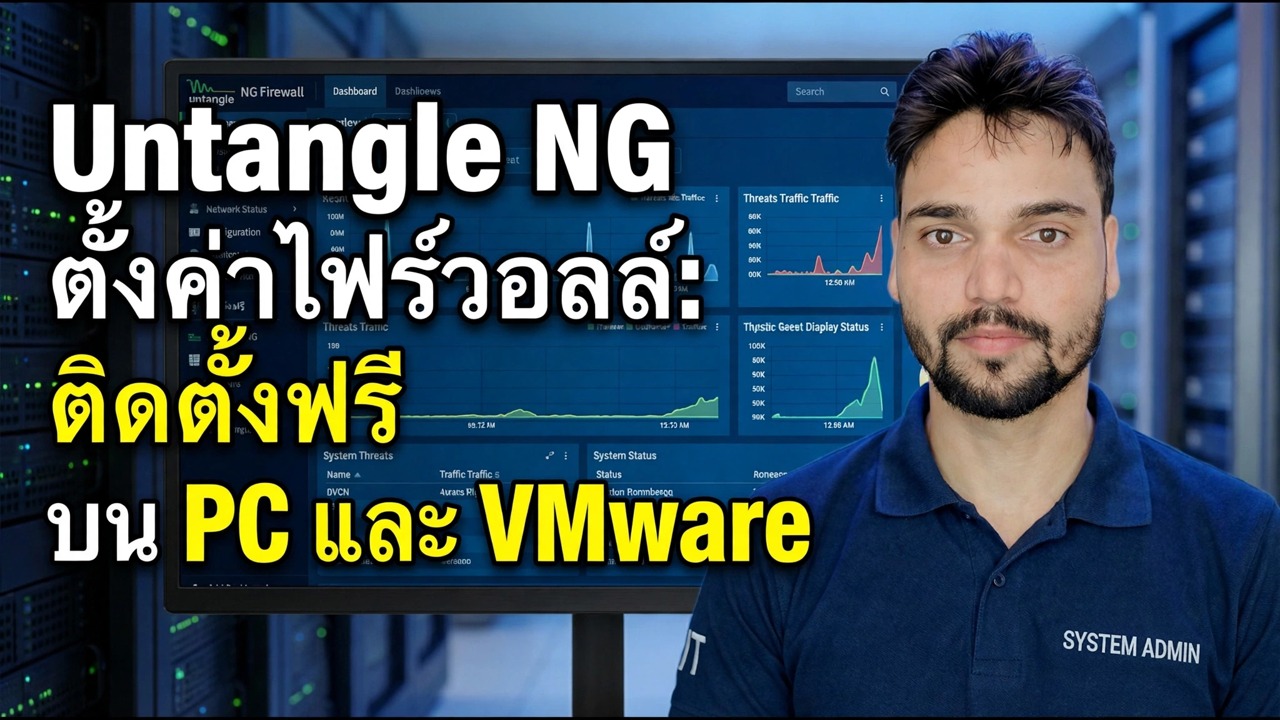
ติดตั้ง Untangle NG Firewall — วันนี้จำหน่ายในชื่อ Arista Edge Threat Management — บนพีซีสำรองหรือใน VMware ตามลำดับที่ถูกต้อง: กฎสองการ์ดเครือข่าย, ตัวติดตั้ง, วิซาร์ดการตั้งค่าที่ 192.168.2.1, อินเทอร์เฟซภายนอกและภายใน และการตัดสินใจจริงเพียงครั้งเดียว โหมดเราเตอร์หรือบริดจ์แบบโปร่งใส
📑บท
- กล่องนี้คืออะไร — เกตเวย์เดียวระหว่างอินเทอร์เน็ตและสำนักงาน
- เครื่อง — พีซีหรือ VMware VM พร้อมการ์ดเครือข่ายสองตัว
- การดาวน์โหลดตัวติดตั้งจากพอร์ทัลอย่างเป็นทางการของ Arista
- การติดตั้ง — และฮาร์ดดิสก์ที่ตัวติดตั้งลบ
- วิซาร์ดการตั้งค่า — การลงทะเบียนบัญชีก่อน
- การตั้งรหัสผ่านผู้ดูแลระบบ
- ภายนอกและภายใน — ทำให้ทั้งสองอินเทอร์เฟซถูกต้อง
- โหมดเราเตอร์หรือบริดจ์แบบโปร่งใส — ขั้นตอนการตัดสินใจ
- การตรวจสอบ การอัปเดต แอป และการปรับปรุงการเริ่มใช้งานจริง
📋 ภาพรวมและคำแนะนำทีละขั้นตอน
รู้ว่าคุณกำลังตั้งค่าอะไร
แก้ให้หายยุ่ง NG Firewall จะเปลี่ยนพีซีสำรองหรือเครื่องเสมือนให้เป็นเกตเวย์สำหรับเครือข่ายทั้งหมดของคุณ กล่องนี้ตั้งอยู่ระหว่างการเชื่อมต่ออินเทอร์เน็ตและสวิตช์ในสำนักงานของคุณ คอมพิวเตอร์ทุกเครื่องเข้าถึงอินเทอร์เน็ตผ่านทางนั้น และแอปต่างๆ มากมาย เช่น การกรองเว็บ, VPN, รายงาน และอื่นๆ จะถูกเปิดใช้งานภายในเกตเวย์นั้นหลังจากนั้น ตั้งค่าก่อน แอปทีหลัง
เตรียมเครื่องด้วยการ์ดเครือข่ายสองใบ
เกตเวย์อาศัยอยู่ระหว่างสองเครือข่าย ดังนั้นเครื่องจึงต้องการ อินเทอร์เฟซเครือข่ายอย่างน้อยสองอินเทอร์เฟซ: หนึ่งอินเทอร์เฟซกลายเป็นภายนอก (หันหน้าไปทางสาย ISP) และอีกหนึ่งอินเทอร์เฟซภายใน (หันหน้าไปทางสำนักงานของคุณ) รุ่นคลาสสิกเป็นเดสก์ท็อปสำรองที่มีการ์ดเครือข่าย PCI หรือ PCIe พิเศษหนึ่งตัวเพิ่มเข้ามา เครื่องเสมือน VMware ที่มี NIC เสมือนสองตัวก็ใช้งานได้เช่นกัน — วิดีโอครอบคลุมทั้งสองเส้นทาง ติดป้ายกำกับแต่ละสายขณะที่คุณเสียบ: ปัญหาในการตั้งค่าส่วนใหญ่ในผลิตภัณฑ์นี้อยู่ที่สายสลับ 2 เส้น
ดาวน์โหลดตัวติดตั้งจากพอร์ทัลอย่างเป็นทางการของ Arista เท่านั้น
ตอนนี้การดาวน์โหลดใช้งานได้หลังบัญชี ETM Dashboard ฟรีบนเว็บไซต์อย่างเป็นทางการของ Arista: สร้างบัญชี จากนั้นพอร์ทัลจะเสนอตัวติดตั้ง เช่น อิมเมจ ISO สำหรับเครื่องจริง OVA สำหรับเครื่องเสมือน ดาวน์โหลดจากที่นั่นเท่านั้น ภาพไฟร์วอลล์เป็นไฟล์เดียวที่แย่ที่สุดในเครือข่ายของคุณที่จะดึงมาจากมิเรอร์หรือไซต์ "ดาวน์โหลดฟรี" และความสับสนในการเปลี่ยนชื่อผลิตภัณฑ์คือสิ่งที่หน้าดาวน์โหลดปลอมใช้ประโยชน์
ติดตั้ง จากนั้นให้เปิดวิซาร์ดการตั้งค่า
บูตเครื่อง (หรือ VM) จากตัวติดตั้งและติดตามการติดตั้ง — อย่าลืมว่าเครื่องจะล้างดิสก์ทันทีที่ดำเนินการ ในการบู๊ตครั้งแรก Setup Wizard จะเปิดขึ้นมาเอง ในเวอร์ชันปัจจุบัน จะเริ่มต้นด้วยบัญชี: ลงชื่อเข้าใช้ด้วยบัญชี ETM Dashboard จากขั้นตอนก่อนหน้า หรือสร้างบัญชีขึ้นมา และกล่องจะลงทะเบียนกับบัญชีนั้น การลงทะเบียนนั้นใช้งานได้ ไม่ใช่เอกสาร — แต่เป็นวิธีการเปิดใช้งานรุ่นทดลองใช้หรือใบอนุญาตบนอุปกรณ์ในภายหลัง ตัวช่วยยังสามารถเปิดใหม่ได้ในภายหลังจาก Config > System > Support > Setup Wizard.
ตั้งรหัสผ่านผู้ดูแลระบบที่รัดกุม
ในช่วงเริ่มต้นของวิซาร์ด คุณจะสร้างบัญชีผู้ดูแลระบบสำหรับกล่องนี้ การเข้าสู่ระบบเพียงครั้งเดียวนี้จะควบคุมประตูหน้าของทั้งเครือข่าย ดังนั้นให้ตั้งรหัสผ่านที่รัดกุมและไม่ซ้ำกันและจัดเก็บไว้ในเครื่องมือจัดการรหัสผ่านของบริษัท — อย่าทิ้งค่าเริ่มต้นหรือรหัสผ่านที่ใช้ร่วมกันและคาดเดาได้
ระบุอินเทอร์เฟซภายนอกและภายใน
ตัวช่วยสร้างจะถามว่าอินเทอร์เฟซใดหันหน้าไปทางอินเทอร์เน็ตและหันหน้าไปทางสำนักงานของคุณ รูปแบบปกติคืออินเทอร์เฟซแรกเป็นอินเทอร์เฟซภายนอก โดยเสียบเข้ากับโมเด็ม ISP หรืออัปสตรีมไลน์ และโดยปกติจะใช้ที่อยู่โดย DHCP และรูปแบบที่สองเป็นอินเทอร์เฟซภายในเสียบเข้ากับสวิตช์สำนักงาน ปฏิบัติต่อคำสั่งซื้อนั้นเป็นเพียงคำใบ้ ไม่ใช่ข้อพิสูจน์: ระบุแต่ละพอร์ตด้วยการทดสอบ เชื่อมต่อเฉพาะสายเคเบิลที่คุณเชื่อว่าเป็นสาย ISP และดูว่าอินเทอร์เฟซใดแสดงลิงก์และที่อยู่ ถอดปลั๊กออกแล้วดูลิงค์หล่น เมื่อวิซาร์ดเสร็จสิ้น คอนโซลผู้ดูแลระบบจะตอบกลับจากฝ่ายภายในตามที่อยู่เริ่มต้นที่บันทึกไว้:
http://192.168.2.1ในโหมดเราเตอร์ อินเทอร์เฟซภายในจะอยู่ที่ 192.168.2.1 และแจกที่อยู่ DHCP ให้กับพีซีในสำนักงาน แล็ปท็อปที่เสียบเข้ากับด้านในและตั้งค่าเป็น DHCP ควรได้รับที่อยู่ 192.168.2.x — การเช่านั้นเป็นข้อพิสูจน์ว่าภายในกล่องยังมีชีวิตอยู่ หากสำนักงานของคุณใช้ช่วง 192.168.2.x สำหรับอย่างอื่นอยู่แล้ว ให้เปลี่ยนที่อยู่ภายในระหว่างการตั้งค่า แทนที่จะปล่อยให้สองเครือข่ายมาชนกัน
เลือกโหมดเราเตอร์หรือบริดจ์แบบโปร่งใส
นี่เป็นการตัดสินใจครั้งเดียวที่ต้องทำอย่างช้าๆ เนื่องจากวิซาร์ดเสนอสองวิธีในการเข้าร่วมเครือข่าย ในโหมดเราเตอร์ ไฟร์วอลล์จะกลายเป็นเกตเวย์ โดยจะเข้าควบคุม NAT และ DHCP สำหรับสำนักงาน และแทนที่งานของเราเตอร์ตัวเก่า ซึ่งเป็นทางเลือกที่เหมาะสมสำหรับการติดตั้งใหม่ส่วนใหญ่ ในโหมดบริดจ์แบบโปร่งใส กล่องจะอยู่ด้านหลังเราเตอร์ที่มีอยู่ เก็บที่อยู่ของเครือข่ายที่มีอยู่ และกรองการรับส่งข้อมูลในขณะที่ส่งผ่าน ซึ่งเป็นทางเลือกที่เหมาะสมเมื่อการตั้งค่าเราเตอร์ปัจจุบันจะต้องคงสภาพเดิมทุกประการ ไม่มีข้อผิดพลาด แต่ทั้งสองเครือข่ายจะต่างกันในภายหลัง ดังนั้นให้เลือกเครือข่ายที่ตรงกับไซต์ก่อนที่คุณจะเสร็จสิ้นวิซาร์ด
ตรวจสอบ อัปเดต จากนั้นวางแผนการตัดส่วน
ก่อนที่จะมีใครพึ่งพากล่องนี้ พิสูจน์ได้จากพีซีจริงจากด้านใน: คอนโซลเปิดตามที่อยู่ด้านบน พีซีมีอินเทอร์เน็ตผ่านเกตเวย์ใหม่ และหน้าอินเทอร์เฟซจะแสดงทั้งภายนอกและภายในที่เชื่อมต่อกับสายเคเบิลที่คุณคิดว่าเป็น จากนั้นตรวจสอบการอัปเดตและเรียกใช้ในขณะที่กล่องยังใหม่อยู่ และเปิดใช้งานแอปที่คุณต้องการจริง ๆ แอปพื้นฐานฟรีจะทำงานอย่างไม่มีกำหนด และสามารถทดลองใช้แอปสมัครสมาชิกผ่านบัญชีของคุณได้ เมื่อการทดลองใช้สิ้นสุดลง แอปนั้นก็จะปิดลงและเกตเวย์จะกำหนดเส้นทางต่อไป
🏷️Topic Search Variables & Keywords
🎙️ บทถอดเสียงฉบับเต็ม — แตะเพื่อขยาย
ตั้งค่า Untangle NG Firewall (ปัจจุบันคือ Arista Edge Threat Management) ตามลำดับที่ถูกต้อง — กฎสองการ์ดเครือข่าย, ตัวติดตั้ง, วิซาร์ดการตั้งค่าที่ 192.168.2.1, อินเทอร์เฟซภายนอกและภายใน และโหมดเราเตอร์เทียบกับบริดจ์แบบโปร่งใส
คำแนะนำและวิธีแก้ไขปัญหาแบบทีละขั้นตอน - แก้ปัญหาการตั้งค่าไฟร์วอลล์ NG: ติดตั้งฟรีบนพีซีและ VMware การสาธิตบนหน้าจอโดย Technical Anshu
(การถอดเสียงสิ้นสุดที่นี่ในหน้าแหล่งที่มา)
❓ คำถามที่พบบ่อย (ภาษาอังกฤษ)
บทช่วยสอนนี้ติดตามฟรี 100% หรือไม่
ใช่แล้ว! คำแนะนำและวิธีการทั้งหมดที่แสดงโดย Technical Anshu นั้นใช้ทรัพยากรทางการศึกษาที่ถูกกฎหมายและฟรี
ผู้เริ่มต้นสามารถปฏิบัติตามคำแนะนำนี้ได้หรือไม่
แน่นอน! ทุกขั้นตอนจะแสดงบนหน้าจอพร้อมคำแนะนำโดยละเอียด เพื่อให้ทุกคนปฏิบัติตามได้อย่างง่ายดาย
ฉันจะถามคำถามได้ที่ไหนหากติดขัด
แสดงความคิดเห็นโดยตรงบนวิดีโอ YouTube แล้วชุมชนและ Anshu ด้านเทคนิคของเราจะช่วยคุณ
🚀 ดูการฝึกสอนแบบเต็มบน YouTube
🚀 ชมวิดีโอการสอนแบบทีละขั้นตอนเต็มบน YouTube: https://www.youtube.com/watch?v=12BODV4ovDA
สมัครรับข้อมูลทางเทคนิค Anshu เพื่อรับการสนับสนุนด้านไอที การแก้ไขปัญหา Windows และการจัดการเซิร์ฟเวอร์
▶️ ดูวิดีโอเต็ม