บูรณาการและติดตั้งเซิร์ฟเวอร์เอกสาร Office เท่านั้นบน Nextcloud
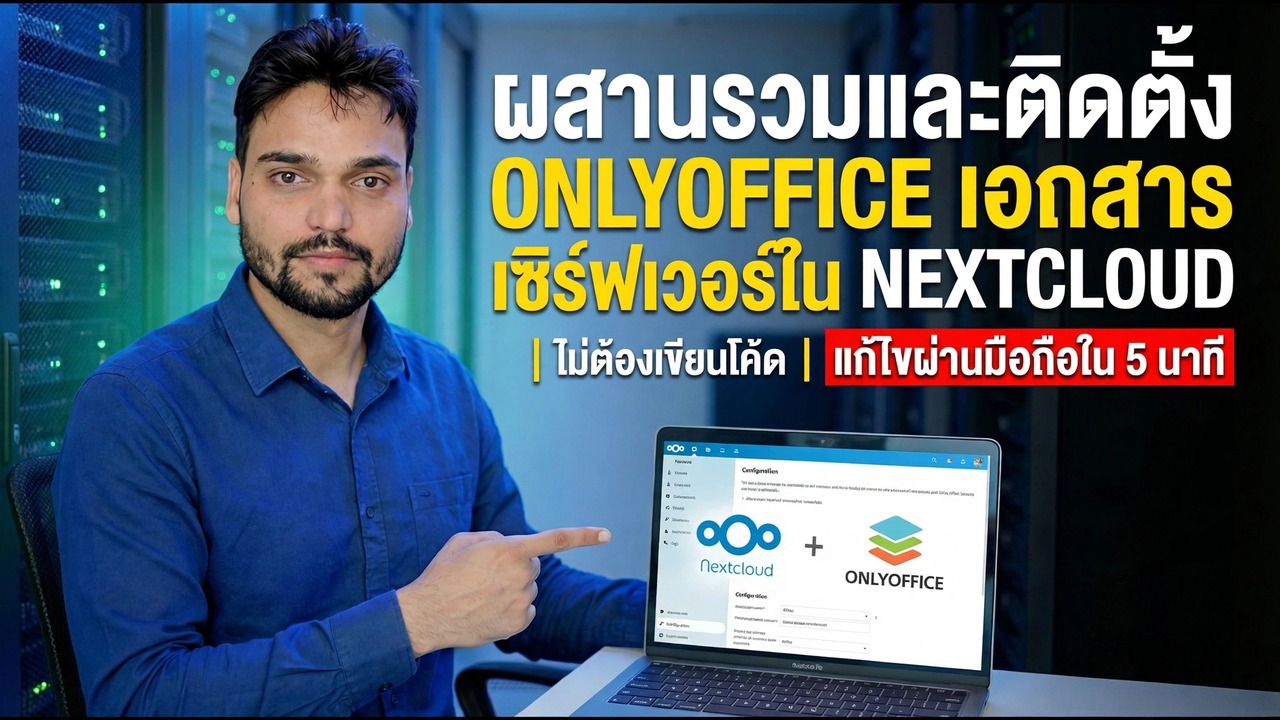
ไฟล์ของคุณยังคงอยู่ใน Nextcloud — เซิร์ฟเวอร์เอกสาร ONLYOFFICE เป็นเครื่องมือแก้ไขที่เปิดไฟล์เหล่านั้น ที่นี่ Document Server โฮสต์ด้วยตนเองด้วย Docker และเข้าร่วม Nextcloud ด้วยแอปตัวเชื่อมต่อ ดังนั้นเอกสารจึงเปิดและแก้ไขภายในคลาวด์ของคุณเอง
📑บท
- สิ่งที่คุณกำลังสร้าง — ไฟล์ใน Nextcloud แก้ไขโดย ONLYOFFICE
- ทั้งสองกล่าวถึงความต้องการในการตั้งค่านี้
- การติดตั้งเซิร์ฟเวอร์เอกสารด้วย Docker
- การตรวจสอบคอนเทนเนอร์กำลังทำงานอยู่
- การตั้งค่าความลับ JWT
- การติดตั้งแอปตัวเชื่อมต่อ ONLYOFFICE ใน Nextcloud
- การป้อนที่อยู่เซิร์ฟเวอร์เอกสารและความลับใน Nextcloud
- การทดสอบครั้งแรก — แก้ไขเอกสาร จากนั้นลองใช้บนมือถือ
📋 ภาพรวมและคำแนะนำทีละขั้นตอน
วางแผนสองที่อยู่
Nextcloud และ Document Server เป็นสองบริการที่แยกจากกัน และแต่ละบริการต้องการที่อยู่ของตัวเอง ในการตั้งค่านี้ Nextcloud อยู่ที่ cloud.example.com และ Document Server อยู่ที่ office.example.com — ใช้ที่อยู่จริงของคุณเองแทน ต้องใช้งานได้สามเส้นทาง: เบราว์เซอร์ของคุณเข้าถึงบริการทั้งสอง เซิร์ฟเวอร์ Nextcloud เข้าถึงเซิร์ฟเวอร์เอกสาร และเซิร์ฟเวอร์เอกสารเข้าถึง Nextcloud กลับไปเพื่อดึงข้อมูลและบันทึกไฟล์ ความล้มเหลวเกือบทั้งหมดในภายหลังในการตั้งค่านี้เป็นเพียงหนึ่งในสามเส้นทางที่ถูกบล็อก ดังนั้นควรตัดสินใจที่อยู่ก่อนที่จะติดตั้งสิ่งใด
ติดตั้งเซิร์ฟเวอร์เอกสารด้วย Docker
เซิร์ฟเวอร์เอกสารทำงานเป็นคอนเทนเนอร์ Docker จากอิมเมจ ONLYOFFICE อย่างเป็นทางการ — นี่คือส่วนที่ "ไม่มีการเข้ารหัส" ของการตั้งค่า: ไม่มีการติดตั้งแพ็คเกจด้วยตนเอง คอนเทนเนอร์จะมีทุกสิ่งที่บริการแก้ไขต้องการ เริ่มคอนเทนเนอร์ตามที่แสดงในวิดีโอ โดยเปิด JWT ไว้เพื่อให้ความลับในขั้นตอนที่ 4 ปกป้องคอนเทนเนอร์
onlyoffice/documentserverตรวจสอบว่าคอนเทนเนอร์ทำงานอยู่
ก่อนที่จะแตะ Nextcloud ให้พิสูจน์ว่าเซิร์ฟเวอร์เอกสารทำงานได้ด้วยตัวเอง แสดงรายการคอนเทนเนอร์ที่ทำงานอยู่ — คอนเทนเนอร์เซิร์ฟเวอร์เอกสารควรแสดงเป็น up:
sudo docker psจากนั้นเปิดที่อยู่เซิร์ฟเวอร์เอกสารในเบราว์เซอร์ ตอบด้วยหน้าสถานะซึ่งยืนยันว่าบริการพร้อมใช้งานและเข้าถึงได้ — แก้ไขปัญหาใดๆ ที่นี่ก่อน เนื่องจาก Nextcloud ไม่สามารถเชื่อมต่อกับเซิร์ฟเวอร์ที่ไม่ตอบสนองได้
http://office.example.comตั้งค่าความลับ JWT ที่แข็งแกร่ง
ความลับ JWT (JWT_SECRET) คือรหัสผ่านที่ใช้ร่วมกันระหว่าง Nextcloud และเซิร์ฟเวอร์เอกสาร ทุกคำขอระหว่างทั้งสองมีการลงนามด้วย ดังนั้น Document Server จะยอมรับเฉพาะงานที่มาจาก Nextcloud ของคุณจริงๆ เท่านั้น และเป็นค่าเดียวกันกับที่คุณจะวางลงในตัวเชื่อมต่อในขั้นตอนที่ 6
ติดตั้งตัวเชื่อมต่อ ONLYOFFICE ใน Nextcloud
ลงชื่อเข้าใช้ Nextcloud ในฐานะผู้ดูแลระบบ เปิด แอป ค้นหาแอปตัวเชื่อมต่อ ONLYOFFICE แล้วดาวน์โหลดและเปิดใช้งาน ตัวเชื่อมต่อคือบริดจ์: เพิ่ม ONLYOFFICE เป็นตัวแก้ไขสำหรับเอกสาร office ภายใน Files และดำเนินการการตั้งค่าเซิร์ฟเวอร์เอกสารของคุณ ตัวไฟล์จะไม่ถูกย้าย — แต่จะอยู่ในที่เก็บข้อมูล Nextcloud ตลอดเวลา
เชื่อมต่อ Nextcloud กับเซิร์ฟเวอร์เอกสาร
ใน Nextcloud ให้ไปที่ การตั้งค่า → ONLYOFFICE ป้อนที่อยู่เซิร์ฟเวอร์เอกสาร ซึ่งเป็นที่อยู่เดียวกับที่คุณทดสอบในขั้นตอนที่ 3 และรหัสลับซึ่งเป็นความลับ JWT จากขั้นตอนที่ 4 ซึ่งเป็นอักขระสำหรับอักขระ บันทึก และ Nextcloud จะตรวจสอบการเชื่อมต่อกับเซิร์ฟเวอร์เอกสาร
ทดสอบเอกสาร — จากนั้นรักษาความปลอดภัยอย่างเหมาะสม
เปิดเอกสารจาก Nextcloud Files ควรเปิดในตัวแก้ไข ONLYOFFICE ในเบราว์เซอร์โดยตรง: พิมพ์บางอย่าง ปิดเอกสาร จากนั้นเปิดอีกครั้งและยืนยันว่าการเปลี่ยนแปลงของคุณได้รับการบันทึกกลับไปยัง Nextcloud จากนั้นเปิดไฟล์เดียวกันจากแอปมือถือ Nextcloud การแก้ไขจะดำเนินการผ่านการเชื่อมต่อเดียวกันนี้ ซึ่งเป็นการแก้ไขบนมือถือตามที่สัญญาไว้ในการตั้งค่านี้
🏷️Topic Search Variables & Keywords
🎙️ บทถอดเสียงฉบับเต็ม — แตะเพื่อขยาย
คำแนะนำและวิธีแก้ปัญหาทีละขั้นตอน — บูรณาการและติดตั้งเซิร์ฟเวอร์เอกสาร Office เท่านั้นบน Nextcloud การสาธิตบนหน้าจอโดย Technical Anshu
โฮสต์เซิร์ฟเวอร์เอกสาร OnlyOffice ด้วยตนเองด้วย Docker และเชื่อมต่อกับ Nextcloud ด้วยแอปตัวเชื่อมต่อ - การแก้ไขเอกสารภายในคลาวด์ของคุณเอง พร้อมด้วยความลับ JWT ที่อยู่ และขั้นตอนการทดสอบที่อธิบายอย่างตรงไปตรงมา
(การถอดเสียงสิ้นสุดที่นี่ในหน้าแหล่งที่มา — ดูวิดีโอด้านบนเพื่อดูคำแนะนำแบบเต็ม)
❓ คำถามที่พบบ่อย (ภาษาอังกฤษ)
บทช่วยสอนนี้ติดตามฟรี 100% หรือไม่
ใช่แล้ว! คำแนะนำและวิธีการทั้งหมดที่แสดงโดย Technical Anshu นั้นใช้ทรัพยากรทางการศึกษาที่ถูกกฎหมายและฟรี
ผู้เริ่มต้นสามารถปฏิบัติตามคำแนะนำนี้ได้หรือไม่
แน่นอน! ทุกขั้นตอนจะแสดงบนหน้าจอพร้อมคำแนะนำโดยละเอียด เพื่อให้ทุกคนปฏิบัติตามได้อย่างง่ายดาย
ฉันจะถามคำถามได้ที่ไหนหากติดขัด
แสดงความคิดเห็นโดยตรงบนวิดีโอ YouTube แล้วชุมชนและ Anshu ด้านเทคนิคของเราจะช่วยคุณ
🚀 ดูการฝึกสอนแบบเต็มบน YouTube
🚀 ชมวิดีโอบทแนะนำทีละขั้นตอนเต็มบน YouTube: https://www.youtube.com/watch?v=Ml79bLRkUoE
สมัครรับข้อมูลทางเทคนิค Anshu เพื่อรับการสนับสนุนด้านไอที การแก้ไขปัญหา Windows และการจัดการเซิร์ฟเวอร์
▶️ ดูวิดีโอเต็ม