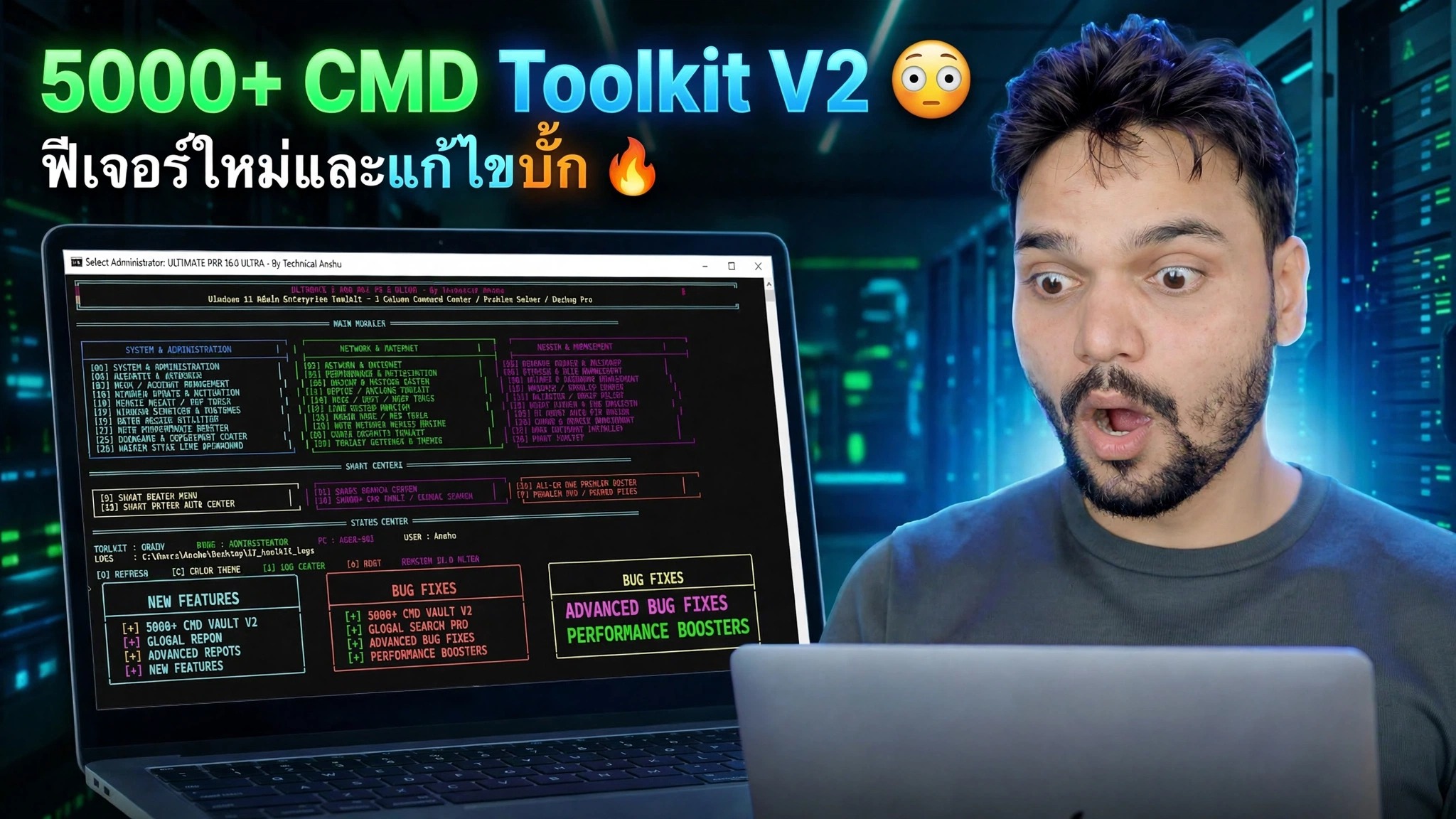
ชุดเครื่องมือ CMD มากกว่า 5,000 รายการ V2 😉 เพิ่มคุณสมบัติใหม่ & แก้ไขข้อบกพร่อง 🔥
การอัปเดตครั้งใหญ่: CMD Toolkit V2 ของ Technical Anshu รวบรวมคำสั่ง Windows มากกว่า 5,000 คำสั่งไว้ในชุดเครื่องมือที่ขับเคลื่อนด้วยเมนูเดียว เพิ่มคุณสมบัติใหม่ที่ผู้ใช้ร้องขอและแก้ไขข้อบกพร่องที่พบใน V1 — และ V2 นั้นฟรีโดยสมบูรณ์
📑บท
- V2 คืออะไร — ชุดเครื่องมือคำสั่งมากกว่า 5,000 รายการ ได้รับการอัปเดต: เพิ่มฟีเจอร์ใหม่และแก้ไขข้อบกพร่องใน V1
- ดาวน์โหลด V2 ฟรี — V1, V2 และ V3 พร้อมกันในลิงก์อย่างเป็นทางการเพียงลิงก์เดียว
- การเรียกใช้ชุดเครื่องมือ — แยกข้อมูล เรียกใช้ในฐานะผู้ดูแลระบบ เลือกงานจากเมนู
- กำลังอัปเกรดจาก V1 — เก็บทั้งสองเวอร์ชันไว้เคียงข้างกัน ห้ามเขียนทับ
- บรรทัดเวอร์ชันเต็ม — V4 ไม่เคยเปิดตัว และ V5 และ V6 แบบชำระเงินพอดี
📋 ภาพรวมและคำแนะนำทีละขั้นตอน
ดาวน์โหลด V2 ฟรีจากลิงก์อย่างเป็นทางการ
ชุดเครื่องมือ CMD V2 เป็นชุดเครื่องมือของ Technical Anshu และเวอร์ชันนี้ฟรีโดยสมบูรณ์ V1, V2 และ V3 ทั้งหมดได้รับการเผยแพร่ร่วมกันผ่านลิงก์เข้าถึงฟรีอย่างเป็นทางการเพียงลิงก์เดียว ซึ่งเป็นลิงก์เดียวกับที่แชร์กับวิดีโอ ดาวน์โหลดแพ็คเกจ V2 จากหน้านั้นเท่านั้น
เรื่องราวของเวอร์ชัน ดังนั้นจึงไม่มีใครหลอกคุณได้: V4 ไม่เคยเปิดตัว — ลำดับคือ V1, V2, V3, V5, V6 V5 และ V6 ราคา ₹239 — คุณชำระเงินด้วย Paytm ด้วยหมายเลข WhatsApp ของ Anshu ที่แสดงบนช่องและวิดีโอของเขา แล้วเขาก็ส่งลิงก์ดาวน์โหลดหลังการชำระเงิน ใครก็ตามที่ขาย V2 ให้กับคุณ หรือ V5 ที่ "แคร็ก" กำลังขายความเสี่ยงให้คุณ ไม่ใช่ชุดเครื่องมือ
แตกไฟล์และเรียกใช้ในฐานะผู้ดูแลระบบ
ชุดเครื่องมือนี้พกพาได้ — ไม่จำเป็นต้องติดตั้งอะไรเลย แยกแพ็คเกจที่ดาวน์โหลดมาลงในโฟลเดอร์ของตัวเอง บนพีซีหรือแท่ง USB ที่คุณพกติดตัว จากนั้นคลิกขวาที่ชุดเครื่องมือและเลือก เรียกใช้ในฐานะผู้ดูแลระบบ การซ่อมแซมส่วนใหญ่ภายในนั้นจะสัมผัสกับพื้นที่ระบบที่ได้รับการป้องกัน ดังนั้นตัวเลือกที่ตอบว่า "การเข้าถึงถูกปฏิเสธ" มักจะหมายความว่าชุดเครื่องมือถูกเปิดโดยไม่มีการยกระดับ — ให้ปิดและเปิดใหม่อีกครั้งในฐานะผู้ดูแลระบบ
เลือกงานจากเมนู — คำสั่งมากกว่า 5,000 รายการ
ภายใน ชุดเครื่องมือจะจัดระเบียบ คำสั่งมากกว่า 5,000 คำสั่งและเครื่องมือซ่อมแซมไว้ในเมนูเดียว แทนที่จะจำคำสั่งยาวๆ คุณเปิดชุดเครื่องมือ เลือกงาน เช่น การตรวจสอบระบบ การแก้ไขเครือข่าย การซ่อมแซม และชุดเครื่องมือจะเรียกใช้คำสั่งหรือเครื่องมือ Windows ที่เหมาะกับคุณ ภายใต้ประทุนเหล่านี้คือคำสั่งและยูทิลิตี้ของ Windows ที่รวบรวมไว้ในที่เดียวและสะกดถูกต้องทุกครั้ง วิดีโอสาธิตชุดเครื่องมือที่ทำงานสดบนพีซีจริง
สิ่งที่ V2 เพิ่มเข้ามา — และข้อบกพร่องที่แก้ไข
V2 เกิดขึ้นเนื่องจากผู้ใช้ V1 รายงานปัญหาและขอข้อมูลเพิ่มเติม ตามที่ระบุในชื่อวิดีโอที่เผยแพร่นี้ V2 ได้เพิ่มคุณลักษณะใหม่และข้อบกพร่องที่แก้ไขแล้ว ที่พบในการเปิดตัวครั้งแรก และวิดีโอจะอธิบายการเปลี่ยนแปลงทีละรายการโดยแสดงสดบนหน้าจอ คำแนะนำดังกล่าวเป็นรายการที่เชื่อถือได้ของสิ่งที่เปลี่ยนแปลงไป หากไซต์ดาวน์โหลดแบบสุ่มแสดง "บันทึกการเปลี่ยนแปลง V2" โดยละเอียด ให้ปฏิบัติต่อด้วยความสงสัยและเชื่อถือวิดีโอแทน
ทราบบรรทัดเวอร์ชันและขีดจำกัดที่ซื่อสัตย์
ลำดับทั้งหมดคือ V1, V2, V3 จากนั้นตรงไปที่ V5 และ V6 — V3 เป็นเวอร์ชันฟรีใหม่ล่าสุดในปัจจุบัน และ V2 ยังคงใช้งานได้อย่างสมบูรณ์ โดยเฉพาะอย่างยิ่งหากคุณติดตามวิดีโอนี้ทีละขั้นตอนและต้องการให้หน้าจอของคุณตรงกับสิ่งที่แสดง และชุดเครื่องมือทำให้การซ่อมแซมเร็วขึ้น มันไม่เปลี่ยนวิธีการทำงานของ Windows สิทธิ์ผู้ดูแลระบบยังคงมีผลอยู่ — การซ่อมแซมระบบจำเป็นต้องมีบัญชีผู้ดูแลระบบ ฮาร์ดแวร์ที่เสียจะยังคงไม่ทำงาน — ไม่มีตัวเลือกเมนูใดที่จะซ่อมแซมฮาร์ดดิสก์ที่เสียหายได้ ชุดเครื่องมือช่วยให้คุณยืนยันข้อผิดพลาด ไม่ใช่ซ่อนข้อผิดพลาด เครื่องมือที่สัมผัสการตั้งค่าระบบยังสามารถดึงคำเตือนการเรียนรู้จากโปรแกรมป้องกันไวรัสบางโปรแกรม — อีกเหตุผลหนึ่งที่จะใช้เฉพาะการดาวน์โหลดอย่างเป็นทางการจากขั้นตอนที่ 1 เท่านั้น โดยห้ามใช้สำเนาที่แพ็กใหม่
🏷️Topic Search Variables & Keywords
🎙️ บทถอดเสียงฉบับเต็ม — แตะเพื่อขยาย
คำแนะนำและวิธีแก้ปัญหาแบบทีละขั้นตอน — ชุดเครื่องมือ CMD V2 มากกว่า 5,000 รายการ 😳 เพิ่มคุณสมบัติใหม่ & แก้ไขข้อบกพร่อง 🔥 การสาธิตบนหน้าจอโดย Technical Anshu
(การถอดเสียงสิ้นสุดที่นี่ในหน้าแหล่งที่มา)
❓ คำถามที่พบบ่อย (ภาษาอังกฤษ)
บทช่วยสอนนี้ติดตามฟรี 100% หรือไม่
ใช่แล้ว! คำแนะนำและวิธีการทั้งหมดที่แสดงโดย Technical Anshu นั้นใช้ทรัพยากรทางการศึกษาที่ถูกกฎหมายและฟรี
ผู้เริ่มต้นสามารถปฏิบัติตามคำแนะนำนี้ได้หรือไม่
แน่นอน! ทุกขั้นตอนจะแสดงบนหน้าจอพร้อมคำแนะนำโดยละเอียด เพื่อให้ทุกคนปฏิบัติตามได้อย่างง่ายดาย
ฉันจะถามคำถามได้ที่ไหนหากติดขัด
แสดงความคิดเห็นโดยตรงบนวิดีโอ YouTube แล้วชุมชนและ Anshu ด้านเทคนิคของเราจะช่วยคุณ
🚀 ดูการฝึกสอนแบบเต็มบน YouTube
🚀 ชมวิดีโอการสอนแบบทีละขั้นตอนแบบเต็มบน YouTube: https://www.youtube.com/watch?v=Q_XAASUaz0s
สมัครรับข้อมูลทางเทคนิค Anshu เพื่อรับการสนับสนุนด้านไอที การแก้ไขปัญหา Windows และการจัดการเซิร์ฟเวอร์
▶️ ดูวิดีโอเต็ม