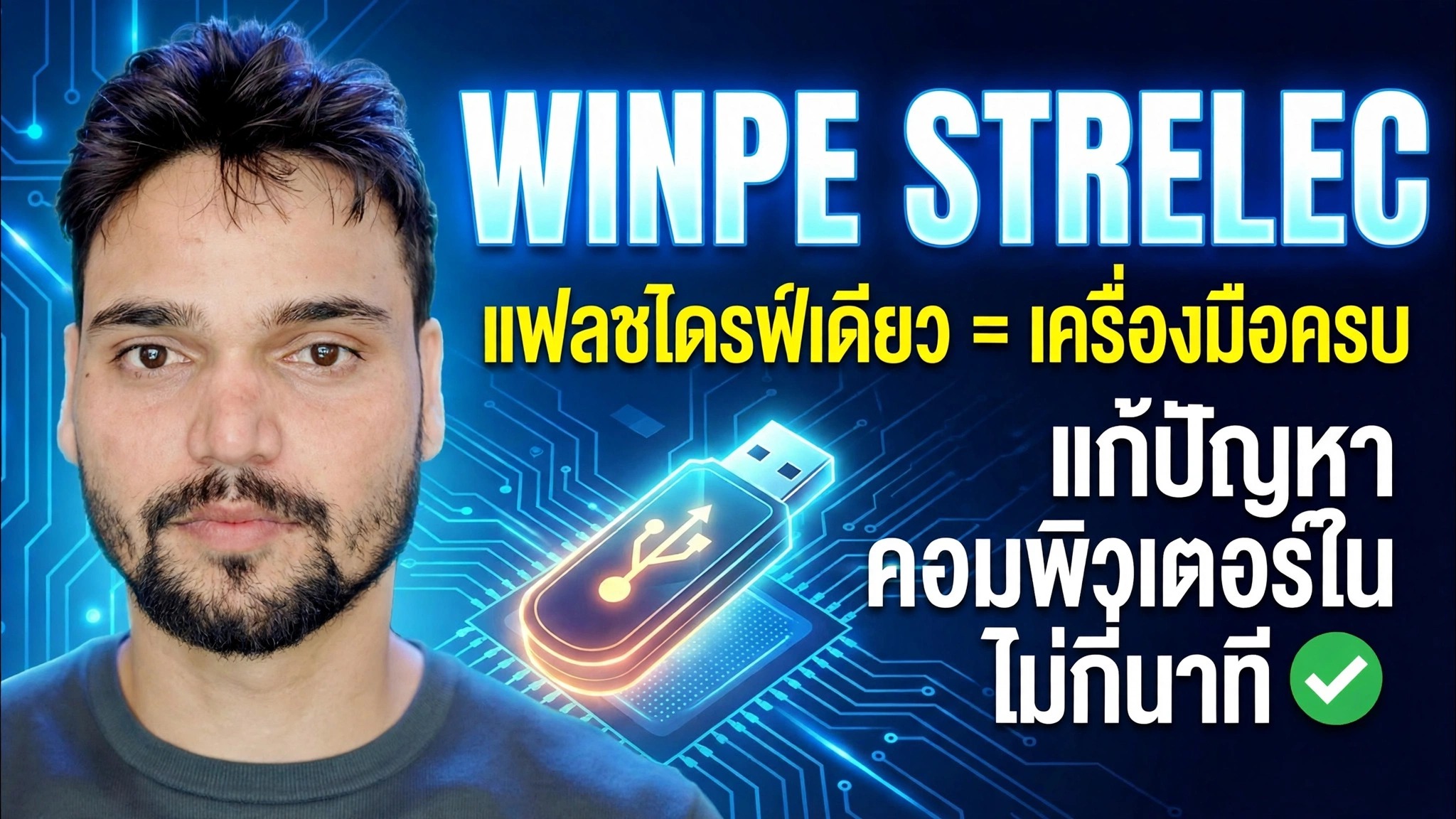
ชุดเครื่องมือ Windows Strelec sergei winpe 2026
หนึ่งเพนไดรฟ์ = เครื่องมือทั้งหมด Sergei Strelec WinPE โหลดเดสก์ท็อปช่วยเหลือที่เหมือนกับ Windows ที่สมบูรณ์จาก USB ไม่ว่าจะเป็นการสร้างภาพดิสก์ การกู้คืนข้อมูล การรีเซ็ตรหัสผ่าน การวินิจฉัย และตัวติดตั้ง Windows ที่บรรจุอยู่ภายใน ดังนั้นพีซีที่ไม่สามารถบู๊ตได้จึงสามารถซ่อมแซมจากภายนอก Windows ที่เสียหายได้
📑บท
- Sergei Strelec WinPE คืออะไร - เพนไดรฟ์หนึ่งตัวที่บรรจุเครื่องมือซ่อมแซมทั้งหมด
- ดาวน์โหลดได้อย่างปลอดภัยจากเว็บไซต์ทางการของ Sergei Strelec
- การสร้างเพนไดรฟ์ USB ที่สามารถบูตได้ - รวมยูทิลิตี้ Rufus หรือ Ventoy
- การบู๊ตครั้งแรก - เมนูการบู๊ต, Windows Boot Manager และเดสก์ท็อป Strelec
- แผนผังเครื่องมือแบบเต็ม - กลุ่มเครื่องมือใดที่สามารถแก้ไขปัญหาคอมพิวเตอร์เครื่องใดได้
📋 ภาพรวมและคำแนะนำทีละขั้นตอน
ดาวน์โหลดจากเว็บไซต์อย่างเป็นทางการของ Sergei Strelec เท่านั้น
แหล่งเดียวที่ปลอดภัยคือเว็บไซต์อย่างเป็นทางการ sergeistrelec.name เปิดหน้าดาวน์โหลด WinPE และเลือกบิลด์ปี 2026 ปัจจุบัน โดยการดาวน์โหลดมีขนาดไม่กี่ GB ดังนั้นให้ใช้การเชื่อมต่อที่เสถียร ชุดเครื่องมือนั้นฟรีจากแหล่งที่มาอย่างเป็นทางการ
strelec - รหัสผ่านเหมือนกันสำหรับทุกคน และมีอยู่เพื่อหยุดเครื่องสแกนไวรัสไม่ให้แกะไฟล์เก็บถาวรขณะเดินทาง นั่นเป็นเรื่องปกติสำหรับชุดเครื่องมือนี้แตกไฟล์เก็บถาวรและดูว่ามีอะไรอยู่ข้างใน
แตกไฟล์เก็บถาวรด้วย 7-Zip หรือ WinRAR โดยป้อนรหัสผ่าน strelec เมื่อระบบถาม ข้างในคุณจะพบไฟล์ WinPE ISO และโฟลเดอร์ของยูทิลิตีการสร้าง USB โดยการดาวน์โหลดจะมีโฟลเดอร์ USB ที่สามารถบู๊ตได้พร้อมเครื่องมือต่างๆ เช่น BOOTICE และ UltraISO รวมถึงคำแนะนำ
ทุกเส้นทางการสร้างในขั้นตอนถัดไปจะสิ้นสุดที่จุดเดียวกัน: เพนไดรฟ์ที่มีโฟลเดอร์ SSTR อยู่ที่ราก โฟลเดอร์นั้นเป็นหัวใจของชุดเครื่องมือ - เป็นสิ่งที่ WinPE โหลดโปรแกรมมา
สร้าง USB Pendrive ที่สามารถบูตได้
Strelec ให้เส้นทางที่ตรงไปตรงมาสามเส้นทางแก่คุณในการสร้างเพนไดรฟ์:
ยูทิลิตี้ที่มีให้: ใช้เครื่องมือในโฟลเดอร์ USB ที่สามารถบู๊ตได้ซึ่งมาพร้อมกับการดาวน์โหลดและปฏิบัติตามคำแนะนำ
Rufus: เลือก WinPE ISO เก็บการตั้งค่าเริ่มต้นไว้ และเขียนลงในแท่ง
Ventoy: คัดลอกไฟล์ ISO ลงบนแท่ง Ventoy ตามที่เป็นอยู่ - ไม่จำเป็นต้องแตกไฟล์ ไฟล์จะอยู่ถัดจากรูปภาพอื่นๆ ของคุณ
การบูตครั้งแรก - เข้าสู่ Strelec Desktop
รีสตาร์ทพีซีที่มีปัญหา เปิดเมนูการบู๊ต (โดยปกติคือ F12, F8 หรือ Esc - ซึ่งจะแตกต่างกันไปตามยี่ห้อ) และเลือก USB ของคุณ หน้าจอ Windows Boot Manager ปรากฏขึ้นพร้อมรายการเช่น "Boot WinPE 11 Sergei Strelec (x64)" มีการนับถอยหลังสั้นๆ ดังนั้นให้กดปุ่มลูกศรหากคุณต้องการเวลาอ่านเมนู
เลือกรายการ WinPE 11 x64 บนเครื่องที่ทันสมัย พีซีรุ่นเก่าสามารถใช้รายการ WinPE 10 ได้ ไฟล์ที่โหลดเข้าสู่ RAM - โลโก้ Windows ที่คุณเห็นคือการโหลด PE ไม่ใช่ Windows ที่เสียหาย - และเดสก์ท็อป Strelec จะปรากฏขึ้นพร้อมกับเมนู Start และทาสก์บาร์ เปิด Programs WinPE ในเมนู Start หรือตัวจัดการ MInstAll บนทาสก์บาร์ เพื่อเรียกดูเครื่องมือทั้งหมด
ยังไม่มีการเปลี่ยนแปลงใดๆ บนฮาร์ดดิสก์ของคุณ ทุกสิ่งที่คุณทำจากที่นี่คือทางเลือก ไม่ใช่อุบัติเหตุ
แก้ไขปัญหา - เลือกกลุ่มเครื่องมือที่เหมาะสม
เมนูเริ่มจัดกลุ่มเครื่องมือมากกว่าร้อยรายการตามงาน ชื่อและเวอร์ชันจะหมุนเวียนระหว่างบิวด์ แต่กลุ่มยังคงเหมือนเดิม:
เครื่องมือฮาร์ดดิสก์และการสำรองและการคืนค่า: ตัวจัดการพาร์ติชัน ตัวแก้ไขดิสก์ และเครื่องมือสร้างภาพ เช่น Acronis และ Macrium - ปรับขนาดพาร์ติชัน โคลนดิสก์ หรือสร้างอิมเมจก่อนการซ่อมแซมที่มีความเสี่ยง
การวินิจฉัย: AIDA64, HWiNFO, CrystalDiskInfo และการทดสอบหน่วยความจำ - ตรวจสอบความสมบูรณ์ของดิสก์ก่อน จากนั้นจึงตรวจสอบฮาร์ดแวร์ ก่อนที่จะตำหนิ Windows
การกู้คืนข้อมูล: R-Studio, Active File Recovery และอื่นๆ - ดึงไฟล์ของผู้ใช้ออกจาก Windows ที่ไม่สามารถบูตได้
เครื่องมือรหัสผ่าน: PCUnlocker และรีเซ็ตรหัสผ่าน Windows สามารถล้างรหัสผ่านบัญชี ท้องถิ่น ที่ลืมได้ บัญชี Microsoft เป็นอีกเรื่องหนึ่ง
การตั้งค่าเครือข่าย ระยะไกล และ Windows: PEเครือข่าย เบราว์เซอร์ และเครื่องมือระยะไกลสำหรับการคัดลอกข้อมูลไปยังพีซีเครื่องอื่น เครื่องสแกนไวรัสแบบออฟไลน์ และตัวติดตั้ง Windows เอง
🏷️Topic Search Variables & Keywords
🎙️ บทถอดเสียงฉบับเต็ม - แตะเพื่อขยาย
คำแนะนำและวิธีแก้ปัญหาทีละขั้นตอน - WINPE STRELEC ONE PENDRIVE = เครื่องมือทั้งหมดแก้ไขปัญหาคอมพิวเตอร์ได้ในไม่กี่นาที การสาธิตบนหน้าจอโดย Technical Anshu
(การถอดเสียงสิ้นสุดที่นี่ในหน้าแหล่งที่มา)
❓ คำถามที่พบบ่อย (ภาษาอังกฤษ)
บทช่วยสอนนี้ติดตามฟรี 100% หรือไม่
ใช่แล้ว! คำแนะนำและวิธีการทั้งหมดที่แสดงโดย Technical Anshu นั้นใช้ทรัพยากรทางการศึกษาที่ถูกกฎหมายและฟรี
ผู้เริ่มต้นสามารถปฏิบัติตามคำแนะนำนี้ได้หรือไม่
แน่นอน! ทุกขั้นตอนจะแสดงบนหน้าจอพร้อมคำแนะนำโดยละเอียด เพื่อให้ทุกคนปฏิบัติตามได้อย่างง่ายดาย
ฉันจะถามคำถามได้ที่ไหนหากติดขัด
แสดงความคิดเห็นโดยตรงบนวิดีโอ YouTube แล้วชุมชนและ Anshu ด้านเทคนิคของเราจะช่วยคุณ
🚀 ดูการฝึกสอนแบบเต็มบน YouTube
🚀 ชมวิดีโอแนะนำทีละขั้นตอนแบบเต็มบน YouTube: https://www.youtube.com/watch?v=dMxlPW8qTUw
สมัครรับข้อมูลทางเทคนิค Anshu เพื่อรับการสนับสนุนด้านไอที การแก้ไขปัญหา Windows และการจัดการเซิร์ฟเวอร์
▶️ ดูวิดีโอเต็ม