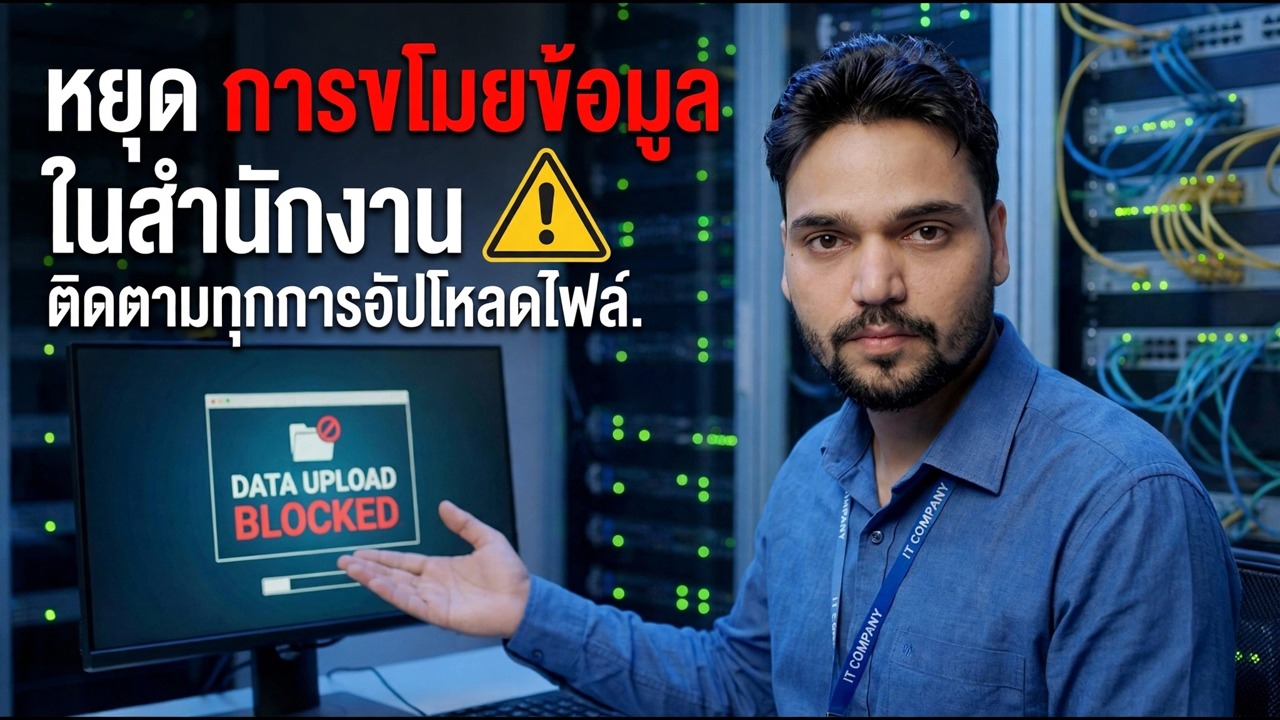
ข้อมูลของคุณกำลังถูกขโมย 😉 ติดตามทุกไฟล์ที่อัพโหลด (วิธีการที่ซ่อนอยู่)
ไฟล์ต่างๆ ออกจากพีซีในสำนักงานอย่างเงียบๆ — การอัพโหลดบนคลาวด์ ไฟล์แนบบนเว็บเมล ซิงค์โฟลเดอร์ คู่มือนี้ตั้งค่าการติดตามการอัปโหลดอย่างตรงไปตรงมาบนเครื่องที่คุณดูแลระบบ โดยจะต้องเขียนนโยบายเป็นลายลักษณ์อักษรก่อน จากนั้นจึงติดตามไฟล์ปลายทาง บันทึกไฟร์วอลล์ บันทึก DNS และบันทึกพร็อกซี ดังนั้นการอัปโหลดทุกครั้งจะเหลือบันทึกที่คุณสามารถตรวจสอบได้
📑บท
- ไฟล์ออกจากพีซีในสำนักงานได้อย่างไร — การอัปโหลดบนคลาวด์ ไฟล์แนบบนเว็บเมล และการซิงค์โฟลเดอร์
- นโยบายที่เป็นลายลักษณ์อักษรก่อน — สิ่งที่ถูกบันทึกไว้ ใครสามารถอ่านบันทึกได้ เจ้าหน้าที่แจ้งให้ทราบก่อนเริ่มการบันทึก
- การติดตามไฟล์ปลายทาง — เลเยอร์เดียวที่เห็นไฟล์นั้นเอง
- การบันทึกการเชื่อมต่อ Windows Firewall — ปลายทาง พอร์ต และเวลาสำหรับพีซีทุกเครื่อง
- บันทึก DNS และบันทึกพร็อกซีที่เกตเวย์ — ปริมาณการอัปโหลดตามปลายทาง
- การแจ้งเตือนหนึ่งเรื่องที่สำคัญ — และการตรวจสอบบันทึกเช่นเดียวกับผู้ตรวจสอบบัญชี
📋 ภาพรวมและคำแนะนำทีละขั้นตอน
เขียนนโยบายก่อนที่คุณจะรับชมอะไรก็ตาม
การตรวจสอบโดยไม่มีนโยบายที่เป็นลายลักษณ์อักษรเป็นวิธีที่ผู้ดูแลระบบลงเอยด้วยข้อพิพาทแทนที่จะแก้ไข เก็บนโยบายไว้ในหน้าเดียว: เครื่องจักรของบริษัท ข้อมูลบริษัท สิ่งที่บันทึกไว้ ใครสามารถอ่านบันทึกได้ และระยะเวลาที่บันทึก
แจ้งเจ้าหน้าที่ — ในการประชุมและเป็นลายลักษณ์อักษร — ก่อนเริ่มการบันทึก ไม่ใช่หลังจากเหตุการณ์แรก และเก็บนโยบายที่ลงนามไว้พร้อมกับไฟล์บันทึก หากมีการซักถามบันทึก นโยบายคือคำตอบของคุณ
เปิดการติดตามไฟล์ปลายทาง
จุดสิ้นสุดเป็นเลเยอร์เดียวที่เห็นไฟล์นั้น แพลตฟอร์มการจัดการอุปกรณ์ปลายทางในคลาส DLP สามารถบันทึกการทำงานของไฟล์ได้ เช่น ไฟล์ใด ผู้ใช้อัปโหลด เวลาใด ไปยังปลายทางใด บันทึกดังกล่าวคือความแตกต่างระหว่าง "2 GB ที่เหลือจากพีซีเครื่องนี้" และ "รายการราคาออกจากพีซีเครื่องนี้"
ยืนยันว่ามีการติดตั้งตัวแทนแล้ว และรายงานบนพีซีทุกเครื่องที่คุณต้องการครอบคลุม — พีซีที่ไม่มีตัวแทนจะไม่สามารถมองเห็นได้ในเลเยอร์นี้ทั้งหมด เปิดใช้งานการติดตามไฟล์หรือการตรวจสอบกิจกรรมไฟล์สำหรับการอัปโหลด โฟลเดอร์การซิงค์บนคลาวด์ และสื่อแบบถอดได้
ส่งบันทึกไปยังคอนโซลกลางหรือโฟลเดอร์บันทึกที่มีการป้องกัน ไม่เพียงแต่ไปยังพีซีเท่านั้น บันทึกที่อยู่บนเครื่องที่อยู่ระหว่างการตรวจสอบสามารถลบออกจากเครื่องนั้นได้
เปิดบันทึกไฟร์วอลล์ Windows
พีซี Windows ทุกเครื่องมีบันทึกการเชื่อมต่อที่รอการเปิดใช้งานอยู่แล้ว บันทึกไฟร์วอลล์จะไม่ตั้งชื่อไฟล์ แต่จะพิสูจน์ว่าที่อยู่ภายนอกใดที่พีซีพูดคุยด้วย พอร์ตใด และเมื่อใด — เป็นหลักฐานยืนยันสำหรับทุกสิ่งทุกอย่าง
ในไฟร์วอลล์ Windows Defender พร้อมความปลอดภัยขั้นสูง ให้เปิดคุณสมบัติโปรไฟล์และตั้งค่าการบันทึกเพื่อบันทึกการเชื่อมต่อที่สำเร็จ หรือตั้งค่าจากพร้อมท์คำสั่งที่ยกระดับ:
__รหัสบล็อกเต็ม0__รวบรวม DNS และบันทึกพร็อกซีที่เกตเวย์
ก่อนที่พีซีจะอัพโหลดไปที่ใด เครื่องจะขอที่อยู่ DNS — และคำถามนั้นจะถูกบันทึกไว้ หากการรับส่งข้อมูลเว็บของคุณผ่านพร็อกซีหรือเราเตอร์การบันทึก คุณจะได้รับชื่อโฮสต์และจำนวนไบต์ของทุกเซสชันการอัปโหลดด้วย
เปิดใช้งานการบันทึกการสืบค้นบนเซิร์ฟเวอร์ DNS ของคุณ หรือใช้เราเตอร์หรือไฟร์วอลล์ที่บันทึกคำขอ DNS ต่ออุปกรณ์ หากคุณเรียกใช้เว็บพร็อกซี ให้ยืนยันว่าบันทึกจำนวนไบต์ที่ส่งต่อโฮสต์ — ปริมาณการอัปโหลดตามปลายทางคือหมายเลขการแจ้งเตือนที่มีประโยชน์ที่สุดที่คุณเป็นเจ้าของ
ตรวจสอบปลายทางการอัปโหลดทุกสัปดาห์ในตอนแรก: พื้นที่เก็บข้อมูลบนคลาวด์ ไซต์แบ่งปันไฟล์ และเว็บเมลควรเป็นเพียงรายการสั้นๆ ที่อธิบายได้
ตั้งค่าการแจ้งเตือนที่สำคัญจริงๆ
การบันทึกทุกอย่างและแจ้งเตือนเมื่อไม่มีอะไรถือเป็นตู้เก็บเอกสาร ไม่ใช่ระบบนาฬิกา การแจ้งเตือนที่ดีหนึ่งครั้งจะชนะการแจ้งเตือนที่ถูกเพิกเฉยห้าสิบรายการ
แจ้งเตือนการอัปโหลดจำนวนมากไปยังปลายทางที่อยู่นอกรายการที่ได้รับอนุมัติ - เริ่มต้นอย่างใจกว้างและปรับแต่งเมื่อคุณเรียนรู้ว่าสำนักงานของคุณเป็นปกติ คาดว่าจะเกิดการแจ้งเตือนที่ผิดพลาด: การสำรองข้อมูลบนคลาวด์ การอัปโหลด CCTV และแฮงเอาท์วิดีโอ ล้วนส่งข้อมูลจริงออกมา ดังนั้นโปรดเรียนรู้ลายเซ็นปกติก่อนจะถือว่าการแจ้งเตือนใดๆ เป็นกรณีๆ ไป
ปิดทุกการแจ้งเตือนโดยระบุเหตุผลเป็นลายลักษณ์อักษรบรรทัดเดียว การแจ้งเตือนที่ไม่มีการบันทึกผลลัพธ์ไม่ได้สอนอะไรใครเลย
การตรวจสอบเหมือนผู้ตรวจสอบบัญชี ไม่ใช่สายลับ
เป้าหมายของระบบนี้คือเพื่อให้ข้อมูลหยุดลอยไป — ไม่ใช่ว่าคุณสร้างเอกสารกับเพื่อนร่วมงานของคุณ ทำให้กิจวัตรน่าเบื่อ สม่ำเสมอ และจัดทำเป็นเอกสาร
เปรียบเทียบเลเยอร์ก่อนที่จะสรุปสิ่งใดสิ่งหนึ่ง: บันทึกไฟล์ปลายทาง ปลายทางไฟร์วอลล์ และชื่อ DNS ล้วนควรบอกเล่าเรื่องราวเดียวกัน บรรทัดบันทึกหนึ่งบรรทัดคือคำถาม ไม่ใช่คำตัดสิน — พูดคุยกับผู้ใช้ ตรวจสอบเหตุผลในการทำงาน และจดบันทึกสิ่งที่คุณพบ
ตรวจสอบนโยบายอีกครั้งทุกๆ สองสามเดือน: เครื่องมือใหม่ บริการคลาวด์ใหม่ พนักงานใหม่ — รายการที่ต้องเฝ้าดูจะต้องตรงกับสำนักงานที่คุณมีอยู่จริง
🏷️Topic Search Variables & Keywords
🎙️ บทถอดเสียงฉบับเต็ม — แตะเพื่อขยาย
คำแนะนำและวิธีแก้ปัญหาแบบทีละขั้นตอน - หยุดการโจรกรรมข้อมูลในการติดตามไฟล์ทุกไฟล์ที่ผู้ใช้อัปโหลด การสาธิตบนหน้าจอโดย Technical Anshu
ไฟล์ออกจากพีซีในสำนักงานอย่างเงียบๆ — การอัปโหลดบนคลาวด์ ไฟล์แนบบนเว็บเมล ซิงค์โฟลเดอร์ ตั้งค่าการติดตามการอัปโหลดอย่างตรงไปตรงมาบนเครื่องที่คุณดูแล: บันทึกไฟร์วอลล์ บันทึก DNS บันทึกพร็อกซี และการติดตามไฟล์ปลายทาง โดยคำนึงถึงนโยบายที่เป็นลายลักษณ์อักษรก่อน
(การถอดเสียงสิ้นสุดที่นี่ในหน้าแหล่งที่มา)
❓ คำถามที่พบบ่อย (ภาษาอังกฤษ)
บทช่วยสอนนี้ติดตามฟรี 100% หรือไม่
ใช่แล้ว! คำแนะนำและวิธีการทั้งหมดที่แสดงโดย Technical Anshu นั้นใช้ทรัพยากรทางการศึกษาที่ถูกกฎหมายและฟรี
ผู้เริ่มต้นสามารถปฏิบัติตามคำแนะนำนี้ได้หรือไม่
แน่นอน! ทุกขั้นตอนจะแสดงบนหน้าจอพร้อมคำแนะนำโดยละเอียด เพื่อให้ทุกคนปฏิบัติตามได้อย่างง่ายดาย
ฉันจะถามคำถามได้ที่ไหนหากติดขัด
แสดงความคิดเห็นโดยตรงบนวิดีโอ YouTube แล้วชุมชนและ Anshu ด้านเทคนิคของเราจะช่วยคุณ
🚀 ดูการฝึกสอนแบบเต็มบน YouTube
🚀 ชมวิดีโอแนะนำทีละขั้นตอนเต็มบน YouTube: https://www.youtube.com/watch?v=fDypNIqh1PU
สมัครรับข้อมูลทางเทคนิค Anshu เพื่อรับการสนับสนุนด้านไอที การแก้ไขปัญหา Windows และการจัดการเซิร์ฟเวอร์
▶️ ดูวิดีโอเต็ม