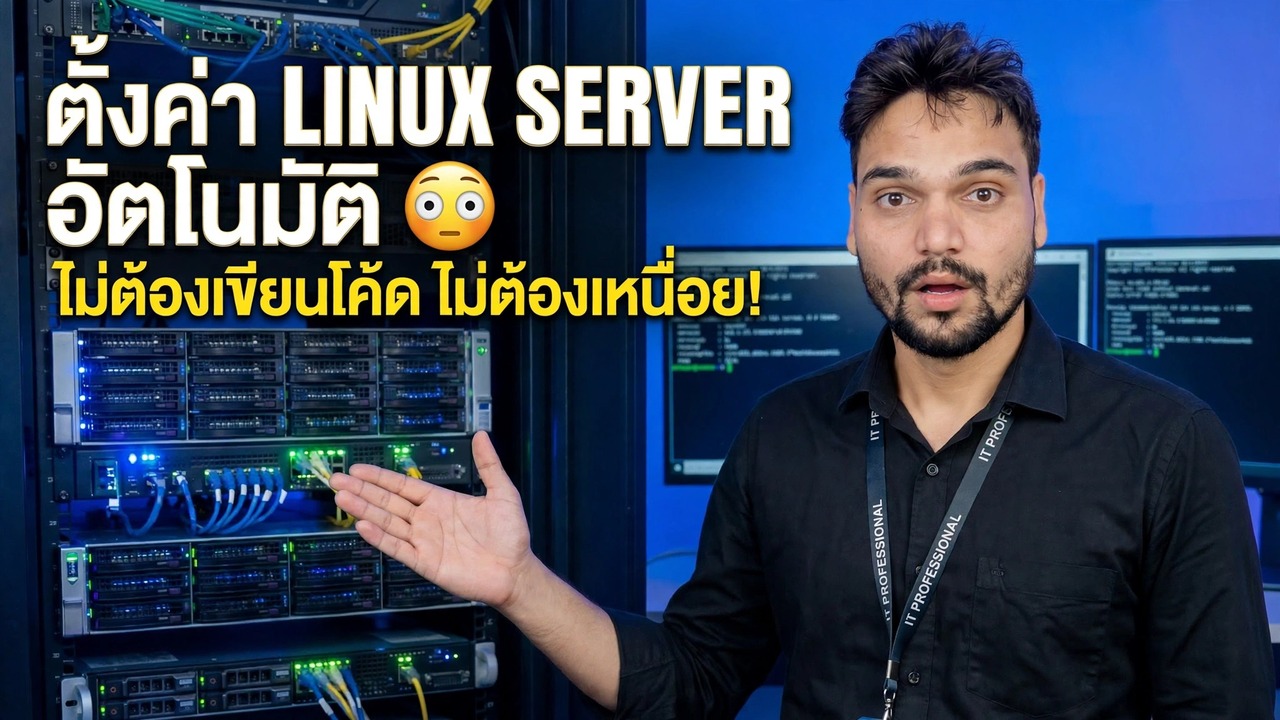
ตั้งค่าเซิร์ฟเวอร์ Linux โดยอัตโนมัติ 😉 ไม่ต้องเขียนโค้ด ไม่ต้องทำงานหนัก!
การติดตั้งเซิร์ฟเวอร์ Linux ด้วยตนเองหมายถึงการตอบรับหน้าจอเดิมซ้ำแล้วซ้ำเล่า และขั้นตอนหนึ่งที่ถูกลืมจะปรากฏขึ้นในสัปดาห์ต่อมา วิธีการอัตโนมัติพลิกงาน: คุณเตรียมคำตอบไว้ครั้งเดียว โปรแกรมติดตั้งจะติดตามคำตอบเหล่านั้นทุกประการ และเซิร์ฟเวอร์ที่สมบูรณ์แบบตัวเดิมก็ออกมาทุกครั้ง
📑บท
- เหตุใดการติดตั้งเซิร์ฟเวอร์ด้วยตนเองจึงผิดพลาด — หน้าจอเดิมทุกครั้งและมีขั้นตอนเดียวที่ถูกลืม
- สิ่งที่คุณเตรียมก่อนเริ่มต้น — ชื่อโฮสต์ ผู้ใช้ผู้ดูแลระบบ รหัสผ่าน SSH และแผนเครือข่าย
- การทำงานอัตโนมัติทำงานอย่างไร — โปรแกรมติดตั้งจะติดตามคำตอบของคุณแทนที่จะถามคำถาม
- การรีบูต — เซิร์ฟเวอร์ที่เสร็จแล้วจะรอการเข้าสู่ระบบครั้งแรก
- การตรวจสอบการเข้าสู่ระบบครั้งแรก — เชื่อมต่อกับ SSH และยืนยันชื่อ ที่อยู่ และสิทธิ์ของผู้ดูแลระบบ
- ให้เซิร์ฟเวอร์ทำงานเป็นอันดับแรก — และดำเนินการส่งการรักษาความปลอดภัยที่ตัวติดตั้งทิ้งไว้ให้กับคุณให้เสร็จสิ้น
📋 ภาพรวมและคำแนะนำทีละขั้นตอน
เหตุใดการตั้งค่าอัตโนมัติจึงดีกว่าการคลิกผ่านหน้าจอ
การติดตั้งเซิร์ฟเวอร์ด้วยตนเองนั้นไม่ยากเนื่องจากมีขั้นตอนที่ยาก มันเป็นเรื่องยากเนื่องจากมีหลายอย่าง เช่น เลย์เอาต์ของดิสก์ ชื่อโฮสต์ บัญชีผู้ใช้ เขตเวลา SSH การอัปเดต ไฟร์วอลล์ และคนที่ทำสิ่งเหล่านี้ตอนดึกจะข้ามไป เซิร์ฟเวอร์ที่สร้างขึ้นเองทุกเครื่องจะมีความแตกต่างกันเล็กน้อย และความแตกต่างนั้นก็คือปัญหาแปลกๆ ที่เกิดขึ้นในภายหลัง: เซิร์ฟเวอร์เครื่องหนึ่งได้รับการอัปเดตระหว่างการติดตั้ง เซิร์ฟเวอร์อีกเครื่องไม่ได้รับการอัปเดต อันหนึ่งเปิดใช้งาน SSH ส่วนอีกอันถูกลืม
วิธีการอัตโนมัติจะช่วยขจัดปัญหาดังกล่าว คุณจดคำตอบไว้เพียงครั้งเดียว และผู้ติดตั้งจะอ่านคำตอบและสร้างเซิร์ฟเวอร์โดยไม่ถามอะไรคุณเลย ไม่จำเป็นต้องมีความรู้ด้านการเขียนโค้ด: คุณกำลังกรอกคำตอบ ไม่ใช่เขียนโปรแกรม และเนื่องจากคำตอบถูกบันทึกไว้ สูตรเดิมจึงสร้างเซิร์ฟเวอร์เดิมขึ้นใหม่ในเดือนหน้าหรือปีหน้า
เตรียมคำตอบของคุณก่อนเริ่ม
ตัวติดตั้งอัตโนมัติยังคงต้องการการตัดสินใจของคุณ โดยจะรวบรวมไว้ล่วงหน้า แทนที่จะหยุดการติดตั้งสำหรับแต่ละรายการ ตัดสินใจสิ่งเหล่านี้ก่อนที่คุณจะเริ่มต้น และการวิ่งจะไม่หยุดชะงัก:
เครื่องหรือเครื่องเสมือนที่เซิร์ฟเวอร์จะใช้งานอยู่ โดยมีดิสก์พร้อมที่จะถูกล้าง ชื่อโฮสต์ — ชื่อสั้น เช่น fileserver หรือ office-web ชื่อผู้ใช้และรหัสผ่านที่รัดกุมสำหรับบัญชีผู้ดูแลระบบของคุณ รหัสสาธารณะ SSH ของคุณ ถ้าคุณมี แผนเครือข่าย: ที่อยู่อัตโนมัติ (DHCP) หรือที่อยู่ IP คงที่ที่คุณเลือก และงานใดที่เซิร์ฟเวอร์จะทำก่อน ดังนั้นซอฟต์แวร์ที่เหมาะสมจึงรวมอยู่ในการตั้งค่า
เริ่มการทำงานอัตโนมัติ
บูตเครื่องตามวิธีที่วิดีโอแสดง โดยให้คำตอบที่คุณเตรียมไว้ให้พร้อมสำหรับผู้ติดตั้ง แทนที่จะเดินผ่านหน้าจอคำถามแล้วหน้าจอเล่า ตัวติดตั้งจะค้นหาคำตอบของคุณและเริ่มทำงานด้วยตัวเอง จากจุดนี้ การวิ่งจะดำเนินไปโดยไม่มีใครดูแล คุณไม่ต้องนั่งคลิกผ่านหน้าจอตั้งค่า และไม่ต้องพิมพ์โค้ด
สิ่งที่โปรแกรมติดตั้งทำ ทีละขั้นตอน
วิดีโอแสดงเครื่องมือที่แน่นอนบนหน้าจอ ไม่ว่าจะใช้เครื่องมือหรือแผงใดก็ตาม ขั้นตอนที่อยู่ข้างใต้จะเหมือนกันในการตั้งค่าเซิร์ฟเวอร์ Linux อัตโนมัติทุกครั้ง ดิสก์ถูกแบ่งพาร์ติชันและจัดรูปแบบตรงตามคำตอบที่ระบุ ระบบพื้นฐานถูกคัดลอกและติดตั้งบูตโหลดเดอร์แล้ว บัญชีผู้ใช้ รหัสผ่าน และคีย์ SSH ของคุณถูกสร้างขึ้น โดยมีสิทธิ์ของผู้ดูแลระบบ (sudo) มีการติดตั้งซอฟต์แวร์เพิ่มเติมจากรายการของคุณ และใช้การอัปเดตระบบ ไฟร์วอลล์เปิดใช้งานโดยได้รับอนุญาตจาก SSH ดังนั้นเซิร์ฟเวอร์ที่เสร็จสมบูรณ์จึงสามารถเข้าถึงได้แต่ไม่ได้เปิดกว้าง
การติดตั้งอัตโนมัติจะรายงานแต่ละขั้นตอนเมื่อเสร็จสิ้น ดังนั้นการดำเนินการที่หยุดจะบอกคุณได้อย่างชัดเจนว่าหยุดที่ใด เมื่อทุกขั้นตอนเสร็จสิ้น เครื่องจะรีบูตเข้าสู่เซิร์ฟเวอร์ใหม่ของคุณและรอการเข้าสู่ระบบครั้งแรกของคุณ
เข้าสู่ระบบและดำเนินการตรวจสอบครั้งแรก
การตั้งค่าอัตโนมัติเสร็จสิ้นไม่ได้พิสูจน์ว่าเซิร์ฟเวอร์ถูกต้อง เชื่อมต่อจากคอมพิวเตอร์ของคุณเองด้วย SSH โดยใช้ชื่อผู้ใช้และที่อยู่ IP ของเซิร์ฟเวอร์จากคำตอบของคุณ:
__รหัสบล็อกเต็ม0__ให้เซิร์ฟเวอร์ทำงานเป็นอันดับแรก จากนั้นรักษาความปลอดภัย
เซิร์ฟเวอร์ใหม่ที่ไม่ทำอะไรเลยเป็นเพียงความเสี่ยงจากการเปิดเครื่อง ชี้ไปที่งานจริงงานเดียว เช่น การแชร์ไฟล์ เว็บไซต์ขนาดเล็ก แอป และพิสูจน์ว่าห่วงโซ่ทั้งหมดทำงานตั้งแต่ต้นจนจบ จากนั้นให้ส่งการรักษาความปลอดภัยให้กับตัวติดตั้งที่คุณทิ้งไว้: เปลี่ยน SSH เป็นการเข้าสู่ระบบแบบใช้คีย์ ปิดการเข้าสู่ระบบด้วยรหัสผ่านเมื่อคีย์ทำงาน และยืนยันว่าไฟร์วอลล์เปิดอยู่โดยมีเพียงพอร์ตที่งานของคุณต้องการเท่านั้น
🏷️Topic Search Variables & Keywords
🎙️ บทถอดเสียงฉบับเต็ม — แตะเพื่อขยาย
คำแนะนำและวิธีแก้ปัญหาแบบทีละขั้นตอน - ตั้งค่าเซิร์ฟเวอร์ LINUX โดยอัตโนมัติ ไม่ต้องเขียนโค้ด ไม่ต้องทำงานหนัก! การสาธิตบนหน้าจอโดย Technical Anshu
การติดตั้งเซิร์ฟเวอร์ Linux ด้วยตนเองหมายถึงการตอบรับหน้าจอเดิมซ้ำแล้วซ้ำอีก และขั้นตอนหนึ่งที่ถูกลืมจะปรากฏขึ้นในสัปดาห์ต่อมา วิธีการอัตโนมัติพลิกงาน: คุณเตรียมคำตอบไว้ครั้งเดียว โปรแกรมติดตั้งจะติดตามคำตอบเหล่านั้นทุกประการ และเซิร์ฟเวอร์ที่สมบูรณ์แบบตัวเดิมก็ออกมาทุกครั้ง
(การถอดเสียงสิ้นสุดที่นี่ในหน้าแหล่งที่มา)
❓ คำถามที่พบบ่อย (ภาษาอังกฤษ)
บทช่วยสอนนี้ติดตามฟรี 100% หรือไม่
ใช่แล้ว! คำแนะนำและวิธีการทั้งหมดที่แสดงโดย Technical Anshu นั้นใช้ทรัพยากรทางการศึกษาที่ถูกกฎหมายและฟรี
ผู้เริ่มต้นสามารถปฏิบัติตามคำแนะนำนี้ได้หรือไม่
แน่นอน! ทุกขั้นตอนจะแสดงบนหน้าจอพร้อมคำแนะนำโดยละเอียด เพื่อให้ทุกคนปฏิบัติตามได้อย่างง่ายดาย
ฉันจะถามคำถามได้ที่ไหนหากติดขัด
แสดงความคิดเห็นโดยตรงบนวิดีโอ YouTube แล้วชุมชนและ Anshu ด้านเทคนิคของเราจะช่วยคุณ
🚀 ดูการฝึกสอนแบบเต็มบน YouTube
🚀 ชมวิดีโอแนะนำทีละขั้นตอนแบบเต็มบน YouTube: https://www.youtube.com/watch?v=lr18uAJtYY8
สมัครรับข้อมูลทางเทคนิค Anshu เพื่อรับการสนับสนุนด้านไอที การแก้ไขปัญหา Windows และการจัดการเซิร์ฟเวอร์
▶️ ดูวิดีโอเต็ม