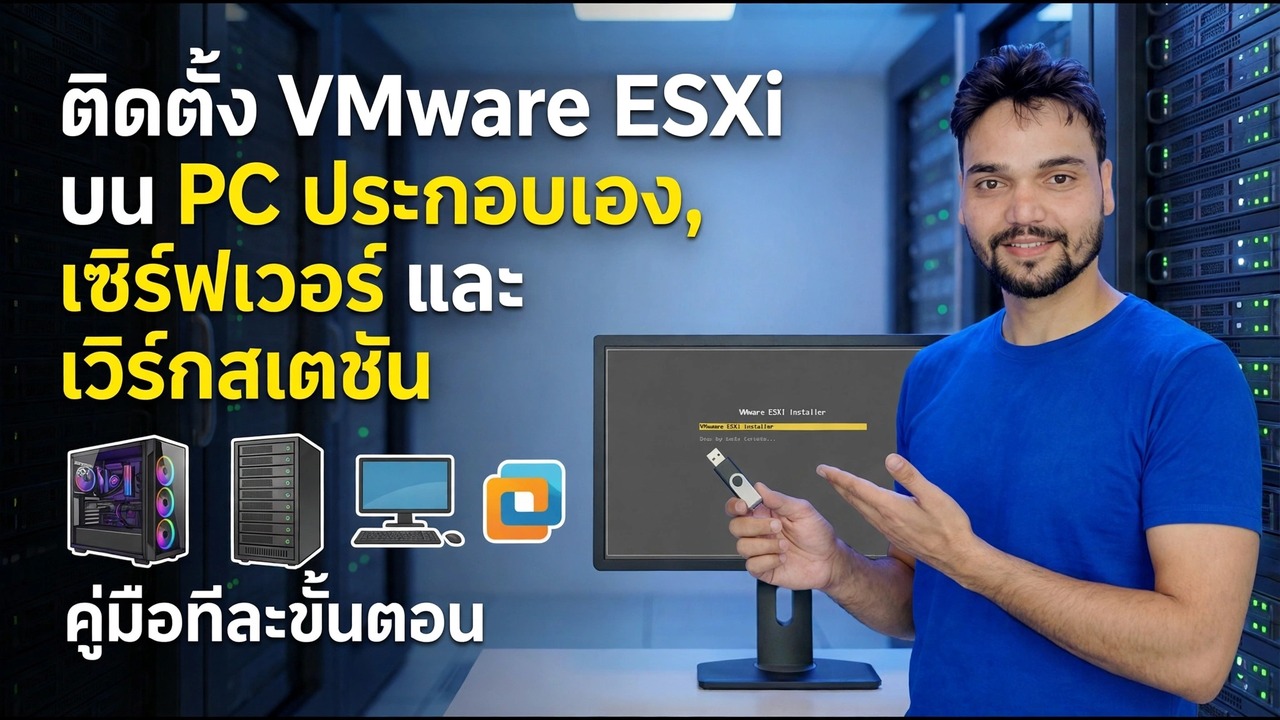
ติดตั้ง VMware ESXi บนพีซีแบบกำหนดเอง - คำแนะนำทีละขั้นตอน
คุณไม่จำเป็นต้องมีแร็คเซิร์ฟเวอร์ราคาแพงเพื่อรัน VMware ESXi พีซีแบบกำหนดเองตามปกติใช้งานได้ หากการ์ดเครือข่าย การตั้งค่า CPU และ RAM ผ่านการตรวจสอบสามครั้งก่อน คู่มือนี้จะตรวจสอบตามลำดับ จากนั้นจึงทำการติดตั้งให้เสร็จสมบูรณ์ และบอกตามตรงว่าขีดจำกัดอยู่ที่ไหน
📑บทต่างๆ
- คุณไม่จำเป็นต้องมีแร็คเซิร์ฟเวอร์ — พีซีแบบกำหนดเองจะทำงานได้หากผ่านการตรวจสอบฮาร์ดแวร์สามครั้งก่อน
- เลือกหนึ่งรายการ — การ์ดเครือข่าย ESXi รองรับจริง
- ตรวจสอบสองรายการ — การตั้งค่าการจำลองเสมือนของ CPU และ BIOS
- ตรวจสอบสาม — หน่วยความจำ พื้นที่เก็บข้อมูล และกฎทั้งดิสก์
- ดาวน์โหลด ESXi ISO จาก VMware และสร้าง USB สำหรับบูต
- เรียกใช้โปรแกรมติดตั้ง — เลือกดิสก์อย่างระมัดระวังและตั้งรหัสผ่านรูท
- กำหนดค่าเครือข่ายการจัดการบนคอนโซล DCUI ด้วย F2
- เข้าสู่ระบบครั้งแรกจากเบราว์เซอร์และขีดจำกัดของไวท์บ็อกซ์โดยแท้จริง
📋 ภาพรวมและคำแนะนำทีละขั้นตอน
เลือกหนึ่ง — การ์ดเครือข่าย ESXi รองรับจริง ๆ
ESXi มีไดรเวอร์แบบเนทิฟสำหรับชุดฮาร์ดแวร์ระดับองค์กรแบบคงที่เท่านั้น — เซิร์ฟเวอร์ Intel และ NIC เดสก์ท็อป Intel จำนวนมาก, อะแดปเตอร์ Broadcom NetXtreme และอื่นๆ ที่คล้ายกัน Realtek ซึ่งเป็นชิปสำหรับเมนบอร์ดสำหรับเล่นเกมและราคาประหยัดส่วนใหญ่ ไม่มีไดร์เวอร์แบบเนทิฟเลย ก่อนอื่น ให้ค้นหารุ่น NIC ที่แน่นอนของคุณใน Windows Device Manager หรือในหน้าข้อมูลจำเพาะของเมนบอร์ด ชิป Intel ที่รองรับหมายความว่าคุณอยู่ในธุรกิจ ชิป Realtek หมายความว่าคุณควรวางแผนที่จะเพิ่ม PCIe Intel NIC (การ์ดคลาส i210 หรือ i350 เป็นที่ชื่นชอบของชุมชน) หากตัวติดตั้งหยุดทำงานในภายหลังโดยแจ้งว่า "ไม่พบอะแดปเตอร์เครือข่าย" สาเหตุคือการตรวจสอบนี้ — การ์ดไม่ได้ชำรุด แต่ ESXi ก็ไม่มีไดรเวอร์สำหรับการ์ดนั้น
ตรวจสอบสอง — การตั้งค่าการจำลองเสมือนของ CPU และ BIOS
บูตเข้าสู่การตั้งค่า BIOS หรือ UEFI และเปิดใช้งาน Intel VT-x (หรือ โหมด AMD-V / SVM บนบอร์ด Ryzen) บวกกับ VT-d หรือ IOMMU หากคุณต้องการส่งผ่านอุปกรณ์ไปยัง VM CPU จะต้องเป็นส่วน 64 บิตด้วย ซึ่งในทางปฏิบัติหมายถึงอะไรก็ตามจากประมาณทศวรรษที่ผ่านมา ในระหว่างการติดตั้ง CPU รุ่นเก่าและรุ่นใหม่บางรุ่นจะแจ้งเตือนว่า CPU อาจไม่รองรับในรุ่นอนาคต ซึ่งเป็นหมายเหตุเกี่ยวกับแผนงานการสนับสนุนของ VMware ไม่ใช่ความล้มเหลว และการติดตั้งจะดำเนินต่อไป สิ่งที่ไม่จำเป็นก็คือสวิตช์การจำลองเสมือนนั่นเอง เมื่อปิดสวิตช์ ESXi จะติดตั้ง แต่เครื่องเสมือนจะทำงานพิการหรือปฏิเสธที่จะเริ่มทำงาน
ตรวจสอบสาม — หน่วยความจำ พื้นที่เก็บข้อมูล และกฎของดิสก์ทั้งหมด
RAM ขนาด 8 GB เป็นพื้นที่ที่ใช้งานได้จริงสำหรับห้องปฏิบัติการที่มีประโยชน์ โดยตัว ESXi เองจะใช้เวลาสองสาม GB ก่อนที่ VM แรกของคุณจะเริ่มขึ้น ในขณะที่ขนาด 16 GB นั้นใช้งานได้สะดวก และขนาด 32 GB คือจุดที่เหมาะสมที่สุด คุณต้องมีอุปกรณ์บู๊ต ซึ่งถ้าจะให้ดีก็คือ SATA หรือ NVMe SSD
ดาวน์โหลด ISO จาก VMware เท่านั้นและสร้าง Boot USB
ดาวน์โหลด ISO ตัวติดตั้ง ESXi จากพอร์ทัลอย่างเป็นทางการของ VMware เท่านั้น ไม่เคยดาวน์โหลดจากมิเรอร์ของบุคคลที่สาม Broadcom ขอบัญชีพอร์ทัลสนับสนุนฟรีเพื่อเข้าถึงการดาวน์โหลด และข้อกำหนดมีการเปลี่ยนแปลงมากกว่าหนึ่งครั้ง ดังนั้นโปรดตรวจสอบภาพปัจจุบันบนพอร์ทัลอย่างเป็นทางการก่อนที่คุณจะวางแผน เขียน ISO ลงในแท่ง USB ด้วย Rufus หรือเพิ่มลงในแท่ง Ventoy หากแท่งเดียวกันนั้นรองรับโปรแกรมติดตั้งอื่น อย่าเขียนลงในดิสก์ที่คุณวางแผนจะติดตั้ง
เรียกใช้โปรแกรมติดตั้งและตั้งรหัสผ่านรูท
บูตแท่ง USB ในโหมด UEFI และปล่อยให้ตัวติดตั้งโหลดโมดูลไดรเวอร์ — ขั้นตอนการโหลดนี้เป็นจุดที่ NIC ที่ไม่รองรับจะหยุดการแสดง เลือกดิสก์เป้าหมายจากรายการและยืนยันว่าจะแบ่งพาร์ติชันใหม่และลบทิ้ง เลือกรูปแบบแป้นพิมพ์ของคุณ จากนั้นตั้งรหัสผ่านรูทที่รัดกุม — รหัสผ่านเดียวนี้เป็นคีย์หลักสำหรับโฮสต์ทั้งหมด ดังนั้นควรทำให้ยาวและไม่ซ้ำใคร กด F11 เพื่อเริ่มการติดตั้ง เมื่อเสร็จสิ้น ให้รีบูตและถอดแท่ง USB ออก หลังจากรีบูตคุณจะเข้าสู่ DCUI ซึ่งเป็นหน้าจอคอนโซลสีเทาและสีเหลืองธรรมดา หน้าจอที่ไม่สวยงามหมายถึงความสำเร็จ: ESXi เป็นระบบปฏิบัติการขนาดเล็ก และคอนโซลนี้มีไว้สำหรับการตั้งค่าเครือข่ายขั้นพื้นฐานและงานช่วยเหลือเท่านั้น
กำหนดค่าเครือข่ายการจัดการด้วย F2
บน DCUI ให้กด F2 เข้าสู่ระบบในฐานะ root และเปิด กำหนดค่าเครือข่ายการจัดการ ภายใต้ Network Adapters ให้ยืนยันว่า NIC ที่รองรับของคุณคืออันที่เลือกไว้ จากนั้นตั้งค่า ที่อยู่ IPv4 แบบคงที่ ในช่วงบ้านหรือที่ทำงานของคุณด้วยซับเน็ตมาสก์ เกตเวย์ และชื่อโฮสต์ที่คุณจะจำได้ ที่อยู่แบบคงที่มีความสำคัญ: ที่อยู่เว็บของโฮสต์ไม่ควรหลงทางทุกครั้งที่เราเตอร์แจกสัญญาเช่า DHCP ใหม่ รีสตาร์ทเครือข่ายการจัดการเมื่อคอนโซลถาม
เข้าสู่ระบบครั้งแรกจากเบราว์เซอร์ของคุณ
จากคอมพิวเตอร์เครื่องใดก็ได้บนเครือข่ายเดียวกัน ให้เปิดที่อยู่ของโฮสต์ของคุณในเบราว์เซอร์ - ในวิดีโอที่โฮสต์ตอบตามที่อยู่นี้:
https://192.168.1.50เข้าสู่ระบบด้วย root ด้วยรหัสผ่านที่คุณตั้งไว้ในโปรแกรมติดตั้ง เบราว์เซอร์จะบ่นเกี่ยวกับใบรับรองเนื่องจาก ESXi สร้างใบรับรองที่ลงนามเอง บน LAN ของคุณเอง สำหรับโฮสต์ที่คุณเพิ่งติดตั้ง ควรมีคำเตือนดังกล่าว: ตรวจสอบที่อยู่เป็นที่อยู่ที่คุณตั้งไว้ จากนั้นดำเนินการต่อ ขณะนี้คุณอยู่ใน ESXi Host Client ซึ่ง VM พื้นที่เก็บข้อมูลและเครือข่ายได้รับการจัดการทั้งหมด
🏷️ตัวแปรการค้นหาหัวข้อและคำหลัก
🎙️ บทถอดเสียงฉบับเต็ม — แตะเพื่อขยาย
__TOK_26__
__TOK_27__
__TOK_28__
❓คำถามที่พบบ่อย
บทช่วยสอนนี้ติดตามฟรี 100% หรือไม่
__TOK_29__
ผู้เริ่มต้นสามารถปฏิบัติตามคำแนะนำนี้ได้หรือไม่?
__TOK_30__
ฉันจะถามคำถามได้ที่ไหนหากฉันติดขัด?
__TOK_31__