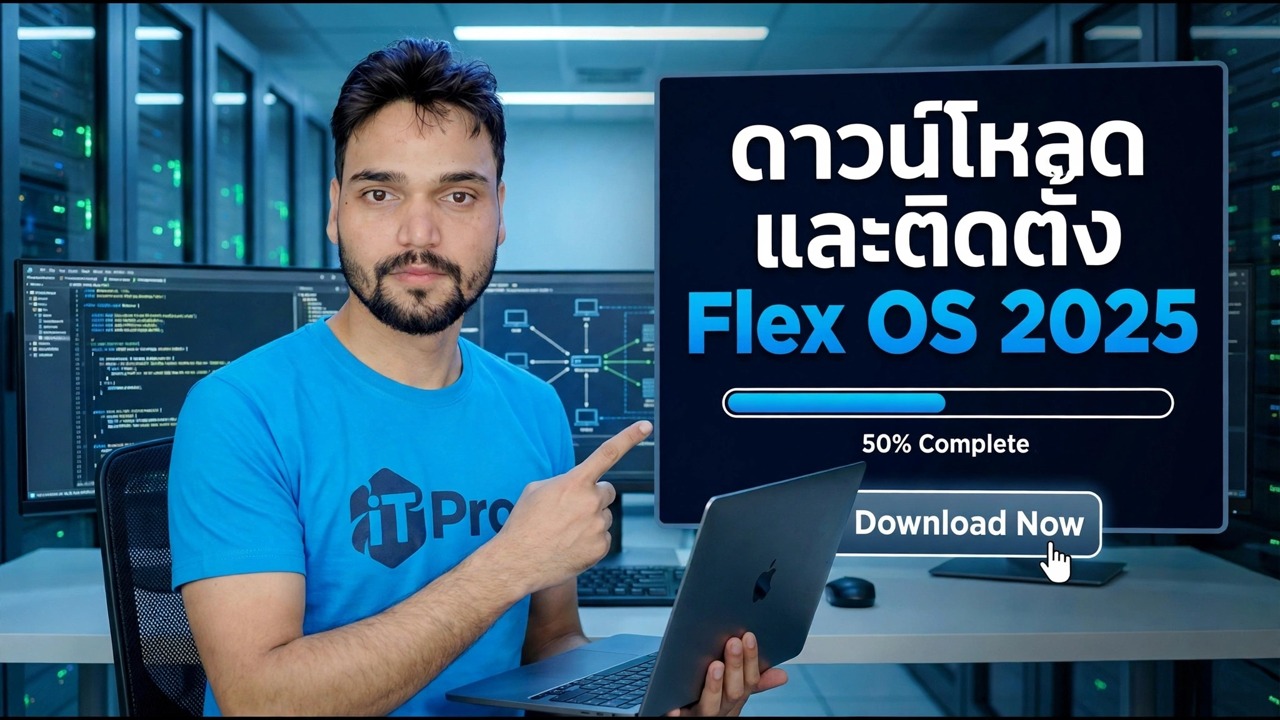
ดาวน์โหลดและติดตั้ง Flex OS 2025
"Flex OS 2025" ในวิดีโอนี้คือ Google ChromeOS Flex ซึ่งเป็นระบบปฏิบัติการฟรีอย่างเป็นทางการของ Google สำหรับพีซีและ Mac รุ่นเก่าและใหม่ ดาวน์โหลดด้วยวิธีที่เป็นทางการ สร้าง USB ที่สามารถบูตได้ด้วย Chromebook Recovery Utility และติดตั้ง โดยมีการอธิบายข้อจำกัดที่ตรงไปตรงมาก่อนที่คุณจะเริ่มต้น
📑บท
- จริงๆ แล้ว "Flex OS 2025" คืออะไร — Google ChromeOS Flex ระบบปฏิบัติการฟรีของ Google สำหรับพีซีและ Mac
- ข้อจำกัดที่ตรงไปตรงมาที่ควรทราบก่อนเริ่มต้น
- สิ่งที่คุณต้องการ: พีซีที่ใช้งานได้พร้อมเบราว์เซอร์ Chrome และไดรฟ์ USB ขนาด 8 GB ขึ้นไป
- การสร้าง USB ตัวติดตั้งที่สามารถบูตได้ด้วย Chromebook Recovery Utility
- การบูตพีซีเป้าหมายจากไดรฟ์ USB
- ลองใช้งานจาก USB ก่อน หรือติดตั้งแบบถาวร — การติดตั้งจะลบฮาร์ดไดรฟ์
- เสร็จสิ้นการตั้งค่าและการลงชื่อเข้าใช้ด้วยบัญชี Google
📋 ภาพรวมและคำแนะนำทีละขั้นตอน
รู้ว่าคุณกำลังติดตั้งอะไร
ก่อนอื่น ชื่อ วิดีโอดังกล่าวเรียกมันว่า "Flex OS 2025" แต่ระบบปฏิบัติการที่กำลังดาวน์โหลดและติดตั้งคือ ChromeOS Flex ซึ่งเป็น ChromeOS เวอร์ชันฟรีอย่างเป็นทางการของ Google ที่สร้างขึ้นสำหรับพีซี Windows และ Mac ทั่วไป โดยเฉพาะเครื่องรุ่นเก่าที่ทำงานช้าบน Windows ไม่มีผลิตภัณฑ์แยกต่างหากที่เรียกว่า "Flex OS" ให้ดาวน์โหลด คุณจะได้รับ ChromeOS Flex จาก Google เสมอ ไม่ใช่จากไซต์ดาวน์โหลดของบุคคลที่สาม
อ่านขีดจำกัดความซื่อสัตย์ก่อน
ChromeOS Flex เหมาะอย่างยิ่งสำหรับการท่องเว็บ, Google เอกสาร, YouTube, ชั้นเรียนออนไลน์ และงานในสำนักงานบนเว็บ — และทำให้พีซีเครื่องเก่ากลับมาใช้งานได้อย่างรวดเร็วอีกครั้ง แต่ไม่ใช่การแทนที่ Windows สำหรับทุกสิ่ง ChromeOS Flex ต่างจาก Chromebook ทั่วไปตรงที่ ไม่ รองรับแอป Android หรือ Google Play Store ซอฟต์แวร์ Windows (โปรแกรม .exe) ไม่ทำงานเลย Google มีรายชื่อรุ่นที่ได้รับการรับรอง: ในรุ่นที่ระบุไว้ ทุกอย่างผ่านการทดสอบแล้ว ในขณะที่พีซีอื่นๆ ส่วนใหญ่จะใช้งานได้แต่ฮาร์ดแวร์บางอย่าง เช่น การ์ด Wi-Fi เว็บแคม เครื่องอ่านลายนิ้วมือ ไดรฟ์ CD/DVD หรือปุ่มฟังก์ชันบางประเภท อาจทำงานได้ไม่เต็มที่ ตรวจสอบโมเดลของคุณกับรายชื่อที่ผ่านการรับรองของ Google ก่อนที่จะส่งมอบเครื่องที่สำคัญ
สำรองข้อมูลทุกอย่างก่อน
ก่อนที่คุณจะแตะสิ่งใด ให้คัดลอกทุกไฟล์ที่คุณสนใจจากพีซีเป้าหมายไปยังไดรฟ์ภายนอกหรือที่เก็บข้อมูลบนคลาวด์ ไม่ว่าจะเป็นเอกสาร รูปภาพ ทุกสิ่ง นี่ไม่ใช่ข้อควรระวังทางเลือก อ่านคำเตือนด้านล่างอย่างละเอียด
สร้าง USB ตัวติดตั้งด้วย Chromebook Recovery Utility
บนคอมพิวเตอร์ที่ใช้งานได้ (Windows, Mac หรือ Chromebook) ที่ติดตั้งเบราว์เซอร์ Google Chrome ให้เปิด Chrome Web Store และติดตั้งส่วนขยายฟรีของ Google ที่เรียกว่า Chromebook Recovery Utility เปิดยูทิลิตี้แล้วคลิกเริ่มต้น เมื่อระบบขอให้คุณระบุ Chromebook ของคุณ ให้เลือก เลือกรุ่นจากรายการ จากนั้นเลือก Google ChromeOS Flex เป็นผู้ผลิต และเลือก ChromeOS Flex เป็นผลิตภัณฑ์ ตอนนี้ใส่ไดรฟ์ USB 8 GB ขึ้นไป เลือกไดรฟ์นั้นในยูทิลิตี้ และปล่อยให้สร้างโปรแกรมติดตั้ง ยูทิลิตีจะดาวน์โหลด ChromeOS Flex จาก Google และเขียนลงใน USB รอจนกว่าจะยืนยันว่าสื่อพร้อมแล้ว จากนั้นจึงถอด USB อย่างปลอดภัย
บูตเครื่องพีซีเป้าหมายจาก USB
เสียบ USB ตัวติดตั้งลงในพีซีที่คุณต้องการแปลง เปิดเครื่อง และเปิดเมนูการบูตแบบครั้งเดียว โดยปกติคีย์จะเป็น F12, F8, Esc หรือ F9 ขึ้นอยู่กับยี่ห้อ (บน Mac ให้กดปุ่ม Option ค้างไว้ขณะเริ่มต้นระบบ) เลือกไดรฟ์ USB จากรายการบูต พีซีจะเริ่มทำงานในหน้าจอต้อนรับตัวติดตั้ง ChromeOS Flex โดยคุณจะเลือกภาษาและแป้นพิมพ์ จากนั้นคลิกเริ่มต้น
ลองก่อนหรือติดตั้ง
โปรแกรมติดตั้งมีทางเลือกให้คุณสองทาง ลองใช้ ChromeOS Flex รันระบบโดยตรงจาก USB โดยไม่ต้องเปลี่ยนพีซีเลย ใช้สิ่งนี้ก่อนเพื่อตรวจสอบว่า Wi-Fi เสียง แป้นพิมพ์ และทัชแพดทำงานอย่างถูกต้องบนฮาร์ดแวร์ของคุณ เมื่อคุณพอใจแล้ว ให้รีสตาร์ทจาก USB อีกครั้ง และเลือกติดตั้ง ChromeOS Flex เพื่อการติดตั้งแบบถาวร โปรแกรมติดตั้งจะเตือนคุณอีกครั้งว่าฮาร์ดไดรฟ์จะถูกลบ ยืนยันเฉพาะในกรณีที่การสำรองข้อมูลของคุณจากขั้นตอนที่ 3 เสร็จสิ้น การติดตั้งใช้เวลาสักครู่ จากนั้นพีซีจะรีสตาร์ทเข้าสู่ ChromeOS Flex จากฮาร์ดไดรฟ์ของตัวเอง ตอนนี้คุณสามารถถอด USB ออกได้แล้ว
ตั้งค่าให้เสร็จสิ้นและลงชื่อเข้าใช้
ในการบูตครั้งแรก ให้เชื่อมต่อกับเครือข่าย Wi-Fi และลงชื่อเข้าใช้ด้วยบัญชี Google ของคุณ บัญชีนั้นจะกลายเป็นข้อมูลเข้าสู่ระบบของคุณ และไฟล์ของคุณจะอยู่ใน Google ไดรฟ์ ซึ่งเป็นวิธีที่ ChromeOS Flex ออกแบบมาให้ทำงาน Google จัดการการอัปเดตโดยอัตโนมัติในเบื้องหลัง เหมือนกับบน Chromebook ทุกประการ จากที่นี่ ทุกอย่างจะเกิดขึ้นในเบราว์เซอร์ Chrome และแอปพลิเคชันเว็บ: Google เอกสารสำหรับเอกสาร, Gmail สำหรับเมล และเครื่องมือเวอร์ชันเว็บที่คุณใช้อยู่แล้ว ชมวิดีโอเต็มด้านบนเพื่อดูการดาวน์โหลดที่สมบูรณ์ การสร้าง USB และการติดตั้งที่แสดงบนหน้าจอ
🏷️Topic Search Variables & Keywords
🎙️ บทถอดเสียงฉบับเต็ม — แตะเพื่อขยาย
คำแนะนำและวิธีแก้ปัญหาทีละขั้นตอน - ดาวน์โหลดและติดตั้ง Flex OS 2025 การสาธิตบนหน้าจอโดย Technical Anshu....
Flex OS 2025 คือ Google ChromeOS Flex ดาวน์โหลดด้วยวิธีที่เป็นทางการ สร้าง USB ที่สามารถบูตได้ด้วย Chromebook Recovery Utility และติดตั้งลงในพีซีเครื่องเก่าหรือเครื่องใหม่ โดยมีการอธิบายขีดจำกัดที่ตรงไปตรงมาก่อนที่คุณจะเริ่มต้น
(การถอดเสียงสิ้นสุดที่นี่ในหน้าแหล่งที่มา)
❓ คำถามที่พบบ่อย (ภาษาอังกฤษ)
บทช่วยสอนนี้ติดตามฟรี 100% หรือไม่
ใช่แล้ว! คำแนะนำและวิธีการทั้งหมดที่แสดงโดย Technical Anshu นั้นใช้ทรัพยากรทางการศึกษาที่ถูกกฎหมายและฟรี
ผู้เริ่มต้นสามารถปฏิบัติตามคำแนะนำนี้ได้หรือไม่
แน่นอน! ทุกขั้นตอนจะแสดงบนหน้าจอพร้อมคำแนะนำโดยละเอียด เพื่อให้ทุกคนปฏิบัติตามได้อย่างง่ายดาย
ฉันจะถามคำถามได้ที่ไหนหากติดขัด
แสดงความคิดเห็นโดยตรงบนวิดีโอ YouTube แล้วชุมชนและ Anshu ด้านเทคนิคของเราจะช่วยคุณ
🚀 ดูการฝึกสอนแบบเต็มบน YouTube
🚀 ชมวิดีโอแนะนำทีละขั้นตอนแบบเต็มบน YouTube: https://www.youtube.com/watch?v=y4a74WQKXqQ
สมัครรับข้อมูลทางเทคนิค Anshu เพื่อรับการสนับสนุนด้านไอที การแก้ไขปัญหา Windows และการจัดการเซิร์ฟเวอร์
▶️ ดูวิดีโอเต็ม