Ng Güvenlik Duvarı Çözme Kurulumu
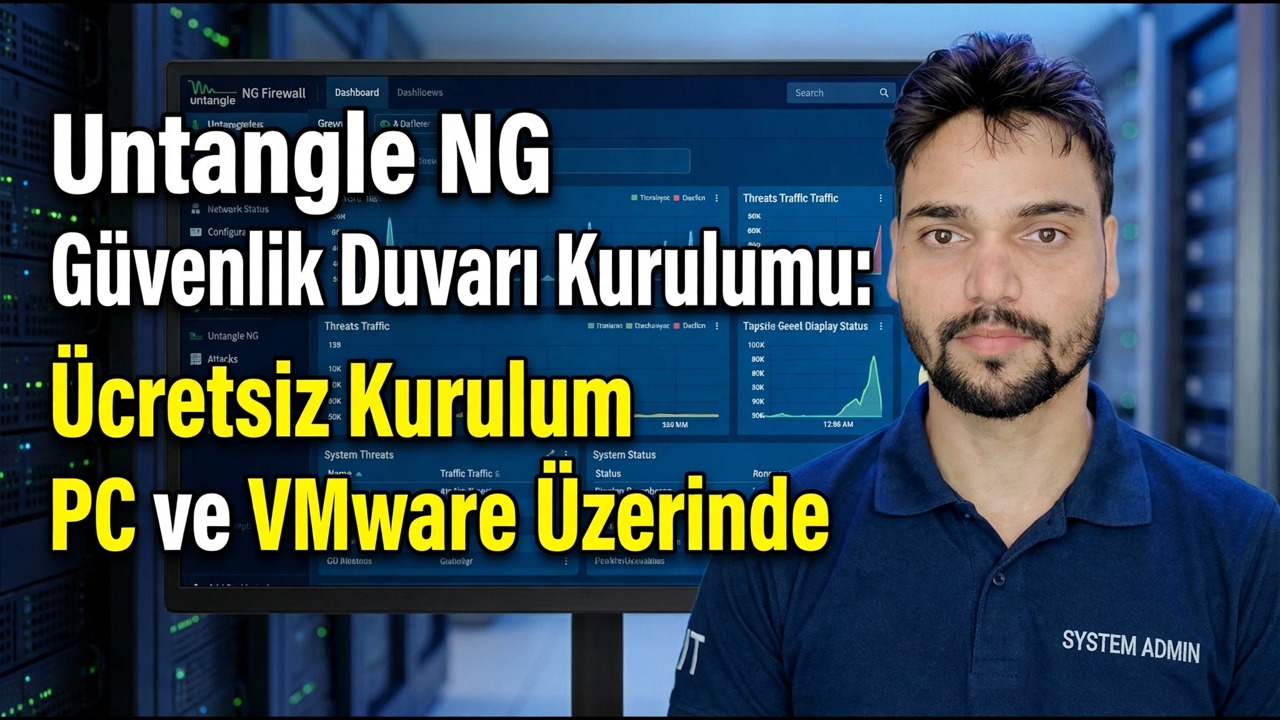
Bugün Arista Edge Threat Management olarak satılan Untangle NG Firewall'u yedek bir bilgisayara veya VMware'e doğru sırayla yükleyin: iki ağ kartı kuralı, yükleyici, 192.168.2.1 adresindeki Kurulum Sihirbazı, harici ve dahili arayüzler ve tek gerçek karar, yönlendirici modu veya şeffaf köprü.
📑Bölümler
- Bu kutu nedir? İnternet ile ofis arasında tek bir geçit
- Makine — iki ağ kartına sahip bir PC veya VMware VM
- Yükleyiciyi Arista'nın resmi portalından indirme
- Yükleme — ve yükleyicinin sildiği sabit disk
- Kurulum Sihirbazı — önce hesap kaydı
- Yönetici şifresini ayarlama
- Harici ve Dahili — iki arayüzü doğru şekilde kullanma
- Yönlendirici modu veya şeffaf köprü — karar adımı
- İlk kontroller, güncellemeler, uygulamalar ve canlıya geçiş
📋 Genel Bakış ve Adım Adım Kılavuz
Ne Kurduğunuzu Bilin
Untangle NG Güvenlik Duvarı, yedek bir bilgisayarı veya sanal makineyi tüm ağınız için bir ağ geçidine dönüştürür: kutu, internet bağlantınız ile ofis anahtarınız arasında yer alır, her bilgisayar internete onun aracılığıyla bağlanır ve daha sonra bu ağ geçidinin içindeki uygulama rafı (web filtreleme, VPN, raporlar ve daha fazlası) açılır. Önce kurulum, sonra uygulamalar.
İki Ağ Kartı Olan Bir Makine Hazırlama
Bir ağ geçidi iki ağ arasında yaşar, bu nedenle makinenin en az iki ağ arayüzüne ihtiyacı vardır: biri Harici (ISP hattına bakan) ve diğeri Dahili (ofisinize bakan) olur. Klasik yapı, fazladan bir PCI veya PCIe ağ kartının eklendiği yedek bir masaüstü bilgisayardır; iki sanal NIC'ye sahip bir VMware sanal makinesi de aynı şekilde çalışır; video her iki rotayı da kapsar. Takarken her kabloyu etiketleyin: Bu üründeki kurulum zorluklarının çoğu iki kablonun değiştirilmesinden ibarettir.
Yükleyiciyi Yalnızca Arista'nın Resmi Portalından İndirin
İndirmeler artık Arista'nın resmi sitesindeki ücretsiz bir ETM Kontrol Paneli hesabının arkasında yayınlanıyor: hesabı oluşturduğunuzda portal, yükleyiciye fiziksel bir makine için ISO görüntüsü, sanal makine için OVA sunar. Sadece oradan indirin. Güvenlik duvarı görüntüsü, ağınızdaki bir yansımadan veya "ücretsiz indirme" sitesinden alınabilecek en kötü dosyadır ve yeniden adlandırılmış ürün karışıklığı, sahte indirme sayfalarının istismar ettiği şeydir.
Yükleyin, Ardından Kurulum Sihirbazının Açılmasına İzin Verin
Makineyi (veya VM'yi) yükleyiciden önyükleyin ve yükleme işlemini takip edin; işlemin diski sildiğini unutmayın. İlk açılışta Kurulum Sihirbazı kendiliğinden açılır. Mevcut sürümlerde hesapla başlar: önceki adımdaki ETM Kontrol Paneli hesabıyla oturum açın veya bir hesap oluşturun; kutu buna kaydolur. Bu kayıt, evrak işi değil, işlevseldir; daha sonra cihazda deneme veya lisansın nasıl etkinleştirildiğidir. Sihirbaz daha sonra Config > System > Support > Setup Wizard adresinden de yeniden açılabilir.
Güçlü bir Yönetici Şifresi Belirleyin
Sihirbazın başlarında kutu için yönetici hesabını oluşturursunuz. Bu tek giriş tüm ağın ön kapısını kontrol eder, bu nedenle güçlü, benzersiz bir şifre belirleyin ve bunu şirketin şifre yöneticisinde saklayın; asla varsayılan veya paylaşılan, tahmin edilebilir bir şifreyi yerinde bırakmayın.
Harici ve Dahili Arayüzleri Tanımlayın
Sihirbaz hangi arayüzün internete, hangisinin ofisinize baktığını sorar. Genel kalıp, ilk arayüzün Harici olmasıdır - ISP modemine veya yukarı akış hattına takılır ve normalde adresini DHCP ile alır - ve ikincisi Dahili olup ofis anahtarına takılıdır. Bu sırayı kanıt olarak değil, ipucu olarak değerlendirin: her bağlantı noktasını test ederek tanımlayın. Yalnızca ISP hattı olduğuna inandığınız kabloyu bağlayın ve hangi arayüzün bağlantı ve adres gösterdiğini izleyin; fişini çekin ve bağlantının düşmesini izleyin. Sihirbaz tamamlandıktan sonra yönetici konsolu, dahili taraftan belgelenen varsayılan adrese yanıt verir:
http://192.168.2.1Yönlendirici modunda dahili arayüz 192.168.2.1 konumunda bulunur ve DHCP adreslerini ofis bilgisayarlarına dağıtır. Dahili tarafa takılan ve DHCP'ye ayarlı bir dizüstü bilgisayarın 192.168.2.x adresi alması gerekir; bu kira, kutunun içinin canlı olduğunun kanıtıdır. Ofisiniz 192.168.2.x aralığını zaten başka bir şey için kullanıyorsa, iki ağın çarpışmasına izin vermek yerine kurulum sırasında dahili adresi değiştirin.
Yönlendirici Modu veya Şeffaf Köprü'yü seçin
Sihirbaz kutunun ağa katılması için iki yol sunduğundan yavaş yavaş verilmesi gereken tek karar budur. Yönlendirici modunda güvenlik duvarı ağ geçidi haline gelir: ofis için NAT ve DHCP'yi devralır ve eski yönlendiricinin işinin yerini alır; çoğu yeni kurulum için doğru seçimdir. Şeffaf Köprü modunda kutu mevcut yönlendiricinin arkasında bulunur, ağın mevcut adreslemesini korur ve içinden geçen trafiği filtreler; mevcut yönlendirici kurulumunun tam olarak olduğu gibi kalması gerektiğinde doğru seçimdir. Her ikisi de hata değildir, ancak bunlar sonradan farklı ağlardır; bu nedenle sihirbazı tamamlamadan önce siteyle eşleşen ağı seçin.
Doğrulayın, Güncelleyin, Ardından Kesimi Planlayın
Herkes kutuya güvenmeden önce, bunu dahili tarafta gerçek bir PC'den kanıtlayın: Konsol yukarıdaki adreste açılır, PC'nin yeni ağ geçidi üzerinden interneti vardır ve arayüz sayfası, düşündüğünüz kablolara bağlı Harici ve Dahili'yi gösterir. Ardından güncellemeleri kontrol edin ve kutu hala yeniyken çalıştırın ve gerçekten ihtiyacınız olan uygulamaları etkinleştirin; ücretsiz temel uygulamalar süresiz olarak çalışır ve abonelik uygulamaları hesabınız aracılığıyla denenebilir; Deneme süresi sona erdiğinde uygulama kapanır ve ağ geçidi yönlendirmeye devam eder.
🏷️Topic Search Variables & Keywords
🎙️ Tam Konuşma Metni — genişletmek için dokunun
Untangle NG Firewall'u (arista Edge Threat Management) doğru sırayla kurun: iki ağ kartı kuralı, yükleyici, 192.168.2.1 adresindeki Kurulum Sihirbazı, harici ve dahili arayüzler ve yönlendirici modu ve şeffaf köprü.
Adım Adım Sorun Giderme Kılavuzu ve Çözümler - NG Güvenlik Duvarı Kurulumunu Çözün: PC ve VMware'e Ücretsiz Kurulum. Teknik Anshu'nun ekran gösterimi.
(transkript burada, kaynak sayfada bitiyor)
❓ Sıkça Sorulan Sorular
Bu eğiticiyi takip etmek %100 ücretsiz mi?
Evet! Teknik Anshu tarafından gösterilen tüm kılavuzlar ve yöntemlerde ücretsiz, yasal ve eğitici kaynaklar kullanılır.
Yeni başlayanlar bu kılavuzu takip edebilir mi?
Kesinlikle! Herkesin kolayca takip edebilmesi için her adım ekranda ayrıntılı talimatlarla gösterilir.
Takılırsam nereye soru sorabilirim?
Doğrudan YouTube videosuna yorum bırakın; topluluğumuz ve Teknik Anshu size yardımcı olacaktır.
🚀 Eğitimin tamamını YouTube'da izleyin
🚀 YouTube'daki adım adım video eğitiminin tamamını izleyin: https://www.youtube.com/watch?v=12BODV4ovDA
BT desteği, Windows sorun giderme ve sunucu yönetimi için Teknik Anshu'ya abone olun.
>️ Videonun Tamamını İzle