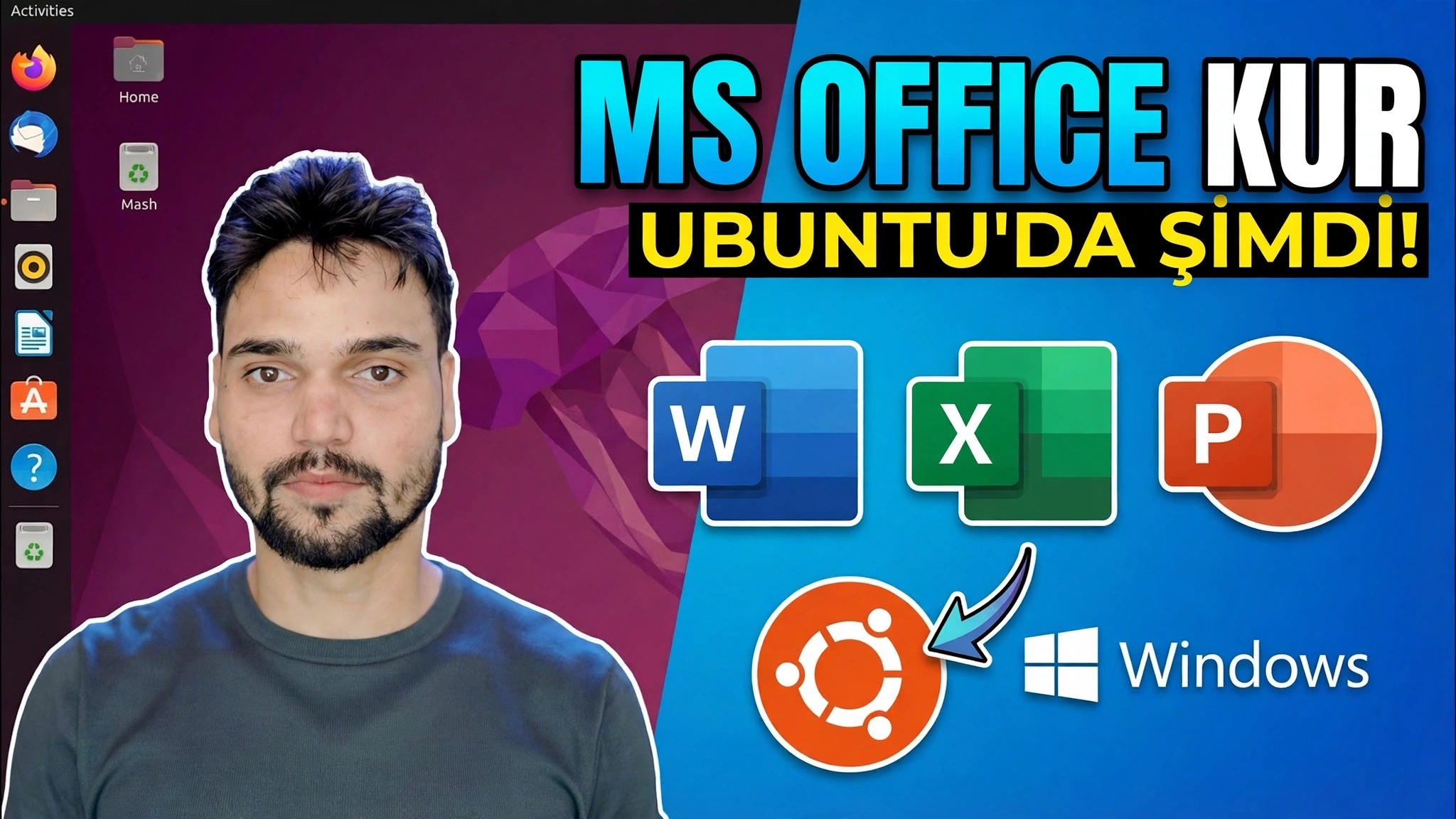
Microsoft Office'i Ubuntu'ya 1 Dakikada Kurun 😳 Wine Kullanarak
Ubuntu üzerinde çalışan Microsoft Office — ikili önyükleme yok, sanal makine yok. İşin püf noktası, ayrı bir 32 bit Wine öneki, Office'in bağlı olduğu winetricks bileşenleri ve ardından Office yükleyicisinin kendisidir - hangi sürümlerin çalıştığı ve etkinleştirmenin nerede başarısız olduğu konusunda dürüst bir notla birlikte.
📑Bölümler
- Başlamadan önce ihtiyacınız olanlar — Ubuntu ve kendi Office kurulum dosyalarınız
- 32 bit desteğini etkinleştirin ve Ubuntu'yu güncelleyin
- Wine and Winetricks'i yükleyin
- Yalnızca Office için ayrı bir 32 bit Wine öneki oluşturun
- Winetricks ile Office'in ihtiyaç duyduğu Windows bileşenlerini ekleyin
- Office yükleyicisini önekin içinde çalıştırın
- İlk başlatma — Wine altında hangi Office sürümleri çalışır ve etkinleştirme başarısız olduğunda
📋 Genel Bakış ve Adım Adım Kılavuz
32-Bit Desteği Etkinleştirin ve Ubuntu'yu Güncelleyin
Wine altında iyi çalışan Office sürümleri 32 bit programlardır ve Wine'ın güvendiği 32 bit kitaplıkları kurabilmesi için Ubuntu'nun 32 bit mimarisinin etkinleştirilmesi gerekir. Bir terminal açın ve şunu çalıştırın:
sudo dpkg --add-architecture i386
sudo apt update
İlk komut i386 mimarisini açar; ikincisi, yeni 32 bit paketlerin kullanılabilir olması için paket listelerini yeniler.
Wine ve Winetricks'i yükleyin
Şimdi Wine'ı (hem 64 bit hem de 32 bit sürümler) Office'in ihtiyaç duyduğu ekstra Windows bileşenlerini ekleyen yardımcı araç Winetricks ile birlikte yükleyin:
sudo apt install wine64 wine32 winetricks
wine --version
Sondaki wine --version kontrolü Wine'ın kurulu olduğunu doğrular ve hangi sürümü çalıştırdığınızı gösterir.
Office için Ayrı bir 32 Bit Önek Oluşturun
Office'i Wine'ın varsayılan önekine yüklemeyin. Kendi temiz, özel 32 bit ortamını (ana dizininizde .wine-office adlı bir klasör) verin ve yapılandırmasını açın:
WINEARCH=win32 WINEPREFIX=$HOME/.wine-office winecfgİlk çalıştırmada Wine yeni öneki oluşturur (Mono ve Gecko destek paketlerinin kurulmasını isteyebilir - bunları kabul edin), ardından Wine yapılandırma penceresi açılır. Ayarları olduğu gibi bırakın ve Tamam'a tıklayın. Ayrı bir önek önemlidir: Daha sonra herhangi bir şey bozulursa yalnızca bu klasörü silebilir ve sistemdeki başka hiçbir şeye dokunmadan Office'i yeniden başlatabilirsiniz.
Winetricks ile Ofisin İhtiyaç Duyduğu Bileşenleri Ekleyin
Office'in yükleyicisi belirli Windows kitaplıklarının ve yazı tiplerinin zaten mevcut olmasını bekler. Winetricks'i Office önekine karşı açın — onu aynı WINEPREFIX'ye işaret etmek, her şeyi .wine-office içinde tutan şeydir:
WINEPREFIX=$HOME/.wine-office winetricksWinetricks penceresinde, varsayılan önek eylemlerini seçin ve Office'in bağlı olduğu Windows DLL'lerini/bileşenlerini ve yazı tiplerini yükleyin. Bu neslin Office yükleyicileri için genel gereksinimler, temel yazı tipleri, MSXML 6 ve RichEdit denetimidir. Bir sonrakine başlamadan önce her bileşenin bitmesini bekleyin.
Önekte Office Yükleyicisini Çalıştırın
Önek hazırlandıktan sonra Office kurulumunuzu yine aynı önek değişkeniyle Wine aracılığıyla başlatın, böylece Office .wine-office içine yerleşir. Yolu kendi setup.exe dosyanızın gerçek konumuyla değiştirin:
WINEPREFIX=$HOME/.wine-office wine /path/to/Office/setup.exeYükleyici buradan itibaren Windows'ta olduğu gibi davranır: şartları kabul edin, varsa ürün anahtarınızı girin ve kurulumun tamamlanmasını bekleyin.
Office'i Başlatın ve Dürüst Sınırları Bilin
Kurulumun ardından Word, Excel ve PowerPoint, normal uygulamalar gibi Ubuntu'nun uygulamalar menüsünde görünür. İlk başlatma biraz daha uzun sürerken Wine öneki yapılandırmayı tamamlar; sonraki lansmanlar hızlıdır.
Şimdi işin dürüst kısmı, tam da videoda belirtildiği gibi. Hangi sürümler çalışır: Office 2010, Wine altında en iyi çalışan sürümdür; Office 2013, yapıya bağlı olarak tesadüfi bir durumdur; Office 2016 ve Microsoft 365 masaüstü uygulamaları genellikle bu şekilde yüklenmez veya düzgün çalışmaz. Başarısız olduğu yer: Etkinleştirme zayıf noktadır — Office, orijinal anahtarla bile Wine altında etkinleştirmeyi çoğu zaman tamamlayamaz; bu nedenle bu kurulumu, garantili etkinleştirilmiş bir Office olarak değil, belgeleri açmanın ve belgeler üzerinde çalışmanın bir yolu olarak değerlendirin.
🏷️Topic Search Variables & Keywords
🎙️ Tam Konuşma Metni — genişletmek için dokunun
Adım Adım Sorun Giderme Kılavuzu ve Çözümler - MS OFFICE'I ŞİMDİ UBUNTU'YA YÜKLEYİN!. Teknik Anshu'nun ekran gösterimi....
(transkript burada, kaynak sayfada bitiyor)
❓ Sıkça Sorulan Sorular
Bu eğiticiyi takip etmek %100 ücretsiz mi?
Evet! Teknik Anshu tarafından gösterilen tüm kılavuzlar ve yöntemlerde ücretsiz, yasal ve eğitici kaynaklar kullanılır.
Yeni başlayanlar bu kılavuzu takip edebilir mi?
Kesinlikle! Herkesin kolayca takip edebilmesi için her adım ekranda ayrıntılı talimatlarla gösterilir.
Takılırsam nereye soru sorabilirim?
Doğrudan YouTube videosuna yorum bırakın; topluluğumuz ve Teknik Anshu size yardımcı olacaktır.
🚀 Eğitimin tamamını YouTube'da izleyin
🚀 YouTube'daki adım adım video eğitiminin tamamını izleyin: https://www.youtube.com/watch?v=DfSyvRbVhas
BT desteği, Windows sorun giderme ve sunucu yönetimi için Teknik Anshu'ya abone olun.
>️ Videonun Tamamını İzle