Nextcloud'a OnlyOffice Doküman Sunucusunu Entegre Edin ve Kurun
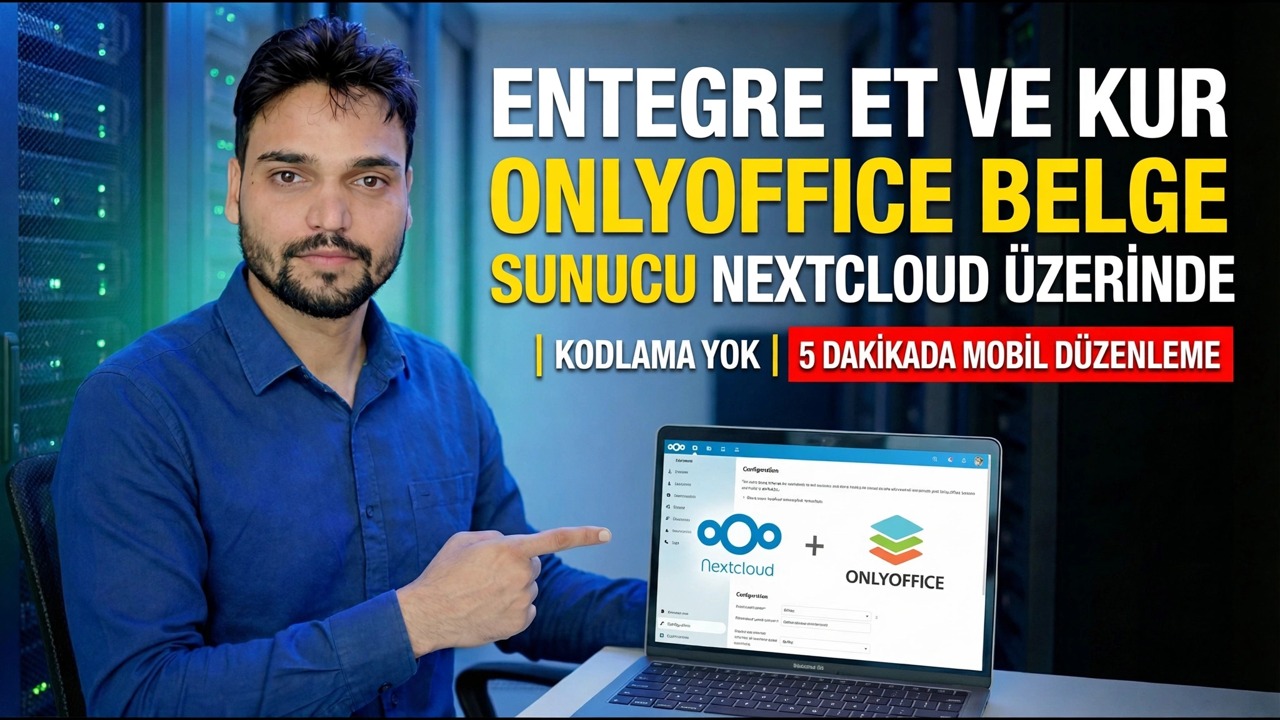
Dosyalarınız Nextcloud'da kalır; ONLYOFFICE Doküman Sunucusu, onları açan düzenleme motorudur. Burada Belge Sunucusu, Docker'da kendi kendine barındırılır ve bağlayıcı uygulamasıyla Nextcloud'a bağlanır, böylece belgeler kendi bulutunuzda açılır ve düzenlenir.
📑Bölümler
- Oluşturduğunuz şey — Nextcloud'daki dosyalar, ONLYOFFICE tarafından düzenleniyor
- Bu kurulumun ihtiyaç duyduğu iki adres
- Docker ile Doküman Sunucusunu Yükleme
- Kapsayıcının çalışıp çalışmadığını kontrol etme
- JWT sırrını ayarlama
- ONLYOFFICE bağlayıcı uygulamasını Nextcloud'a yükleme
- Nextcloud'da Doküman Sunucusu adresini ve sırrını girme
- İlk test — bir dokümanı düzenleyin ve ardından mobil cihazda deneyin
📋 Genel Bakış ve Adım Adım Kılavuz
İki Adresi Planlayın
Nextcloud ve Doküman Sunucusu iki ayrı hizmettir ve her birinin kendi adresine ihtiyacı vardır. Bu kurulumda Nextcloud cloud.example.com adresindedir ve Doküman Sunucusu office.example.com adresindedir — onların yerine kendi gerçek adreslerinizi kullanın. Üç yolun hepsinin çalışması gerekir: tarayıcınız her iki hizmete de ulaşır, Nextcloud sunucusu Doküman Sunucusuna ulaşır ve Doküman Sunucusu dosyaları alıp kaydetmek için Nextcloud'a geri ulaşır. Bu kurulumun ilerleyen aşamalarındaki hemen hemen her hata, engellenen üç yoldan yalnızca biri olduğundan, herhangi bir şey yüklemeden önce adreslere karar verin.
Docker ile Doküman Sunucusunu Kurun
Doküman Sunucusu, resmi ONLYOFFICE görüntüsünden bir Docker kapsayıcısı olarak çalışır — bu, kurulumun "kodlama gerektirmeyen" kısmıdır: manuel paket kurulumu yoktur; kapsayıcı, düzenleme hizmetinin ihtiyaç duyduğu her şeyi taşır. Kapsayıcıyı videoda gösterildiği gibi JWT açıkken başlatın, böylece 4. Adımdaki sır onu korur.
onlyoffice/documentserverKonteynerin Çalıştığını Kontrol Edin
Nextcloud'a dokunmadan önce Doküman Sunucusunun kendi başına çalıştığını kanıtlayın. Çalışan kapsayıcıları listeleyin — Doküman Sunucusu kapsayıcısı yukarı doğru gösterilmelidir:
sudo docker psArdından bir tarayıcıda Doküman Sunucusu adresini açın. Hizmetin çalışır durumda ve ulaşılabilir olduğunu onaylayan durum sayfasıyla yanıt verir. Nextcloud yanıt vermeyen bir sunucuya bağlanamadığından sorunları önce burada çözün.
http://office.example.comGüçlü bir JWT Sırrı Belirleyin
JWT sırrı (JWT_SECRET), Nextcloud ile Doküman Sunucusu arasında paylaşılan şifredir. İkisi arasındaki her istek onunla imzalanır, dolayısıyla Doküman Sunucusu yalnızca gerçekten Nextcloud'unuzdan gelen işi kabul eder ve bu, 6. Adımda bağlayıcıya yapıştıracağınız değerin tamamen aynısıdır.
Nextcloud'a ONLYOFFICE Bağlayıcısını yükleyin
Nextcloud'da yönetici olarak oturum açın, Uygulamalar'ı açın, ONLYOFFICE bağlayıcı uygulamasını bulun ve indirip etkinleştirin. Bağlayıcı köprüdür: Dosyalar içindeki ofis belgelerinin düzenleyicisi olarak ONLYOFFICE'ı ekler ve Belge Sunucusu ayarlarınızı taşır. Dosyalar hiçbir zaman hareket etmez; sürekli olarak Nextcloud depolama alanında kalırlar.
Nextcloud'u Doküman Sunucusuna Bağlayın
Nextcloud'da Ayarlar → SADECE OFİS'e gidin. Doküman Sunucusu adresini (3. Adımda test ettiğiniz adresin aynısı) ve 4. Adımdaki JWT sırrı olan gizli anahtarı karakter karakter girin. Kaydettiğinizde Nextcloud, Doküman Sunucusu bağlantısını kontrol eder.
Bir Belgeyi Test Edin ve Ardından Düzgün Şekilde Sabitleyin
Nextcloud Dosyalarından bir belge açın. Doğrudan tarayıcının ONLYOFFICE düzenleyicisinde açılmalıdır: bir şeyler yazın, belgeyi kapatın, ardından tekrar açın ve değişikliğinizin tekrar Nextcloud'a kaydedildiğini onaylayın. Ardından aynı dosyayı Nextcloud mobil uygulamasından açın; düzenleme, bu kurulumun vaat ettiği mobil düzenleme olan aynı bağlantı üzerinden gerçekleştirilir.
🏷️Topic Search Variables & Keywords
🎙️ Tam Konuşma Metni — genişletmek için dokunun
Adım Adım Sorun Giderme Kılavuzu ve Çözümler — Nextcloud'a Yalnızca Office Doküman Sunucusunu Entegre Edin ve Kurun. Teknik Anshu'nun ekran gösterimi.
OnlyOffice Belge Sunucusunu Docker ile kendiniz barındırın ve bağlayıcı uygulamasıyla Nextcloud'a bağlayın; JWT sırrı, adres ve test adımları dürüstçe açıklanarak kendi bulutunuzda belge düzenleme.
(metin metni burada, kaynak sayfada bitiyor — tam açıklama için yukarıdaki videoyu izleyin.)
❓ Sıkça Sorulan Sorular
Bu eğiticiyi takip etmek %100 ücretsiz mi?
Evet! Teknik Anshu tarafından gösterilen tüm kılavuzlar ve yöntemlerde ücretsiz, yasal ve eğitici kaynaklar kullanılır.
Yeni başlayanlar bu kılavuzu takip edebilir mi?
Kesinlikle! Herkesin kolayca takip edebilmesi için her adım ekranda ayrıntılı talimatlarla gösterilir.
Takılırsam nereye soru sorabilirim?
Doğrudan YouTube videosuna yorum bırakın; topluluğumuz ve Teknik Anshu size yardımcı olacaktır.
🚀 Eğitimin tamamını YouTube'da izleyin
🚀 YouTube'daki adım adım video eğitiminin tamamını izleyin: https://www.youtube.com/watch?v=Ml79bLRkUoE
BT desteği, Windows sorun giderme ve sunucu yönetimi için Teknik Anshu'ya abone olun.
>️ Videonun Tamamını İzle