CachyOS'a Giriş Yapamıyor musunuz? Bu Tek Numara Plazma Hatasını Aşıyor
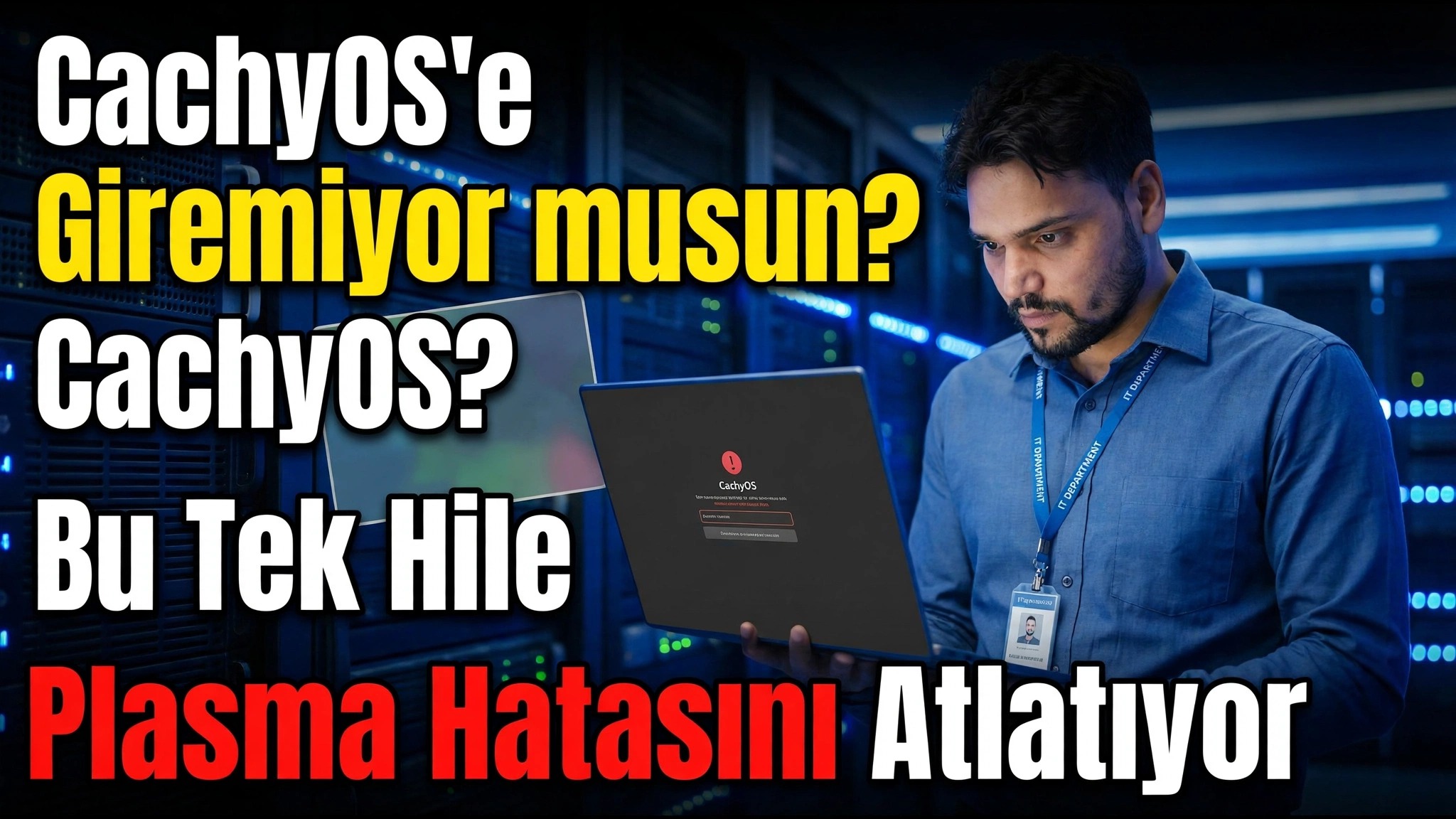
Bir güncellemeden sonra CachyOS siyah bir ekranla önyükleniyor ve oturum açma ekranı hiçbir zaman görünmüyor. Bu bilinen Plazma oturum açma hatasıdır ve düzeltme bir metin konsolundan gerçekleşir: TTY'ye geçin, sistemi güncelleyin ve gerekirse qt6-base'i bir sürüme geri alın.
📑Bölümler
- Sorun: Güncellemeden sonra siyah ekran ve giriş ekranının hiç görünmemesi
- Tek püf noktası, TTY metin konsoluna geçmek ve grafik ekran olmadan oturum açmaktır
- Güncellemenin en hızlı sunuculardan indirilmesi için yansıtmaları derecelendirin
- Pacman ile tam sistem güncellemesi çalıştırın
- Yeniden başlatın ve giriş ekranının geri gelip gelmediğini kontrol edin
- Hala takılıp kaldınız mı? Sürüm düşürme aracını yükleyin
- Qt6-base sürümünün düşürülmesi — Plazma oturum açma hatasının arkasındaki paket
- Onarılan Plazma giriş bilgilerini yeniden başlatın
📋 Genel Bakış ve Adım Adım Kılavuz
Plazma Giriş Hatasını Tespit Edin
Belirti oldukça spesifiktir: Bir sistem güncellemesinden sonra CachyOS normal şekilde önyüklenir ancak siyah ekranda durur; grafiksel oturum açma ekranı (SDDM) hiçbir zaman görünmez, bu nedenle şifrenizi yazamaz veya Plazma masaüstüne erişemezsiniz. Bu, videonun kapsadığı bilinen Plazma oturum açma hatasıdır. Alttaki sistem hâlâ çalışır durumdadır ve dosyalarınıza dokunulmamıştır; bu nedenle yeniden yüklemeyin; onarım, kendi makinenizdeki bir metin konsolundan birkaç dakika içinde gerçekleştirilir.
TTY'ye geçin ve Giriş Yapın
Bu, tüm düzeltmenin bağlı olduğu tek hiledir. Siyah ekranda, TTY metin konsoluna geçmek için Ctrl + Alt + F3 tuşlarına basın (F2 - F6 çoğu sistemde de çalışır). Düz metin giriş istemi görüntülenir. Kullanıcı adınızı yazın ve Enter tuşuna basın, ardından şifrenizi yazın ve tekrar Enter tuşuna basın. Parolayı yazarken ekranda hiçbir şey görünmüyor; bu normal Linux davranışıdır, donmuş bir klavye değildir. Komut istemini gördüğünüzde oturum açmış olursunuz ve aşağıdaki tüm düzeltmeleri çalıştırabilirsiniz.
Önce Aynaları Derecelendirin
Güncellemeden önce CachyOS'un yansıtma listesini yenileyin, böylece paketler yavaş veya eski sunucular yerine hızlı, çalışan sunuculardan indirilir:
sudo cachyos-rate-mirrorsAraç, mevcut yansıtmaları test eder ve yansıtma listesini, en hızlı olanlar ilk sırada yer alacak şekilde yeniden yazar.
Tam Sistem Güncellemesi Çalıştırın
Şimdi tüm sistemi güncelleyin. Çoğu durumda düzeltilen paketler zaten yansımalarda bulunur ve bu güncelleme tek başına giriş bilgilerini onarır:
sudo pacman -SyuYükseltme işlemini onaylayın ve tamamen bitmesini bekleyin; sistem güncellemesinin ortasında gücü kapatmayın.
Giriş Ekranını Yeniden Başlatın ve Test Edin
Makineyi TTY'den yeniden başlatın:
rebootGrafik oturum açma ekranı görünürse, her zamanki gibi oturum açın; işlem tamamdır. Siyah ekran hala oradaysa hatalı paketin geri alınması gerekir: tekrar TTY'ye geçin (Ctrl + Alt + F3) ve sonraki adımlarla devam edin.
Sürüm Düşürme Aracını yükleyin
Videodaki kalıcı çözüm, hatalı paketi önceki sürümüne geri döndürür. Bunun için downgrade yardımcı programını yükleyin:
sudo pacman -S downgradeqt6-base'i Önceki Sürüme düşürme
Plazma oturum açma hatası güncellenmiş qt6-base paketine kadar uzanıyor, dolayısıyla yalnızca o paketi geri alın:
sudo downgrade qt6-baseAraç, mevcut eski sürümleri listeler; giriş bilgilerinizi bozan güncellemeden hemen önceki sürümü seçin ve onaylayın. Araç ayrıca pacman.conf dosyasındaki IgnorePkg dosyasına qt6-base eklemeyi de önerir, böylece bir sonraki güncelleme bozuk sürümü hemen yeniden yüklemez.
qt6-base'yi IgnorePkg'den kaldırın ve normal bir tam güncelleme çalıştırın, böylece tüm sistem tekrar birlikte ileriye doğru hareket eder.Sabit Girişi Yeniden Başlatın
Bir kez daha yeniden başlatın:
rebootBu sefer Plazma giriş ekranı normal şekilde yüklenir ve masaüstünüzde oturum açabilirsiniz. Her şey (dosyalar, uygulamalar ve ayarlar) tam olarak olduğu yerde; yalnızca hatalı paket sürümü değiştirildi.
🏷️Topic Search Variables & Keywords
🎙️ Tam Konuşma Metni — genişletmek için dokunun
Adım Adım Sorun Giderme Kılavuzu ve Çözümler — CachyOS'ta Oturum Açamıyor musunuz? Bu Tek Numara Plazma Hatasını Atlıyor. Teknik Anshu'nun ekran gösterimi.
CachyOS, bir güncelleme sonrasında siyah bir ekranla açılıyor ve oturum açma ekranı hiç görüntülenmiyor mu? Bu, bilinen Plazma giriş hatasıdır. İşte TTY geçici çözümünü ve kalıcı düzeltmeyi adım adım bulabilirsiniz.
(transkript burada, kaynak sayfada bitiyor)
❓ Sıkça Sorulan Sorular
Bu eğiticiyi takip etmek %100 ücretsiz mi?
Evet! Teknik Anshu tarafından gösterilen tüm kılavuzlar ve yöntemlerde ücretsiz, yasal ve eğitici kaynaklar kullanılır.
Yeni başlayanlar bu kılavuzu takip edebilir mi?
Kesinlikle! Herkesin kolayca takip edebilmesi için her adım ekranda ayrıntılı talimatlarla gösterilir.
Takılırsam nereye soru sorabilirim?
Doğrudan YouTube videosuna yorum bırakın; topluluğumuz ve Teknik Anshu size yardımcı olacaktır.
🚀 Eğitimin tamamını YouTube'da izleyin
🚀 YouTube'daki adım adım video eğitiminin tamamını izleyin: https://www.youtube.com/watch?v=NzlSEYWzPzU
BT desteği, Windows sorun giderme ve sunucu yönetimi için Teknik Anshu'ya abone olun.
️ Videonun Tamamını İzle