Proxmox Yuvalanmış VM Kurulumu - ESXi Eğitimi
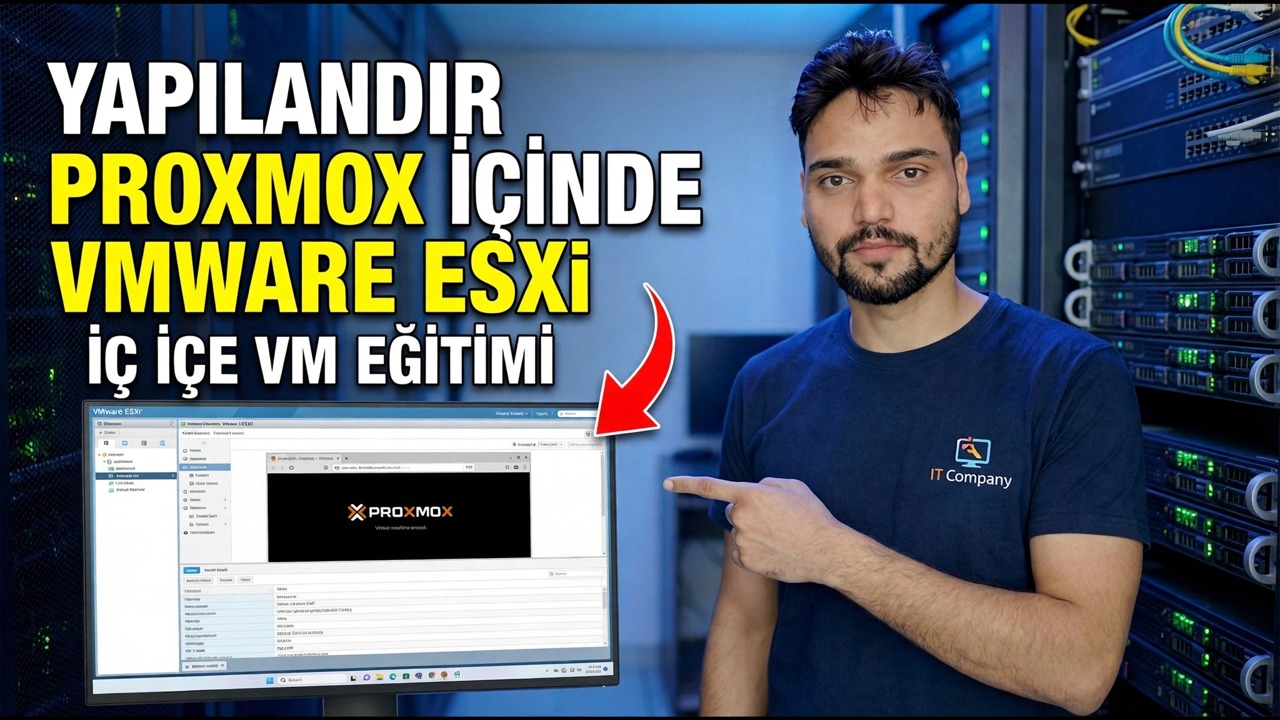
Proxmox VE'yi, içinde gerçek VM'ler bulunan VMware ESXi'nin içinde bir sanal makine olarak çalıştırın. İşe yarayıp yaramayacağına iki ayar karar verir: ESXi tarafındaki açık sanallaştırma anahtarı ve ağ tarafındaki bağlantı noktası grubu güvenlik düzeltmesi, ayrıca KVM'nin hayatta olduğunu kanıtlayan terminal kontrolleri ve iç içe geçmiş bir laboratuvarın dürüst sınırları.
📑Chapters
- What nested virtualization is — and the honest lab picture before you start
- Creating the Proxmox VM in ESXi with lab-sized resources
- Setting one — expose hardware assisted virtualization to the guest OS
- Installing Proxmox VE and opening the web interface on port 8006
- Proving KVM is alive — the three terminal checks
- The port group fix — why VMs inside Proxmox have no network
- Creating a VM inside Proxmox — CPU type host
- Honest lab limits — learning yes, production no
📋 Genel Bakış ve Adım Adım Kılavuz
Başlamadan Önce — Dürüst Resim
İç içe sanallaştırma, bir sanal makinenin içinde çalışan bir hipervizör anlamına gelir: ESXi'nin içinde Proxmox, içinde kendi VM'leri ve kapsayıcıları bulunur. Var olan en ucuz laboratuvardır; bir sunucu, öğrenilecek iki platform, sıfır ekstra donanım. Ancak başlamadan önce üç gerçeğin açık olması gerekir.
Öncelikle bu bir laboratuvar tekniğidir. VMware, sanallaştırma tabanlı güvenlik için Hyper-V gibi dar bir şekilde belgelenen durumlar dışında, ESXi üzerinde üçüncü taraf hipervizörlerin çalıştırılmasını desteklemez. Nested Proxmox çalışır ve binlerce ev laboratuvarı bunu çalıştırır; ancak hiçbir satıcı bu konuda destek çağrınıza cevap vermez.
İkinci olarak, fiziksel CPU'da sunucu BIOS'unda etkinleştirilmiş Intel VT-x veya AMD-V bulunmalıdır. ESXi, donanımın kapattığı bir özelliği geçemez.
Üçüncüsü, iç içe geçmiş bir kurulum yalnızca ana bilgisayarın yedek kapasitesi kadar güçlüdür. Proxmox'un kendisi de kaynaklara ihtiyaç duyar ve Proxmox'un içindeki her sanal makine bu kaynakları tekrar harcar; 8 GB'lik bir ana bilgisayar, hayal kırıklığı yaratan bir laboratuvara ev sahipliği yapacaktır.
Laboratuvar Boyutundaki Kaynaklarla ESXi'de Proxmox VM'yi Oluşturun
ESXi'de yeni bir sanal makine oluşturun. Konuk işletim sistemi ailesini Linux olarak ayarlayın — Proxmox VE, Debian üzerine kurulu olduğundan, 64 bitlik bir Debian profili en yakın eşleşmedir. Ona 4 vCPU ve 8-16 GB RAM verin: Proxmox'un kendisi yaklaşık 1-2 GB boşta kalır ve geri kalanı, içinde çalıştıracağınız misafirler içindir.
100 GB veya daha büyük bir sanal disk oluşturun; yuvalanmış her VM'nin diski bunun içinde yer alacaktır. Ağ bağdaştırıcısı için VMXNET3, Proxmox sürümünüz onu temiz bir şekilde algılarsa çalışır ve E1000E de çalışır; Debian tabanlı yükleyicide her ikisi de uygundur.
Proxmox VE ISO'yu CD/DVD sürücüsüne takın ve açılışta bağlanacak şekilde ayarlayın. ISO'yu yalnızca Proxmox'un resmi web sitesinden (proxmox.com) indirin. VM'yi henüz açmayın — bir sonraki adım, sanal makine kapalıyken çok daha kolaydır.
Birinci Ayar — Donanım Destekli Sanallaştırmayı Konuk İşletim Sistemine Sunmak
Bu, tüm kurulumun üzerinde durduğu ayardır. Proxmox VM → Ayarları Düzenle'ye sağ tıklayın ve Sanal Donanım sekmesinde CPU bölümünü genişletin ve Donanım destekli sanallaştırmayı konuk işletim sistemine göster seçeneğini işaretleyin. Bu, CPU'nun sanallaştırma uzantılarını (Intel'de vmx bayrağı, AMD'de svm) Proxmox VM'ye aktarır, böylece Proxmox'un kendi KVM hipervizörü bunları kullanabilir.
Bu onay kutusu olmadan Proxmox normal şekilde yüklenir ve önyüklenir, ancak içindeki hiçbir VM KVM hızlandırmayı kullanamaz ve hata yalnızca iç içe yerleştirilmiş ilk konuğunuzu başlatmaya çalıştığınızda ortaya çıkar.
Onay kutusu, VM'nin .vmx yapılandırma dosyasına bir satır yazar ve onay kutusuna ulaşmak zorsa aynı satırı kendiniz ekleyebilirsiniz:
vhv.enable = "TRUE"Proxmox VE'yi yükleyin ve Web Arayüzünü açın
Proxmox VE yükleyicisini çalıştırmak için VM'yi açın ve ISO'dan önyükleme yapın. Hedef diski (oluşturduğunuz 100 GB sanal disk) seçin, ülkenizi, saat diliminizi ve klavye düzeninizi ayarlayın, bir kök şifresi ve e-posta adresi belirleyin ve laboratuvar ağınızda sunucuya bir ana bilgisayar adı ve sabit bir yönetim IP adresi verin.
Yükleme tamamlandığında VM'nin Proxmox'ta yeniden başlatılmasına izin verin (şimdi ISO bağlantısını kesebilirsiniz). Ardından, bilgisayarınızdaki bir tarayıcıdan Proxmox web arayüzünü açın; aşağıdaki adresi, kurulum sırasında Proxmox'a verdiğiniz IP ile değiştirin:
https://YOUR-PROXMOX-IP:8006KVM'nin Hayatta Olduğunu Kanıtlayın — Üç Terminal Kontrolü
Henüz tek bir misafir oluşturmayın. Proxmox web arayüzünde düğümünüzü seçin ve Shell'i açın, ardından bu üç kontrolü çalıştırın. Öncelikle KVM cihazının mevcut olması gerekir:
ls -l /dev/kvmSecond, nested virtualization must be switched on inside the KVM module. On an Intel host this must answer Y:
cat /sys/module/kvm_intel/parameters/nested(On an AMD host the module is kvm_amd instead, and the answer to look for is 1.) Third, the virtualization flag itself must be visible in the CPU information — the count must be above zero:
egrep -c "(vmx|svm)" /proc/cpuinfoDevice present, nested answered Y, flag count above zero — all three green means the ESXi side is done, and any remaining problem lives inside Proxmox. If /dev/kvm is missing, door one is shut: go back to Step 3 and check the setting with the VM powered off. Ninety seconds here saves an evening of guessing.
Bağlantı Noktası Grubu Düzeltmesi — Proxmox İçindeki VM'lerin Neden Ağı Yok
En tuhaf iç içe laboratuvar hatası: Proxmox'un kendisi tamamen çevrimiçidir; ağ geçidine ping gönderir, güncellemeleri indirir ve web kullanıcı arayüzünü yükler; ancak içindeki her VM'nin ağı ölüdür, DHCP adresi alamaz veya hiçbir şeye ulaşamaz. Hiçbir şey kırık değil. ESXi, bu bağlantı noktasında tam olarak tek bir makineyi tanıyor - tek MAC adresine sahip Proxmox VM - ve Proxmox'un içindeki her konuk, sanal anahtara sahte gibi görünen kendi MAC adresiyle iletim yapıyor. Varsayılan bağlantı noktası grubu güvenlik politikaları bu çerçeveleri görür görmez bırakır ve yanıtlar da geri dönüş yolunu bulamaz.
Çözüm üç ayardır. ESXi'de Ağ İletişimi'ne gidin ve Proxmox VM'nin bağlı olduğu bağlantı noktası grubunu seçin. Ayarlarını düzenleyin, Güvenlik bölümünü açın ve üç politikanın tümünü Kabul Et olarak ayarlayın:
• Karışık mod: Kabul et
• MAC adresi değişiklikleri: Kabul et
• Sahte aktarımlar: Kabul et
Kaydedin, ardından yuvalanmış konuğu (veya yalnızca ağını) yeniden başlatın ve tekrar test edin. Proxmox veya ESXi'nin yeniden başlatılmasına gerek yoktur; değişiklik konuk yeniden iletim yaptığı anda geçerli olur.
Proxmox İçinde VM Oluşturun — CPU Türünü Ana Bilgisayar olarak Ayarlayın
Sanallaştırma bayrağının geçmesi gereken ikinci bir kapı var ve o da Proxmox'un içinde. Proxmox'ta oluşturulan yeni bir VM, varsayılan olarak öykünülmüş bir CPU modeli (kvm64 ailesi) kullanır; bu model, kasıtlı olarak sanallaştırma bayrağı olmadan eski, genel bir CPU sunar; böylece kendisi VM'leri çalıştırmak veya bayrağa bağlı özellikleri kullanmak isteyen bir konuk hiçbir şey görmez.
Proxmox içinde bir VM oluşturduğunuzda, Donanım ayarlarını açın ve CPU türünü ana bilgisayar olarak ayarlayın. Konuk daha sonra gerçek CPU modelini ve altındaki makinenin bayraklarını alır; bu, bir yuvada, ESXi'nin Proxmox'a aktardığı bayrakların bir seviye daha aşağıya aktığı anlamına gelir. Proxmox'un yerel deposuna bir ISO yükleyin, bu tek değişiklikle VM'yi normal şekilde oluşturun, başlatın ve ağınızda önyükleme yapıp bir IP adresi aldığını doğrulayın. İç içe yerleştirilmiş laboratuvarınız artık uçtan uca çalışıyor.
Dürüst Laboratuvar Sınırları — Bu Kurulum Ne İçindir ve Ne İçin Değildir
Bir yuvadaki her şey performans vergisini iki kez öder: Yuvalanmış VM'nin işi, kendi işi ESXi tarafından aynı fiziksel CPU, RAM ve depolama birimine ek olarak tekrar işlenen Proxmox tarafından işlenir. İç içe yerleştirilmiş misafirlerin, doğrudan hipervizörlerden herhangi birinde çalışan aynı sanal makineye kıyasla fark edilir derecede daha yavaş hissetmelerini bekleyebilirsiniz; bunu en ağır şekilde ödeyen Windows misafirleridir.
Peki neden Proxmox'u ESXi'de çalıştırasınız ki? Dürüst nedenler iyi olanlar: İkinci bir platform öğrenmenin, geçiş provası yapmanın, Proxmox özelliklerini test etmenin ve işleri güvenli bir şekilde bozmanın en ucuz yoludur; bir sunucu, iki hipervizör, sıfır ekstra donanım ve üretimdeki hiçbir şey zarar görmez.
Laboratuvar yuvanın dışına çıktığında çıkış basittir: Proxmox yapılandırmanızın ve konuklarınızın yedeklerini tutun ve aynı kurulumu çıplak donanım üzerinde yeniden oluşturun. Bu sayfadaki ayarlar (açık sanallaştırma, bağlantı noktası grupları, ana bilgisayar CPU'su), Proxmox donanıma sahip olduğunda tam olarak ortadan kaybolan şeylerdir ve asıl önemli nokta da budur: öğrenme için iyi, üretim için yanlış.
🏷️Topic Search Variables & Keywords
🎙️ Tam Konuşma Metni — genişletmek için dokunun
Adım Adım Sorun Giderme Kılavuzu ve Çözümler - VMWARE ESXi NESTED VM EĞİTİM KILAVUZUNDA PROXMOX'U YAPILANDIRIN. Teknik Anshu'nun ekran gösterimi.
VMware ESXi'ye Proxmox VE'yi VM olarak yükleyin ve içinde gerçek VM'leri çalıştırın. İç içe sanallaştırmanın çalışmasını sağlayan iki ayar, bağlantı noktası grubu düzeltmesi ve dürüst laboratuvar sınırları.
(transkript burada, kaynak sayfada bitiyor)
❓ Sıkça Sorulan Sorular
Bu eğiticiyi takip etmek %100 ücretsiz mi?
Evet! Teknik Anshu tarafından gösterilen tüm kılavuzlar ve yöntemlerde ücretsiz, yasal ve eğitici kaynaklar kullanılır.
Yeni başlayanlar bu kılavuzu takip edebilir mi?
Kesinlikle! Herkesin kolayca takip edebilmesi için her adım ekranda ayrıntılı talimatlarla gösterilir.
Takılırsam nereye soru sorabilirim?
Doğrudan YouTube videosuna yorum bırakın; topluluğumuz ve Teknik Anshu size yardımcı olacaktır.
🚀 Eğitimin tamamını YouTube'da izleyin
🚀 YouTube'daki adım adım video eğitiminin tamamını izleyin: https://www.youtube.com/watch?v=_KeUQr-Nq1Y
BT desteği, Windows sorun giderme ve sunucu yönetimi için Teknik Anshu'ya abone olun.
️ Videonun Tamamını İzle