Встановіть Microsoft Office на Ubuntu за 1 хвилину 😳 за допомогою Wine
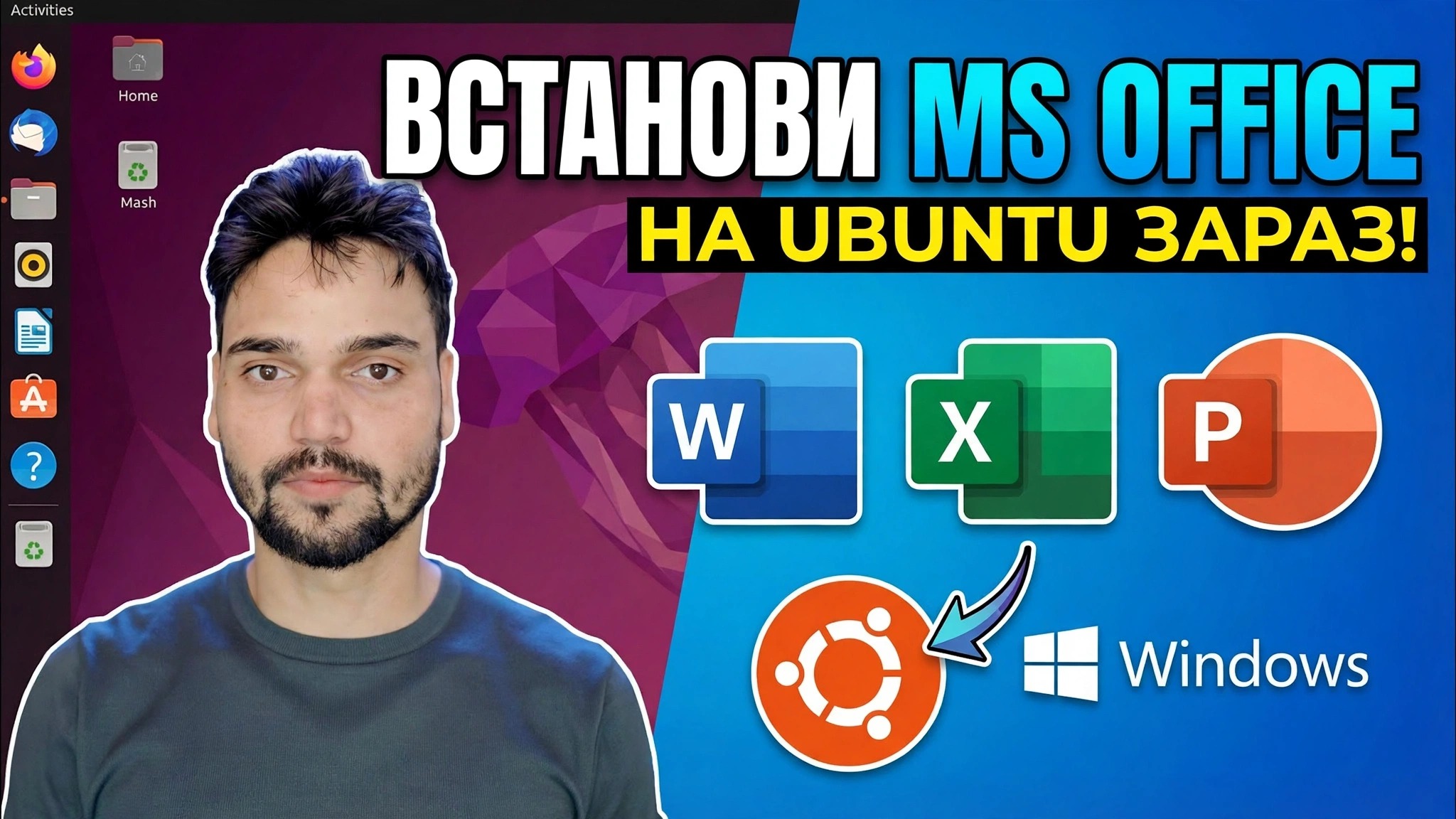
Microsoft Office працює на Ubuntu — без подвійного завантаження, без віртуальної машини. Хитрість полягає в окремому 32-розрядному префіксі Wine, компонентах winetricks, від яких залежить Office, а потім і в самому інсталяторі Office — із чесним повідомленням про те, які версії працюють, а де активація не вдається.
📑Розділи
- Що вам потрібно перед початком — Ubuntu і ваші файли встановлення Office
- Увімкніть підтримку 32-розрядної версії та оновіть Ubuntu
- Установіть Wine і Winetricks
- Створіть окремий 32-розрядний префікс Wine лише для Office
- Додайте потрібні Office компоненти Windows за допомогою Winetricks
- Запустіть програму встановлення Office у префіксі
- Перший запуск — які версії Office працюють під Wine, а де активація не вдається
📋 Огляд і покроковий посібник
Увімкніть підтримку 32-розрядної версії та оновіть Ubuntu
Версії Office, які добре працюють під Wine, є 32-розрядними програмами, і для Ubuntu потрібно ввімкнути 32-розрядну архітектуру, перш ніж Wine зможе встановити 32-розрядні бібліотеки, на які вони покладаються. Відкрийте термінал і запустіть:
sudo dpkg --add-architecture i386
sudo apt update
Перша команда вмикає архітектуру i386; другий оновлює списки пакетів, щоб нові 32-розрядні пакети стали доступними.
Встановіть Wine і Winetricks
Тепер інсталюйте Wine — як 64-розрядну, так і 32-розрядну збірку — разом із Winetricks, допоміжним інструментом, який додає додаткові компоненти Windows, необхідні Office:
sudo apt install wine64 wine32 winetricks
wine --version
Перевірка wine --version в кінці підтверджує, що Wine встановлено, і показує, яку версію ви використовуєте.
Створіть окремий 32-розрядний префікс для Office
Не встановлюйте Office у стандартний префікс Wine. Надайте йому власне чисте, виділене 32-розрядне середовище — папку під назвою .wine-office у вашому домашньому каталозі — і відкрийте його налаштування:
WINEARCH=win32 WINEPREFIX=$HOME/.wine-office winecfgПід час першого запуску Wine створює новий префікс (може попросити встановити пакети підтримки Mono та Gecko — погодьтеся), після чого відкриється вікно конфігурації Wine. Залиште налаштування як є та натисніть OK. Окремий префікс має значення: якщо пізніше щось зламається, ви можете видалити лише цю папку та запустити Office заново, не торкаючись нічого іншого в системі.
Додайте необхідні компоненти Office за допомогою Winetricks
Програма встановлення Office очікує, що певні бібліотеки та шрифти Windows уже присутні. Відкрийте Winetricks проти префікса Office — вказуючи його на той самий WINEPREFIX, це те, що зберігає все всередині .wine-office:
WINEPREFIX=$HOME/.wine-office winetricksУ вікні Winetricks виберіть дії префікса за замовчуванням і встановіть бібліотеки DLL/компоненти та шрифти Windows, від яких залежить Office — звичайними вимогами для інсталяторів Office цього покоління є основні шрифти, MSXML 6 і елемент керування RichEdit. Дозвольте кожному компоненту закінчити, перш ніж починати наступний.
Запустіть інсталятор Office у префіксі
З підготовленим префіксом почніть установку Office через Wine, знову з тією самою змінною префікса, щоб Office перейшов у .wine-office. Замініть шлях на реальне розташування вашого setup.exe:
WINEPREFIX=$HOME/.wine-office wine /path/to/Office/setup.exeЗвідси інсталятор поводиться так само, як у Windows: прийміть умови, введіть ключ продукту, якщо він у вас є, і зачекайте, щоб інсталяція завершилася.
Запустіть Office — і знайте межі чесності
Після встановлення Word, Excel і PowerPoint відображаються в меню програм Ubuntu як звичайні програми. Перший запуск займає трохи більше часу, поки Wine завершить налаштування префікса; пізніші запуски швидкі.
Тепер чесна частина, як це сказано у відео. Які версії працюють: Office 2010 — це версія, яка найкраще працює під Wine; Офіс 2013 є зручним в залежності від збірки; Office 2016 і настільні програми Microsoft 365 зазвичай не встановлюються та не працюють належним чином. Якщо це не вдається: активація є слабким місцем — Office часто не може завершити активацію під Wine навіть за допомогою справжнього ключа, тому сприймайте це налаштування як спосіб відкривати документи та працювати з ними, а не як гарантовано активований Office.
🏷️Topic Search Variables & Keywords
🎙️ Повна транскрипція — торкніться, щоб розгорнути
Покроковий посібник із усунення несправностей і рішення - ВСТАНОВІТЬ MS OFFICE НА UBUNTU ЗАРАЗ!. Демонстрація на екрані від Technical Anshu....
(розшифровка закінчується тут, на вихідній сторінці)
❓ Часті запитання (англійською)
Цей посібник на 100% безкоштовний?
Так! Усі посібники та методи, продемонстровані Technical Anshu, використовують безкоштовні, юридичні та освітні ресурси.
Чи можуть новачки дотримуватися цього посібника?
Абсолютно! Кожен крок демонструється на екрані з докладними інструкціями, тож будь-хто може легко слідувати.
Де я можу поставити запитання, якщо я застряг?
Залиште коментар безпосередньо до відео YouTube, і наша спільнота та Technical Anshu допоможуть вам.
🚀 Перегляньте повний посібник на YouTube
🚀 Перегляньте повний покроковий відеоінструкцію на YouTube: https://www.youtube.com/watch?v=DfSyvRbVhas
Підпишіться на Technical Anshu для ІТ-підтримки, усунення несправностей Windows і керування сервером.
▶️ Переглянути повне відео