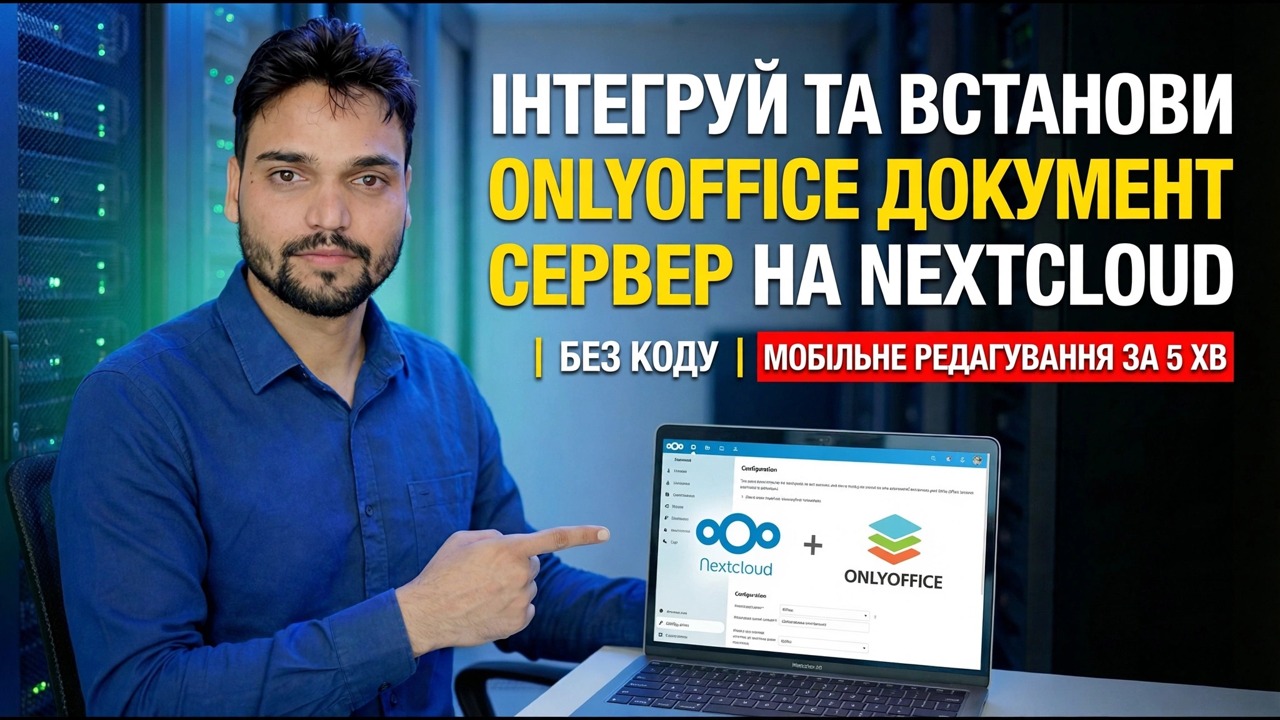
Інтегруйте та встановіть сервер документів OnlyOffice на Nextcloud
Ваші файли залишаються в Nextcloud — Сервер документів ONLYOFFICE є механізмом редагування, який відкриває їх. Тут сервер документів розміщено самостійно за допомогою Docker і приєднано до Nextcloud за допомогою програми-з’єднувача, тому документи відкриваються та редагуються у вашій власній хмарі.
📑Розділи
- Що ви створюєте — файли в Nextcloud, редагування ONLYOFFICE
- Дві адреси, необхідні для цього налаштування
- Встановлення сервера документів із Docker
- Перевірка роботи контейнера
- Встановлення секрету JWT
- Встановлення програми конектора ONLYOFFICE у Nextcloud
- Введення адреси та секрету сервера документів у Nextcloud
- Перший тест — відредагуйте документ, а потім спробуйте на мобільному пристрої
📋 Огляд і покроковий посібник
Сплануйте дві адреси
Nextcloud і сервер документів — це дві окремі служби, і кожна потребує власної адреси. У цьому налаштуванні Nextcloud знаходиться за адресою cloud.example.com, а сервер документів — за адресою office.example.com — замість них використовуйте власні справжні адреси. Мають працювати три шляхи: ваш браузер отримує доступ до обох служб, сервер Nextcloud досягає сервера документів, а сервер документів повертається до Nextcloud, щоб отримати та зберегти файли. Майже кожен збій у цьому налаштуванні є лише одним із цих трьох шляхів, які блокуються, тому визначте адреси, перш ніж щось інсталювати.
Установіть сервер документів із Docker
Сервер документів працює як контейнер Docker з офіційного образу ONLYOFFICE — це частина налаштування «без кодування»: немає встановлення пакета вручну, контейнер містить усе, що потрібно службі редагування. Запустіть контейнер, як показано у відео, з увімкненим JWT, щоб секрет у кроці 4 захистив його.
onlyoffice/documentserverПеревірте, чи контейнер працює
Перш ніж торкатися Nextcloud, переконайтеся, що сервер документів працює сам по собі. Перелічіть запущені контейнери — контейнер Сервера документів має відображатися як up:
sudo docker psПотім відкрийте адресу сервера документів у браузері. Він відповідає зі своєї сторінки стану, яка підтверджує, що служба працює та доступна — спочатку вирішіть будь-яку проблему тут, оскільки Nextcloud не може підключитися до сервера, який не відповідає.
http://office.example.comУстановіть надійний секрет JWT
Секрет JWT (JWT_SECRET) — це спільний пароль між Nextcloud і сервером документів. Кожен запит між ними підписується ним, тому сервер документів приймає лише роботу, яка справді надходить із вашого Nextcloud — і це те саме значення, яке ви вставите в конектор на кроці 6.
Установіть конектор ONLYOFFICE у Nextcloud
Увійдіть у Nextcloud як адміністратор, відкрийте Програми, знайдіть програму-з’єднувач ONLYOFFICE, завантажте й увімкніть її. З’єднувач є мостом: він додає ONLYOFFICE як редактор для офісних документів у файли та переносить налаштування сервера документів. Самі файли ніколи не переміщуються — вони весь час залишаються в сховищі Nextcloud.
Підключіть Nextcloud до сервера документів
У Nextcloud перейдіть до Налаштування → ONLYOFFICE. Введіть адресу сервера документів — ту саму адресу, яку ви перевірили на кроці 3 — і секретний ключ, який є секретом JWT із кроку 4, символ за символом. Збережіть, і Nextcloud перевірить підключення до сервера документів.
Перевірте документ — потім захистіть його належним чином
Відкрийте документ із Nextcloud Files. Він має відкритися в редакторі ONLYOFFICE прямо в браузері: введіть щось, закрийте документ, а потім знову відкрийте його та підтвердьте, що зміни збережено назад у Nextcloud. Потім відкрийте той самий файл у програмі для мобільних пристроїв Nextcloud — редагування виконується через те саме з’єднання, яке й обіцяє редагування з мобільного пристрою.
🏷️Topic Search Variables & Keywords
🎙️ Повна транскрипція — торкніться, щоб розгорнути
Покроковий посібник із усунення несправностей і рішення — інтегруйте та встановіть сервер документів OnlyOffice на Nextcloud. Демонстрація на екрані від Technical Anshu.
Самостійно розмістіть сервер документів OnlyOffice за допомогою Docker і підключіть його до Nextcloud за допомогою програми-з’єднувача — редагуйте документи у своїй власній хмарі з чесним поясненням секрету JWT, адреси та етапів тестування.
(розшифровка закінчується тут, на вихідній сторінці — перегляньте відео вище, щоб отримати повну інструкцію.)
❓ Часті запитання (англійською)
Цей посібник на 100% безкоштовний?
Так! Усі посібники та методи, продемонстровані Technical Anshu, використовують безкоштовні, юридичні та освітні ресурси.
Чи можуть новачки дотримуватися цього посібника?
Абсолютно! Кожен крок демонструється на екрані з докладними інструкціями, тож будь-хто може легко слідувати.
Де я можу поставити запитання, якщо я застряг?
Залиште коментар безпосередньо до відео YouTube, і наша спільнота та Technical Anshu допоможуть вам.
🚀 Перегляньте повний посібник на YouTube
🚀 Перегляньте повний покроковий відеоінструкцію на YouTube: https://www.youtube.com/watch?v=Ml79bLRkUoE
Підпишіться на Technical Anshu для ІТ-підтримки, усунення несправностей Windows і керування сервером.
▶️ Переглянути повне відео