Zorin OS 18 PRO
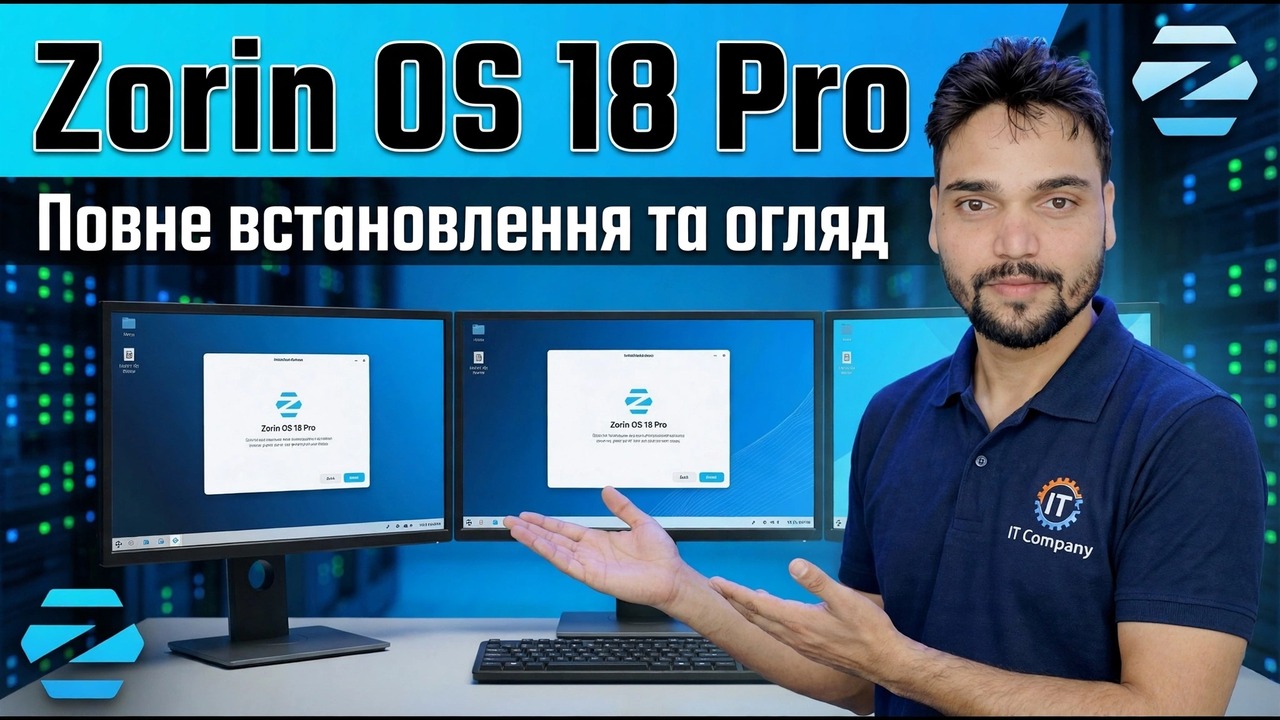
Zorin OS 18 — це Linux на базі Ubuntu, розроблений так, щоб користувачі Windows виглядали знайомими, а Pro — це його платна версія. У цьому відео Technical Anshu встановлює його до кінця та пояснює простими словами, що вже дає вам безкоштовне видання Core, що додає Pro і хто насправді повинен за це платити.
📑Chapters
- What Zorin OS 18 is — Ubuntu 24.04 LTS base, released as Windows 10 support ended, updates until June 2029
- The editions at a glance — free Core and Education, Lite for very old PCs, and the paid Pro
- What the free Core edition already gives you
- What Pro adds — 8 extra premium layouts, the creative app suite and installation support
- Downloading the right ISO — Core free, Pro after the one-time payment
- Making the bootable USB and trying the live session before installing
- Installing Zorin OS step by step
- First setup — updates, choosing a layout, and Zorin Connect
- The honest verdict — who should pay for Pro and who should not
📋 Огляд і покроковий посібник
Дізнайтеся, що таке Zorin OS 18
Zorin OS — це система Linux, створена компанією Zorin Group в Ірландії, створена спеціально для того, щоб люди, які використовують Windows або macOS, почувалися як удома — знайомий робочий стіл у стилі меню «Пуск», без навчання щоденній роботі. Версія 18 базується на Ubuntu 24.04 LTS з ядром Linux 6.14 і була випущена 14 жовтня 2025 року — у той самий день, коли Microsoft припинила підтримку Windows 10 — спрямована безпосередньо на ПК, які не можуть перейти на Windows 11. Вона отримує оновлення програмного забезпечення та виправлення безпеки до червня 2029 року та працює на скромному апаратному забезпеченні: 64-розрядному двоядерному процесорі, 2 ГБ. оперативна пам’ять і приблизно 15 ГБ пам’яті є офіційними мінімумами.
Видання — Core безкоштовне, Pro платне
Zorin OS 18 випускається в кількох версіях, і це частина, яка має бути точною. Core — це стандартна версія, яка є абсолютно безкоштовною. Освіта також є безкоштовною та додає навчальне програмне забезпечення для шкіл. Lite – це безкоштовна полегшена версія для дуже старих комп’ютерів. Pro — це ПЛАТНА версія: одноразовий платіж у розмірі 47,99 доларів США (приблизно 47,99 євро) за основну версію — не місячна підписка. Кожне видання має однакову операційну систему з однаковою швидкістю та безпекою; Pro просто додає додаткові функції та підтримку, які описано в наступних кроках.
Що вже дає безкоштовна версія Core
Core — це не скорочена пробна версія — це повна версія Zorin OS, яка коли-небудь знадобиться більшості людей. Ви отримуєте вишуканий робочий стіл на базі GNOME з 4 вбудованими макетами робочого столу в програмі Zorin Appearance (розташування у стилі Windows і GNOME), магазин програмного забезпечення з програмами APT, Flatpak і Snap в одному місці, офісний пакет LibreOffice і Zorin Connect для підключення вашого телефону Android (сповіщення, обмін файлами, дистанційне керування). Зорін також допомагає зі звичками Windows: якщо ви відкриваєте інсталятор програми Windows, він пропонує рідну альтернативу Linux для тієї ж роботи, а додаткова підтримка програм Windows може запускати багато програм Windows. Для повсякденного перегляду веб-сторінок, роботи в офісі, медіа та навіть старішого обладнання Core уже покриває це — безкоштовно.
What Pro додає зверху
Pro додає три речі. По-перше, 8 додаткових макетів робочого столу преміум-класу — загалом 12 замість 4 у Core — включно з макетами, які імітують macOS, Windows 11, Ubuntu, і стиль, зручний для дотику, який можна перемикати в Zorin Appearance. По-друге, попередньо встановлений набір професійного програмного забезпечення для творчості та продуктивності (інструменти для аудіо, відео, фото та дизайну), тож нова інсталяція готова до роботи без пошуку програм. По-третє, технічна підтримка встановлення від команди Zorin, якщо ваше встановлення зависне. Чого Pro НЕ робить: він не робить той самий ПК швидшим або безпечнішим за Core — базова система ідентична. Ви платите за вдосконалення, зручність, комплектні програми та підтримку, а також за фінансування проекту.
Завантажте ISO легальним способом
Завантажуйте Zorin OS лише з офіційного сайту zorin.com. Core ISO можна завантажити безкоштовно. Для Pro ви здійснюєте одноразовий платіж на офіційному сайті, і посилання для завантаження Pro буде доставлено вам електронною поштою — зберігайте цю електронну пошту та свою квитанцію в безпеці, оскільки це посилання є вашою ліцензованою копією. Перш ніж записувати ISO будь-де, доцільно порівняти його контрольну суму з контрольною сумою, опублікованою на офіційній сторінці завантаження, щоб ви були впевнені, що файл справжній і не підроблений.
Створіть завантажувальний USB-накопичувач і спробуйте спочатку живу сесію
Запишіть завантажений ISO на USB-накопичувач об’ємом 8 ГБ або більше за допомогою таких інструментів, як Balena Etcher або Rufus — зауважте, що записування зображення стирає все на USB-накопичувачі. Завантажте ПК з USB (клавіша меню завантаження під час запуску) і виберіть «Спробувати або встановити Zorin OS». Живий сеанс запускає повний робочий стіл прямо з USB, не змінюючи нічого на вашому жорсткому диску. Використовуйте його, щоб перевірити, чи працюють Wi-Fi, звук, дисплей і сенсорна панель, перш ніж приступити до встановлення.
Інсталюйте Zorin OS крок за кроком
Запустіть інсталятор із робочого столу. Виберіть мову та розкладку клавіатури, підключіться до Wi-Fi або кабелю, щоб оновлення та драйвери могли завантажуватися під час налаштування, а також поставте прапорці біля опцій для встановлення оновлень і програмного забезпечення сторонніх виробників для графіки та обладнання Wi-Fi. Єдине рішення, яке має значення, – це тип інсталяції: Встановити Zorin OS поруч із Windows зберігає Windows і надає меню подвійного завантаження під час запуску, тоді як Очистити диск і встановити Zorin OS стирає весь диск і встановлює лише Zorin. Після цього встановіть часовий пояс, створіть обліковий запис користувача (ім’я, ім’я користувача та пароль, які ви запам’ятаєте), дозвольте інсталятору скопіювати файли та перезапустіть — виймаючи USB-накопичувач, коли інсталятор запитає.
Завершіть перше налаштування
Під час першого завантаження запускайте програму оновлення програмного забезпечення, доки вона не повідомить, що система оновлена. Потім відкрийте Zorin Appearance та виберіть природну структуру робочого столу — саме тут власники Pro знайдуть 8 додаткових макетів преміум-класу поряд із Core 4. Підключіть свій телефон до Zorin Connect, якщо ви користуєтеся Android, і встановлюйте свої повсякденні програми з магазину програмного забезпечення. Якщо пристрій працює неправильно (підозрюваними є деякі карти Wi-Fi), відкрийте програмне забезпечення та оновлення та перевірте вкладку «Додаткові драйвери», щоб знайти пропрієтарний драйвер.
Чесний вердикт — хто має платити за Pro
Платіть за Pro, якщо вам справді потрібні додаткові макети робочого столу та готовий творчий набір програм, якщо вам важлива офіційна підтримка встановлення або якщо ви просто хочете підтримати розробників, які будують систему. Залишайтеся на безкоштовному Core, якщо ваша мета — швидкий, звичний, безпечний комп’ютер для щоденної роботи — ви не втратите нічого суттєвого, тому що система під ним — та сама Zorin OS 18 із тими самими оновленнями до червня 2029 року.
🏷️Topic Search Variables & Keywords
🎙️ Повна транскрипція — торкніться, щоб розгорнути
Покрокова інструкція з усунення несправностей і рішення - Повне встановлення та огляд Zorin OS 18 Pro. Демонстрація на екрані від Technical Anshu.
Zorin OS 18 Pro пояснює простими словами — що вже дає вам безкоштовна версія Core, 8 преміум-розкладок, творчий пакет і підтримку, які додає Pro, і чесний вердикт щодо того, хто повинен платити.
(розшифровка закінчується тут, на вихідній сторінці)
❓ Часті запитання (англійською)
Цей посібник на 100% безкоштовний?
Так! Усі посібники та методи, продемонстровані Technical Anshu, використовують безкоштовні, юридичні та освітні ресурси.
Чи можуть новачки дотримуватися цього посібника?
Абсолютно! Кожен крок демонструється на екрані з докладними інструкціями, тож будь-хто може легко слідувати.
Де я можу поставити запитання, якщо я застряг?
Залиште коментар безпосередньо до відео YouTube, і наша спільнота та Technical Anshu допоможуть вам.
🚀 Перегляньте повний посібник на YouTube
🚀 Перегляньте повний покроковий відеоінструкцію на YouTube: https://www.youtube.com/watch?v=Wj4mIVi5i_U
Підпишіться на Technical Anshu для ІТ-підтримки, усунення несправностей Windows і керування сервером.
▶️ Переглянути повне відео