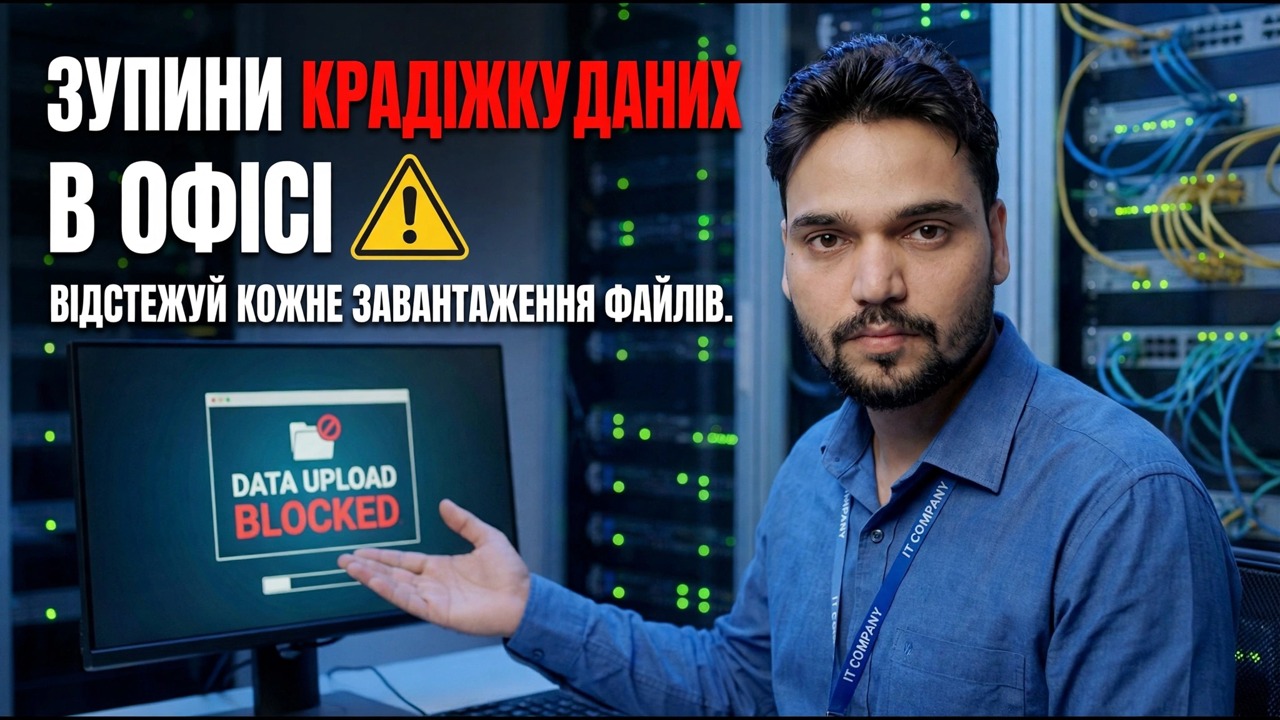
Ваші дані викрадають 😳 Відстежуйте кожне завантаження файлу (прихований метод)
Файли тихо залишають офісні комп’ютери — завантаження в хмару, вкладення веб-пошти, синхронізація папок. У цьому посібнику налаштовано чесне відстеження завантажень на машинах, якими ви адмініструєте: спочатку написана політика, потім трасування файлів кінцевої точки, журнали брандмауера, журнали DNS і записи проксі, тому кожне завантаження залишає запис, який ви можете перевірити.
📑Розділи
- Як файли залишають офісні ПК — завантаження в хмару, вкладення веб-пошти та синхронізація папок
- Спочатку письмова політика — що реєструється, хто може читати журнали, персонал інформується перед початком реєстрації
- Кінцева точка трасування файлу — єдиний рівень, який бачить сам файл
- Реєстрація підключень брандмауера Windows — призначення, порти та час для кожного ПК
- Журнали DNS і записи проксі-сервера на шлюзі — обсяг завантаження за призначенням
- Одне важливе сповіщення — і перевірка журналів як ревізор
📋 Огляд і покроковий посібник
Напишіть політику, перш ніж щось дивитися
Моніторинг без письмової політики — це те, що адміністратор закінчує суперечкою замість того, щоб її вирішити. Зберігайте політику на одній сторінці: комп’ютери компанії, дані компанії, що реєструється, хто може читати журнали та як довго вони зберігаються.
Повідомте персонал — на зустрічі та письмово — до початку реєстрації, а не після першого інциденту, і зберігайте підписану політику разом із файлами журналу. Якщо журнал коли-небудь ставиться під сумнів, політика є вашою відповіддю.
Увімкніть трасування файлів кінцевої точки
Кінцева точка — це єдиний рівень, який бачить сам файл. Платформи керування кінцевими точками в класі DLP можуть записувати файлові операції: який файл, завантажений яким користувачем, у який час, до якого пункту призначення. Цей запис є різницею між «2 ГБ залишилося на цьому ПК» і «прайс-лист залишився на цьому ПК».
Підтвердьте, що агент встановлено та звітує про кожен ПК, який ви збираєтеся охопити — ПК без агента невидимий для всього цього рівня. Увімкніть відстеження файлів або аудит активності файлів для завантажень, папок хмарної синхронізації та знімних носіїв.
Надсилайте записи на центральну консоль або в захищену папку журналів, а не лише на сам ПК — журнали, які зберігаються на машині, що перевіряється, можна видалити з цієї машини.
Увімкніть журнал брандмауера Windows
На кожному ПК з ОС Windows уже є журнал підключень, який очікує на ввімкнення. Журнал брандмауера не містить імен файлів, але він доводить, з якими зовнішніми адресами спілкувався комп’ютер, на яких портах і коли — підтверджуючі докази для всього іншого.
У брандмауері Windows Defender із розширеною безпекою відкрийте Властивості профілю та встановіть журнал для запису успішних з’єднань. Або встановіть його з командного рядка з підвищеними правами:
netsh advfirewall set allprofiles logging logallowedconnections enableThe log lands here — raise its size limit so a busy week does not overwrite the evidence:
%systemroot%\system32\LogFiles\Firewall\pfirewall.logЗбирайте записи DNS і проксі на шлюзі
Перед тим, як комп’ютер кудись завантажуватиме дані, він запитує DNS-адресу — і це запитання реєструється. Якщо ваш веб-трафік проходить через проксі-сервер або маршрутизатор журналу, ви також отримуєте ім’я хоста та кількість байтів кожного сеансу завантаження.
Увімкніть реєстрацію запитів на вашому DNS-сервері або скористайтеся маршрутизатором або брандмауером, який записує запити DNS для кожного пристрою. Якщо ви використовуєте веб-проксі, переконайтеся, що він реєструє кількість байтів, надісланих на хост — обсяг завантажень за призначенням є найкориснішим номером сповіщення, яким ви володієте.
Переглядайте місця призначення для завантаження щотижня: хмарне сховище, сайти для обміну файлами та веб-пошта мають бути коротким, зрозумілим списком.
Установіть одне сповіщення, яке насправді має значення
Реєструвати все й ні про що не сповіщати — це картотека, а не система спостереження. Одне хороше сповіщення перевершує п’ятдесят проігнорованих.
Сповіщення про великі завантаження в місця призначення за межами вашого схваленого списку — почніть бути щедрими та припиніть, коли дізнаєтеся, що ваш офіс нормальний. Очікуйте помилкових тривог: резервне копіювання в хмарі, завантаження з камер відеоспостереження та відеодзвінки видають реальні дані, тому вивчіть звичайні сигнатури, перш ніж розглядати будь-яке сповіщення як випадок.
Закрийте кожне сповіщення письмовою причиною в один рядок. Сповіщення без записаного результату нікого нічого не вчить.
Переглядайте як аудитор, а не як шпигун
Мета цієї системи полягає в тому, щоб дані припинили дрейфувати, а не в тому, щоб ви створювали досьє на своїх колег. Нехай рутина буде нудною, регулярною та задокументованою.
Порівняйте рівні, перш ніж робити будь-які висновки: запис файлу кінцевої точки, призначення брандмауера та ім’я DNS мають бути однаковими. Один рядок журналу — це питання, а не вирок — поговоріть з користувачем, перевірте причину роботи та запишіть те, що ви знайшли.
Перевіряйте політику кожні кілька місяців: нові інструменти, нові хмарні сервіси, новий персонал — список спостереження має відповідати офісу, який ви фактично маєте.
🏷️Topic Search Variables & Keywords
🎙️ Повна транскрипція — торкніться, щоб розгорнути
Покроковий посібник із усунення несправностей і рішення - ЗУПИНІТЬ КРАДІЖКУ ДАНИХ В OFFICE ВІДСТЕЖУЙТЕ КОЖНИЙ ФАЙЛ, ЗАВАНТАЖЕНИЙ КОРИСТУВАЧАМИ. Демонстрація на екрані від Technical Anshu.
Файли непомітно залишають офісні ПК — завантаження в хмару, вкладення веб-пошти, синхронізація папок. Налаштуйте чесне відстеження завантажень на машинах, якими ви керуєте: журнали брандмауера, журнали DNS, записи проксі та трасування файлів кінцевих точок, спочатку з письмовою політикою.
(розшифровка закінчується тут, на вихідній сторінці)
❓ Часті запитання (англійською)
Цей посібник на 100% безкоштовний?
Так! Усі посібники та методи, продемонстровані Technical Anshu, використовують безкоштовні, юридичні та освітні ресурси.
Чи можуть новачки дотримуватися цього посібника?
Абсолютно! Кожен крок демонструється на екрані з докладними інструкціями, тож будь-хто може легко слідувати.
Де я можу поставити запитання, якщо я застряг?
Залиште коментар безпосередньо до відео YouTube, і наша спільнота та Technical Anshu допоможуть вам.
🚀 Перегляньте повний посібник на YouTube
🚀 Перегляньте повний покроковий відеоінструкцію на YouTube: https://www.youtube.com/watch?v=fDypNIqh1PU
Підпишіться на Technical Anshu для ІТ-підтримки, усунення несправностей Windows і керування сервером.
▶️ Переглянути повне відео