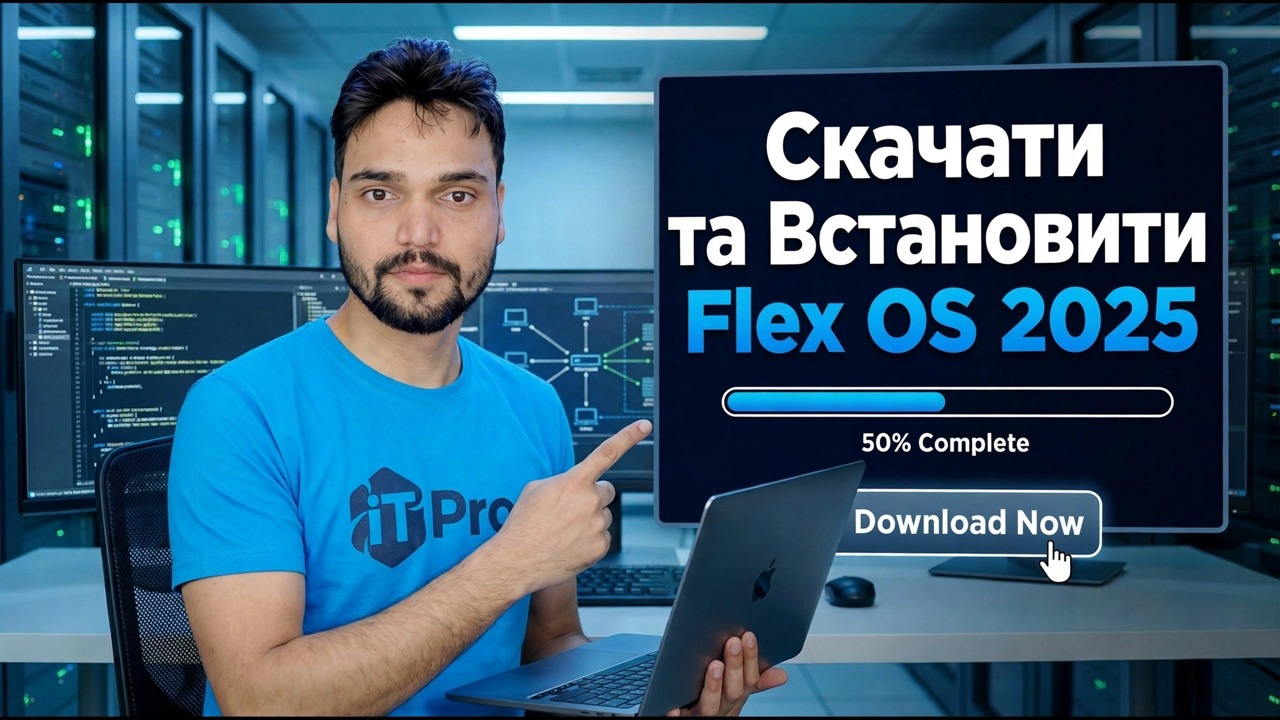
Flex OS 2025 Завантажити та встановити
«ОС Flex 2025» у цьому відео — це Google ChromeOS Flex — офіційна безкоштовна операційна система Google для старих і нових ПК і Mac. Завантажте його офіційним способом, створіть завантажувальний USB-накопичувач за допомогою утиліти відновлення Chromebook і встановіть його — чесно пояснюючи обмеження, перш ніж почати.
📑Розділи
- Що насправді таке «Flex OS 2025» — Google ChromeOS Flex, безкоштовна ОС від Google для ПК і Mac?
- Чесні межі, про які слід знати, перш ніж почати
- Що вам потрібно: робочий ПК із веб-переглядачем Chrome і USB-накопичувач на 8 ГБ або більше
- Створення завантажувального інсталятора USB за допомогою утиліти відновлення Chromebook
- Завантаження цільового ПК з USB-накопичувача
- Спочатку спробуйте з USB або встановіть назавжди — встановлення стирає жорсткий диск
- Завершення налаштування та вхід за допомогою облікового запису Google
📋 Огляд і покроковий посібник
Знайте, що ви встановлюєте
По-перше, назва. У відео це називається «Flex OS 2025», але операційна система, яка завантажується та встановлюється, — це ChromeOS Flex — офіційна, повністю безкоштовна версія ChromeOS від Google, створена для звичайних комп’ютерів Windows і Mac, особливо старих машин, які повільно працюють під Windows. Не існує окремого продукту під назвою «Flex OS» для завантаження: ви завжди отримуєте ChromeOS Flex від самої компанії Google, а не від стороннього сайту для завантаження.
Спочатку прочитайте Чесні обмеження
ChromeOS Flex чудово підходить для перегляду веб-сторінок, Google Docs, YouTube, онлайн-класів і офісної роботи в Інтернеті — і завдяки цьому справді старий комп’ютер знову починає працювати швидко. Але це не заміна Windows для всього. На відміну від звичайних Chromebook, ChromeOS Flex не підтримує програми Android або Google Play Store. Програмне забезпечення Windows (програми .exe) на ньому взагалі не запускається. Google підтримує список сертифікованих моделей: на перелічених моделях усе перевірено, тоді як на інших ПК більшість речей працює, але деяке обладнання — певні карти Wi-Fi, веб-камери, пристрої для зчитування відбитків пальців, приводи CD/DVD або функціональні клавіші — може не працювати повністю. Перевірте свою модель у списку сертифікованих Google, перш ніж використовувати важливу машину.
Спочатку створіть резервну копію всього
Перш ніж щось торкатися, скопіюйте всі файли, які вас цікавлять, із цільового ПК на зовнішній диск або хмарне сховище — документи, фотографії, усе. Це необов’язкова обережність; уважно прочитайте наведене нижче попередження.
Створіть інсталятор USB за допомогою утиліти відновлення Chromebook
На будь-якому робочому комп’ютері (Windows, Mac або Chromebook) із встановленим веб-переглядачем Google Chrome відкрийте веб-магазин Chrome і встановіть безкоштовне розширення Google під назвою Chromebook Recovery Utility. Відкрийте утиліту та натисніть Почати. Коли вас попросять ідентифікувати ваш Chromebook, виберіть Вибрати модель зі списку, потім виберіть Google ChromeOS Flex як виробника та ChromeOS Flex як продукт. Тепер вставте USB-накопичувач обсягом 8 ГБ або більше, виберіть його в утиліті та дайте їй створити програму встановлення. Утиліта завантажує ChromeOS Flex від Google і записує його на USB — зачекайте, доки вона підтвердить, що носій готовий, а потім безпечно вийміть USB.
Завантажте цільовий ПК із USB
Вставте USB-накопичувач інсталятора в комп’ютер, який потрібно конвертувати, увімкніть його та відкрийте меню одноразового завантаження — ключ зазвичай F12, F8, Esc або F9 залежно від марки (на Mac утримуйте клавішу Option під час запуску). Виберіть USB-накопичувач зі списку завантаження. На ПК відкривається екран привітання інсталятора ChromeOS Flex, де ви вибираєте мову та клавіатуру та натискаєте Почати.
Спочатку спробуйте або встановіть
Програма встановлення надає вам два варіанти. Спробуйте ChromeOS Flex запускає систему безпосередньо з USB, не змінюючи ПК — спершу скористайтеся цим, щоб перевірити, чи Wi-Fi, звук, клавіатура та сенсорна панель належним чином працюють на вашому обладнанні. Коли ви задоволені, перезавантажте з USB ще раз і виберіть Install ChromeOS Flex для постійного встановлення. Інсталятор ще раз попереджає, що жорсткий диск буде стерто; підтверджуйте, лише якщо резервне копіювання з кроку 3 виконано. Сама інсталяція займає деякий час, а потім комп’ютер перезавантажується в ChromeOS Flex із власного жорсткого диска — тепер ви можете вийняти USB.
Завершіть налаштування та ввійдіть
Під час першого завантаження підключіться до своєї мережі Wi-Fi і ввійдіть за допомогою свого облікового запису Google — цей обліковий запис стане вашим логіном, а ваші файли зберігаються на Диску Google, саме так і розроблено ChromeOS Flex. Google автоматично обробляє оновлення у фоновому режимі, як на Chromebook. Звідси все відбувається у веб-переглядачі Chrome і веб-програмах: Google Docs для документів, Gmail для пошти та веб-версії інструментів, які ви вже використовуєте. Перегляньте повне відео вище, щоб побачити повне завантаження, створення USB та встановлення, продемонстроване на екрані.
🏷️Topic Search Variables & Keywords
🎙️ Повна транскрипція — торкніться, щоб розгорнути
Покроковий посібник із усунення несправностей і рішення - завантажте та встановіть Flex OS 2025. Демонстрація на екрані від Technical Anshu....
Flex OS 2025 — це Google ChromeOS Flex. Завантажте його офіційним способом, створіть завантажувальний USB-накопичувач за допомогою утиліти відновлення Chromebook і встановіть його на старий або новий комп’ютер – чесно пояснюючи обмеження, перш ніж почати.
(розшифровка закінчується тут, на вихідній сторінці)
❓ Часті запитання (англійською)
Цей посібник на 100% безкоштовний?
Так! Усі посібники та методи, продемонстровані Technical Anshu, використовують безкоштовні, юридичні та освітні ресурси.
Чи можуть новачки дотримуватися цього посібника?
Абсолютно! Кожен крок демонструється на екрані з докладними інструкціями, тож будь-хто може легко слідувати.
Де я можу поставити запитання, якщо я застряг?
Залиште коментар безпосередньо до відео YouTube, і наша спільнота та Technical Anshu допоможуть вам.
🚀 Перегляньте повний посібник на YouTube
🚀 Перегляньте повний покроковий відеоінструкцію на YouTube: https://www.youtube.com/watch?v=y4a74WQKXqQ
Підпишіться на Technical Anshu для ІТ-підтримки, усунення несправностей Windows і керування сервером.
▶️ Переглянути повне відео