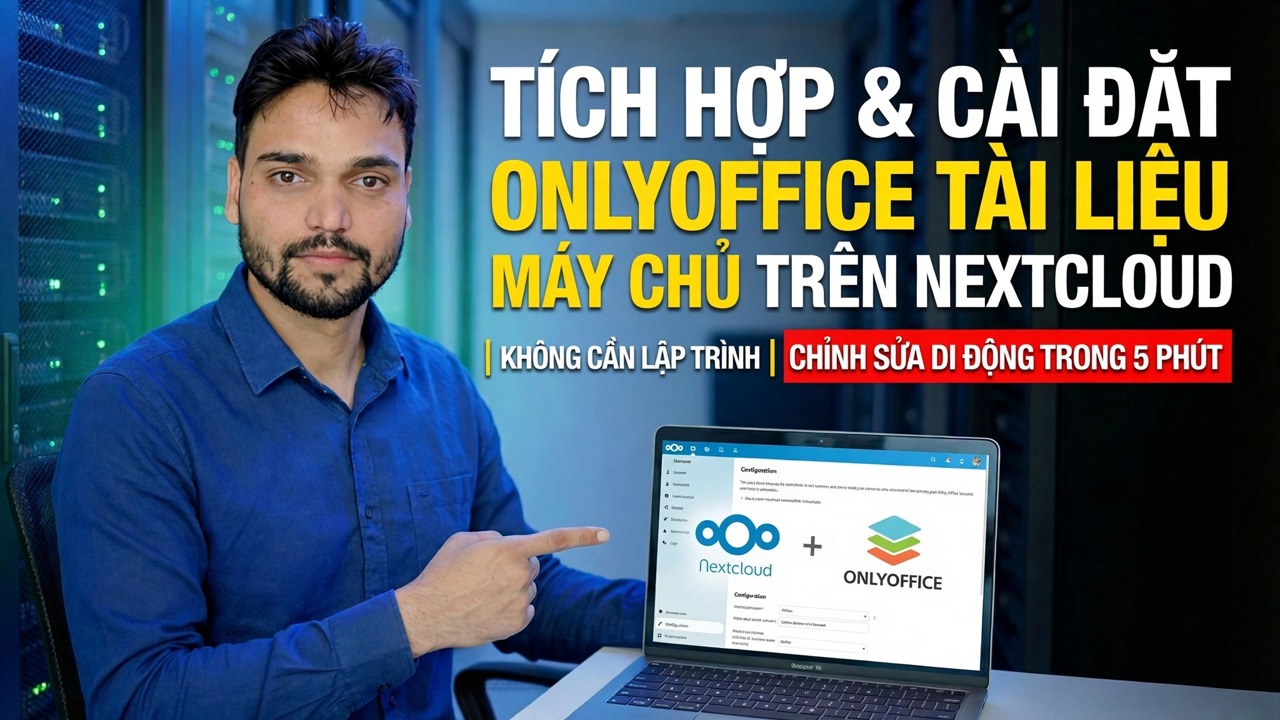
Tích hợp & Cài đặt OnlyOffice Document Server trên Nextcloud
Các tệp của bạn vẫn ở trong Nextcloud - Máy chủ Tài liệu DUY NHẤT là công cụ chỉnh sửa mở chúng. Tại đây, Máy chủ Tài liệu được tự lưu trữ bằng Docker và được kết nối với Nextcloud bằng ứng dụng trình kết nối, để các tài liệu có thể mở và chỉnh sửa bên trong đám mây của riêng bạn.
📑Chương
- Nội dung bạn đang xây dựng — các tệp trong Nextcloud, do ONLYOFFICE chỉnh sửa
- Hai địa chỉ mà thiết lập này cần
- Cài đặt Máy chủ Tài liệu bằng Docker
- Kiểm tra vùng chứa đang chạy
- Đặt bí mật JWT
- Cài đặt ứng dụng kết nối ONLYOFFICE trong Nextcloud
- Nhập địa chỉ Document Server và bí mật trong Nextcloud
- Thử nghiệm đầu tiên — chỉnh sửa tài liệu, sau đó dùng thử trên thiết bị di động
📋 Tổng quan & Hướng dẫn từng bước
Lên kế hoạch cho hai địa chỉ
Nextcloud và Máy chủ tài liệu là hai dịch vụ riêng biệt và mỗi dịch vụ cần có địa chỉ riêng. Trong thiết lập này, Nextcloud ở cloud.example.com và Máy chủ tài liệu ở office.example.com — hãy sử dụng địa chỉ thực của riêng bạn ở vị trí của chúng. Tất cả ba đường dẫn đều phải hoạt động: trình duyệt của bạn truy cập cả hai dịch vụ, máy chủ Nextcloud truy cập Máy chủ Tài liệu và Máy chủ Tài liệu truy cập lại Nextcloud để tìm nạp và lưu tệp. Hầu hết mọi lỗi sau này trong quá trình thiết lập này chỉ là một trong ba đường dẫn bị chặn, vì vậy hãy quyết định địa chỉ trước khi cài đặt bất cứ thứ gì.
Cài đặt Máy chủ Tài liệu bằng Docker
Máy chủ Tài liệu chạy dưới dạng vùng chứa Docker từ hình ảnh CHỈ CHÍNH THỨC chính thức — đây là phần "không mã hóa" trong quá trình thiết lập: không cần cài đặt gói thủ công, vùng chứa chứa mọi thứ mà dịch vụ chỉnh sửa cần. Khởi động container như trong video, bật JWT nên bí mật ở Bước 4 sẽ bảo vệ nó.
onlyoffice/documentserverKiểm tra vùng chứa đang chạy
Trước khi chạm vào Nextcloud, hãy chứng minh Máy chủ Tài liệu tự hoạt động. Liệt kê các vùng chứa đang chạy — vùng chứa Máy chủ Tài liệu sẽ được hiển thị dưới dạng up:
sudo docker psSau đó mở địa chỉ Máy chủ Tài liệu trong trình duyệt. Nó trả lời bằng trang trạng thái, trang này xác nhận rằng dịch vụ đã hoạt động và có thể truy cập được — trước tiên hãy khắc phục mọi sự cố ở đây vì Nextcloud không thể kết nối với máy chủ không trả lời.
http://office.example.comĐặt bí mật JWT mạnh
Bí mật JWT (JWT_SECRET) là mật khẩu được chia sẻ giữa Nextcloud và Máy chủ tài liệu. Mọi yêu cầu giữa hai bên đều được ký với nó, vì vậy Máy chủ Tài liệu chỉ chấp nhận công việc thực sự đến từ Nextcloud của bạn — và đó chính xác là giá trị mà bạn sẽ dán vào trình kết nối ở Bước 6.
Cài đặt Trình kết nối ONLYOFFICE trong Nextcloud
Đăng nhập vào Nextcloud với tư cách quản trị viên, mở Ứng dụng, tìm ứng dụng trình kết nối ONLYOFFICE rồi tải xuống và kích hoạt ứng dụng đó. Trình kết nối là cầu nối: nó thêm ONLYOFFICE làm trình chỉnh sửa tài liệu văn phòng bên trong Tệp và mang các cài đặt Máy chủ Tài liệu của bạn. Bản thân các tệp không bao giờ di chuyển — chúng luôn ở trong bộ lưu trữ Nextcloud.
Kết nối Nextcloud với Máy chủ Tài liệu
Trong Nextcloud, đi tới Cài đặt → CHỈ VĂN PHÒNG. Nhập địa chỉ Máy chủ Tài liệu - cùng địa chỉ bạn đã kiểm tra ở Bước 3 - và khóa bí mật, là bí mật JWT từ Bước 4, ký tự cho ký tự. Lưu và Nextcloud kiểm tra kết nối với Máy chủ Tài liệu.
Kiểm tra tài liệu — Sau đó bảo mật tài liệu đúng cách
Mở tài liệu từ Tệp Nextcloud. Nó sẽ mở trong trình chỉnh sửa ONLYOFFICE ngay trong trình duyệt: nhập nội dung nào đó, đóng tài liệu, sau đó mở lại và xác nhận thay đổi của bạn đã được lưu lại vào Nextcloud. Sau đó, mở cùng một tệp từ ứng dụng di động Nextcloud — quá trình chỉnh sửa diễn ra thông qua cùng kết nối này, đây là quá trình chỉnh sửa trên thiết bị di động mà thiết lập này hứa hẹn.
🏷️Topic Search Variables & Keywords
Hướng dẫn và giải pháp khắc phục sự cố từng bước — Tích hợp và cài đặt Máy chủ tài liệu OnlyOffice trên Nextcloud. Phần trình diễn trên màn hình của Anshu kỹ thuật.
Tự lưu trữ Máy chủ tài liệu OnlyOffice bằng Docker và kết nối nó với Nextcloud bằng ứng dụng trình kết nối — chỉnh sửa tài liệu bên trong đám mây của riêng bạn, với bí mật, địa chỉ và các bước kiểm tra JWT được giải thích một cách trung thực.
(bản ghi kết thúc tại đây trên trang nguồn — hãy xem video ở trên để biết hướng dẫn đầy đủ.)
❓ Câu hỏi thường gặp
Hướng dẫn này có miễn phí 100% để làm theo không?
Đúng vậy! Tất cả hướng dẫn và phương pháp do Tech Anshu trình bày đều sử dụng tài nguyên giáo dục, hợp pháp và miễn phí.
Người mới bắt đầu có thể làm theo hướng dẫn này không?
Chắc chắn rồi! Mỗi bước đều được thể hiện trên màn hình với hướng dẫn chi tiết để mọi người có thể làm theo dễ dàng.
Tôi có thể đặt câu hỏi ở đâu nếu gặp khó khăn?
Hãy để lại nhận xét trực tiếp trên video YouTube và cộng đồng của chúng tôi cũng như Anshu kỹ thuật sẽ giúp bạn.
🚀 Xem hướng dẫn đầy đủ trên YouTube
🚀 Xem video hướng dẫn từng bước đầy đủ trên YouTube: https://www.youtube.com/watch?v=Ml79bLRkUoE
Đăng ký Anshu kỹ thuật để được hỗ trợ CNTT, khắc phục sự cố Windows và quản lý máy chủ.
➡️ Xem toàn bộ video