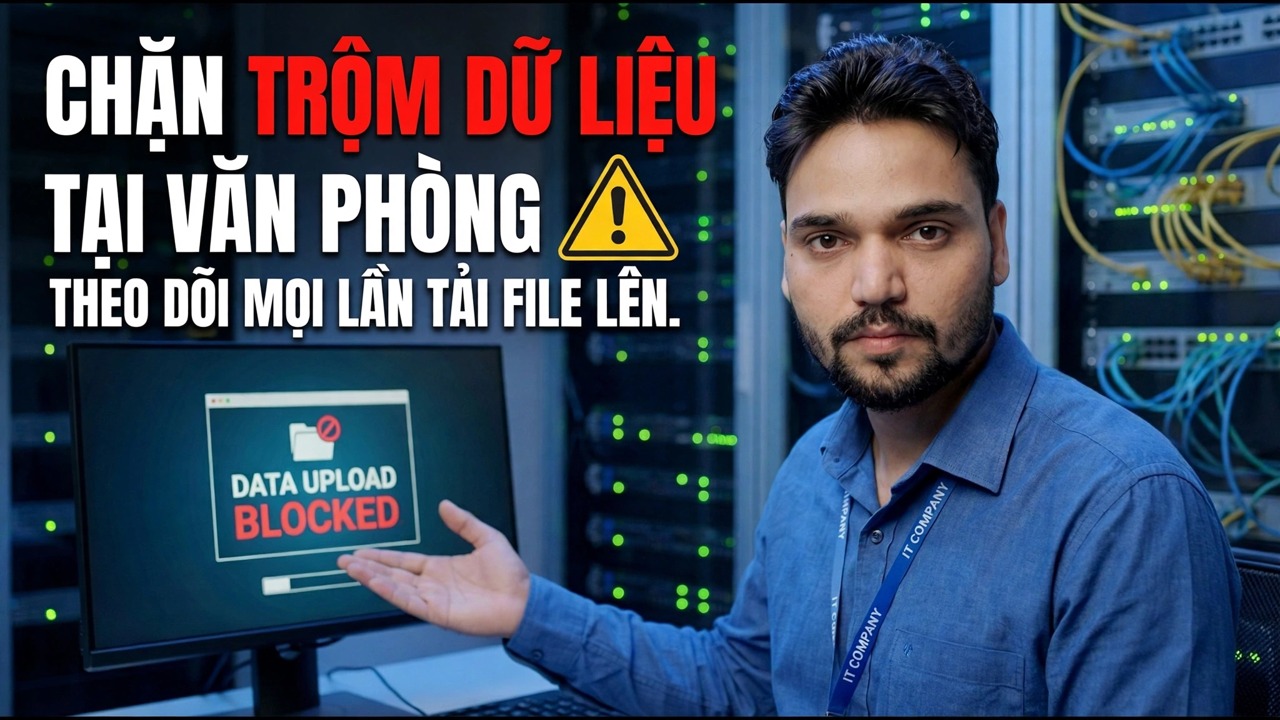
Dữ liệu của bạn đang bị đánh cắp 😳 Theo dõi mọi tệp tải lên (Phương pháp ẩn)
Các tệp rời khỏi PC văn phòng một cách lặng lẽ — tải lên đám mây, tệp đính kèm email trên web, thư mục đồng bộ hóa. Hướng dẫn này thiết lập tính năng theo dõi tải lên trung thực trên các máy bạn quản lý: trước tiên hãy xây dựng chính sách bằng văn bản, sau đó theo dõi tệp điểm cuối, nhật ký tường lửa, nhật ký DNS và bản ghi proxy để mỗi lần tải lên đều để lại một bản ghi mà bạn có thể kiểm tra.
📑Chương
- Cách tệp rời khỏi PC văn phòng — tải lên đám mây, tệp đính kèm email trực tuyến và thư mục đồng bộ hóa
- Chính sách bằng văn bản trước tiên — nội dung nào được ghi lại, ai có thể đọc nhật ký, nhân viên được thông báo trước khi bắt đầu ghi nhật ký
- Theo dõi tệp điểm cuối — lớp duy nhất nhìn thấy chính tệp đó
- Ghi nhật ký kết nối Tường lửa của Windows — đích, cổng và thời gian cho mọi PC
- Nhật ký DNS và bản ghi proxy tại cổng — khối lượng tải lên theo đích
- Một cảnh báo quan trọng — và xem lại nhật ký như một kiểm toán viên
📋 Tổng quan & Hướng dẫn từng bước
Viết chính sách trước khi bạn xem bất cứ điều gì
Việc giám sát mà không có chính sách bằng văn bản là cách quản trị viên dẫn đến tranh chấp thay vì giải quyết tranh chấp. Giữ chính sách trong một trang: máy của công ty, dữ liệu công ty, những gì được ghi lại, ai có thể đọc nhật ký và chúng được lưu giữ trong bao lâu.
Hãy thông báo cho nhân viên — trong cuộc họp và bằng văn bản — trước khi bắt đầu ghi nhật ký, không phải sau sự cố đầu tiên và giữ chính sách đã ký cùng với tệp nhật ký. Nếu nhật ký bị đặt câu hỏi thì chính sách này chính là câu trả lời của bạn.
Bật tính năng theo dõi tệp điểm cuối
Điểm cuối là lớp duy nhất nhìn thấy chính tệp đó. Nền tảng quản lý điểm cuối trong lớp DLP có thể ghi lại các hoạt động của tệp: tệp nào, do người dùng nào tải lên, vào thời điểm nào, đến đích nào. Kỷ lục đó chính là sự khác biệt giữa "2 GB còn lại chiếc PC này" và "bảng giá còn lại chiếc PC này".
Xác nhận rằng tác nhân đã được cài đặt và báo cáo trên mọi PC mà bạn định bảo vệ — một PC không có tác nhân sẽ không hiển thị với toàn bộ lớp này. Bật tính năng theo dõi tệp hoặc kiểm tra hoạt động tệp để tải lên, thư mục đồng bộ hóa trên đám mây và phương tiện di động.
Gửi bản ghi tới bảng điều khiển trung tâm hoặc thư mục nhật ký được bảo vệ, không chỉ tới chính PC — nhật ký tồn tại trên máy đang được xem xét có thể bị xóa khỏi máy đó.
Bật nhật ký tường lửa của Windows
Mọi PC Windows đều đã có sẵn nhật ký kết nối đang chờ được bật. Nhật ký tường lửa sẽ không đặt tên cho các tệp nhưng nó chứng minh PC đã nói chuyện với địa chỉ bên ngoài nào, trên cổng nào và khi nào — bằng chứng chứng thực cho mọi thứ khác.
Trong Tường lửa của Bộ bảo vệ Windows với Bảo mật nâng cao, hãy mở Thuộc tính cấu hình và đặt Ghi nhật ký để ghi lại các kết nối thành công. Hoặc đặt nó từ Dấu nhắc lệnh nâng cao:
netsh advfirewall set allprofiles logging logallowedconnections enableThe log lands here — raise its size limit so a busy week does not overwrite the evidence:
%systemroot%\system32\LogFiles\Firewall\pfirewall.logThu thập bản ghi DNS và proxy tại cổng
Trước khi PC tải lên bất kỳ đâu, PC sẽ hỏi địa chỉ DNS — và câu hỏi đó sẽ được ghi lại. Nếu lưu lượng truy cập web của bạn đi qua proxy hoặc bộ định tuyến ghi nhật ký, bạn cũng sẽ nhận được tên máy chủ và số byte của mỗi phiên tải lên.
Bật ghi nhật ký truy vấn trên máy chủ DNS của bạn hoặc sử dụng bộ định tuyến hay tường lửa để ghi lại các yêu cầu DNS trên mỗi thiết bị. Nếu bạn chạy proxy web, hãy xác nhận rằng nó ghi lại số byte được gửi trên mỗi máy chủ — khối lượng tải lên theo đích đến là số cảnh báo hữu ích nhất mà bạn sở hữu.
Trước tiên, hãy xem xét đích tải lên hàng tuần: bộ nhớ đám mây, trang web chia sẻ tệp và email trực tuyến phải là một danh sách ngắn gọn và có thể giải thích được.
Đặt một cảnh báo thực sự quan trọng
Ghi lại mọi thứ và không cảnh báo gì là một tủ hồ sơ chứ không phải một hệ thống theo dõi. Một cảnh báo tốt đánh bại năm mươi cảnh báo bị bỏ qua.
Cảnh báo về các nội dung tải lên lớn tới các điểm đến nằm ngoài danh sách được phê duyệt của bạn — hãy bắt đầu hào phóng và điều chỉnh dần khi bạn tìm hiểu hoạt động bình thường của văn phòng mình. Có thể xảy ra cảnh báo sai: bản sao lưu trên đám mây, tải lên camera quan sát và cuộc gọi điện video đều đẩy dữ liệu thực ra ngoài, vì vậy hãy tìm hiểu các dấu hiệu thông thường trước khi coi bất kỳ cảnh báo nào là một trường hợp điển hình.
Đóng mọi cảnh báo bằng lý do viết một dòng. Một cảnh báo không có kết quả được ghi lại sẽ không dạy cho ai điều gì.
Đánh giá như kiểm toán viên chứ không phải gián điệp
Mục tiêu của hệ thống này là dữ liệu ngừng trôi dạt — chứ không phải là bạn xây dựng hồ sơ về đồng nghiệp của mình. Giữ cho thói quen nhàm chán, đều đặn và được ghi lại.
So sánh các lớp trước khi kết luận bất kỳ điều gì: bản ghi tệp điểm cuối, đích tường lửa và tên DNS đều phải kể cùng một câu chuyện. Một dòng nhật ký là một câu hỏi, không bao giờ là một phán quyết — hãy nói chuyện với người dùng, kiểm tra lý do công việc và viết ra những gì bạn tìm thấy.
Kiểm tra lại chính sách vài tháng một lần: công cụ mới, dịch vụ đám mây mới, nhân viên mới — danh sách theo dõi phải phù hợp với văn phòng bạn thực sự có.
🏷️Topic Search Variables & Keywords
Hướng dẫn và giải pháp khắc phục sự cố từng bước - NGĂN CHẶN TRÁCH NHIỆM DỮ LIỆU TRONG VĂN PHÒNG THEO DÕI MỌI TẬP TIN NGƯỜI DÙNG TẢI LÊN. Phần trình diễn trên màn hình của Anshu kỹ thuật.
Các tệp rời khỏi PC văn phòng một cách lặng lẽ — tải lên đám mây, tệp đính kèm email trên web, thư mục đồng bộ hóa. Thiết lập tính năng theo dõi tải lên trung thực trên các máy bạn quản lý: nhật ký tường lửa, nhật ký DNS, bản ghi proxy và theo dõi tệp điểm cuối, trước tiên phải có chính sách bằng văn bản.
(bản ghi kết thúc ở đây trên trang nguồn)
❓ Câu hỏi thường gặp
Hướng dẫn này có miễn phí 100% để làm theo không?
Đúng vậy! Tất cả hướng dẫn và phương pháp do Tech Anshu trình bày đều sử dụng tài nguyên giáo dục, hợp pháp và miễn phí.
Người mới bắt đầu có thể làm theo hướng dẫn này không?
Chắc chắn rồi! Mỗi bước đều được thể hiện trên màn hình với hướng dẫn chi tiết để mọi người có thể làm theo dễ dàng.
Tôi có thể đặt câu hỏi ở đâu nếu gặp khó khăn?
Hãy để lại nhận xét trực tiếp trên video YouTube và cộng đồng của chúng tôi cũng như Anshu kỹ thuật sẽ giúp bạn.
🚀 Xem hướng dẫn đầy đủ trên YouTube
🚀 Xem video hướng dẫn từng bước đầy đủ trên YouTube: https://www.youtube.com/watch?v=fDypNIqh1PU
Đăng ký Anshu kỹ thuật để được hỗ trợ CNTT, khắc phục sự cố Windows và quản lý máy chủ.
➡️ Xem toàn bộ video