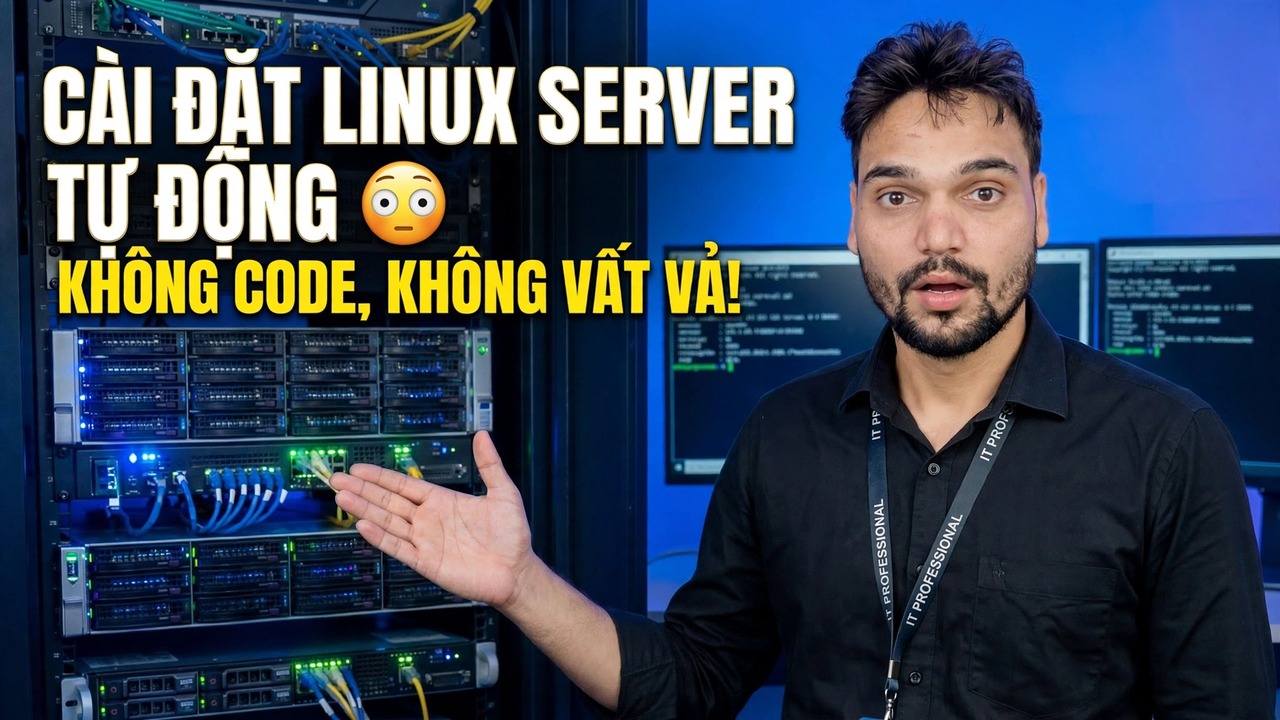
Tự động thiết lập máy chủ Linux 😳 Không cần mã hóa, không cần làm việc chăm chỉ!
Cài đặt máy chủ Linux bằng tay có nghĩa là phải trả lời đi trả lại cùng một màn hình và một bước bị quên sẽ xuất hiện vài tuần sau đó. Phương pháp tự động đảo ngược công việc: bạn chuẩn bị câu trả lời một lần, trình cài đặt tuân theo chúng một cách chính xác và cùng một máy chủ hoàn hảo luôn xuất hiện.
📑Chương
- Tại sao việc cài đặt máy chủ bằng tay lại gặp trục trặc — lần nào cũng cùng một màn hình và quên một bước
- Những gì bạn chuẩn bị trước khi bắt đầu — tên máy chủ, người dùng quản trị, mật khẩu, SSH và gói mạng
- Cách thức hoạt động của quá trình chạy tự động — trình cài đặt sẽ làm theo câu trả lời của bạn thay vì đặt câu hỏi
- Khởi động lại — máy chủ đã hoàn tất chờ lần đăng nhập đầu tiên
- Kiểm tra lần đăng nhập đầu tiên — kết nối với SSH và xác minh tên, địa chỉ cũng như quyền quản trị
- Giao cho máy chủ công việc đầu tiên — và hoàn tất việc bảo mật, chuyển trình cài đặt để lại cho bạn
📋 Tổng quan & Hướng dẫn từng bước
Tại sao thiết lập tự động lại tốt hơn việc nhấp qua màn hình
Việc cài đặt máy chủ thủ công không khó vì các bước thực hiện rất khó. Thật khó vì có quá nhiều thứ trong số đó — bố cục đĩa, tên máy chủ, tài khoản người dùng, múi giờ, SSH, cập nhật, tường lửa — và một người thực hiện chúng vào đêm khuya sẽ bỏ qua một cái. Mỗi máy chủ được xây dựng bằng tay đều có kết quả hơi khác nhau một chút và sự khác biệt đó là nguyên nhân dẫn đến các vấn đề kỳ lạ sau này: một máy chủ nhận được bản cập nhật trong khi cài đặt, máy chủ khác thì không; một cái đã kích hoạt SSH, một cái khác đã bị quên.
Phương pháp tự động sẽ loại bỏ vấn đề đó. Bạn viết câu trả lời của mình xuống một lần và trình cài đặt sẽ đọc chúng và xây dựng máy chủ mà không hỏi bạn bất cứ điều gì. Không cần kiến thức về mã hóa: bạn đang điền câu trả lời chứ không phải viết chương trình. Và vì các câu trả lời đã được lưu lại nên công thức tương tự sẽ xây dựng lại chính xác máy chủ đó vào tháng tới hoặc năm sau.
Chuẩn bị câu trả lời trước khi bắt đầu
Trình cài đặt tự động vẫn cần các quyết định của bạn — nó chỉ thu thập tất cả các quyết định trước thay vì dừng cài đặt từng quyết định. Hãy quyết định những điều này trước khi bạn bắt đầu và cuộc chạy sẽ không bị đình trệ:
Máy hoặc máy ảo chứa máy chủ và ổ đĩa sẵn sàng bị xóa. Tên máy chủ — một tên ngắn như fileserver hoặc office-web. Tên người dùng và mật khẩu mạnh cho tài khoản quản trị viên của bạn. Khóa công khai SSH của bạn, nếu có. Gói mạng: địa chỉ tự động (DHCP) hoặc địa chỉ IP cố định bạn đã chọn. Và công việc nào máy chủ sẽ thực hiện trước tiên để cài đặt phần mềm phù hợp.
Bắt đầu chạy tự động
Khởi động máy theo cách hiển thị video, với các câu trả lời bạn đã chuẩn bị sẵn cho trình cài đặt. Thay vì hướng dẫn bạn hết màn hình này đến màn hình câu hỏi khác, trình cài đặt sẽ tìm câu trả lời của bạn và tự bắt đầu công việc. Từ đây, quá trình chạy không cần giám sát — bạn không ngồi và nhấp qua các màn hình thiết lập cũng như không nhập mã.
Trình cài đặt làm gì, theo từng giai đoạn
Video hiển thị chính xác công cụ trên màn hình; bất kể công cụ hoặc bảng điều khiển nào được sử dụng thì các giai đoạn bên dưới đều giống nhau trên mọi thiết lập máy chủ Linux tự động. Đĩa được phân vùng và định dạng chính xác như câu trả lời chỉ định. Hệ thống cơ sở được sao chép vào và bộ tải khởi động được cài đặt. Tài khoản người dùng, mật khẩu và khóa SSH của bạn được tạo với quyền quản trị viên (sudo). Phần mềm bổ sung từ danh sách của bạn đã được cài đặt và các bản cập nhật hệ thống được áp dụng. Tường lửa được kích hoạt khi cho phép SSH, do đó, máy chủ hoàn chỉnh có thể truy cập được nhưng không mở rộng.
Chế độ cài đặt tự động sẽ báo cáo từng giai đoạn khi hoàn thành, do đó, quá trình chạy dừng sẽ cho bạn biết chính xác vị trí dừng. Khi tất cả các giai đoạn kết thúc, máy sẽ khởi động lại vào máy chủ mới của bạn và chờ lần đăng nhập đầu tiên của bạn.
Đăng nhập và chạy lần kiểm tra đầu tiên
Việc hoàn tất thiết lập tự động không phải là bằng chứng cho thấy máy chủ đúng. Kết nối từ máy tính của bạn bằng SSH, sử dụng tên người dùng và địa chỉ IP của máy chủ từ câu trả lời của bạn:
ssh username@server-ip-addressOnce you are in, confirm that your account can become admin — this should accept the password you set in your answers:
sudo -vThen check the two basics: the machine's name, and the address it actually received on the network:
hostname
ip a
The hostname should match the name you prepared — fileserver, office-web or your own choice — and ip a should show the address you planned, so you know you are talking to the right machine before it gets any real work.
Giao cho máy chủ công việc đầu tiên, sau đó bảo mật nó
Một máy chủ mới không làm gì chỉ là một rủi ro khi bật nguồn. Chỉ vào một công việc thực sự — chia sẻ tệp, trang web nhỏ, ứng dụng — và chứng minh toàn bộ chuỗi hoạt động từ đầu đến cuối. Sau đó, phần bảo mật sẽ chuyển trình cài đặt còn lại cho bạn: chuyển SSH sang đăng nhập dựa trên khóa, tắt đăng nhập bằng mật khẩu sau khi khóa hoạt động và xác nhận rằng tường lửa chỉ bật với các cổng mà công việc của bạn cần.
🏷️Topic Search Variables & Keywords
Hướng dẫn & giải pháp khắc phục sự cố từng bước - THIẾT LẬP MÁY CHỦ LINUX TỰ ĐỘNG KHÔNG MÃ HÓA, KHÔNG LÀM VIỆC CỨNG! Phần trình diễn trên màn hình của Anshu kỹ thuật.
Cài đặt máy chủ Linux bằng tay có nghĩa là phải trả lời đi trả lại cùng một màn hình và một bước bị quên sẽ xuất hiện vài tuần sau đó. Phương pháp tự động đảo ngược công việc: bạn chuẩn bị câu trả lời một lần, trình cài đặt sẽ tuân theo chúng một cách chính xác và cùng một máy chủ hoàn hảo luôn xuất hiện.
(bản ghi kết thúc ở đây trên trang nguồn)
❓ Câu hỏi thường gặp
Hướng dẫn này có miễn phí 100% để làm theo không?
Đúng vậy! Tất cả hướng dẫn và phương pháp do Tech Anshu trình bày đều sử dụng tài nguyên giáo dục, hợp pháp và miễn phí.
Người mới bắt đầu có thể làm theo hướng dẫn này không?
Chắc chắn rồi! Mỗi bước đều được thể hiện trên màn hình với hướng dẫn chi tiết để mọi người có thể làm theo dễ dàng.
Tôi có thể đặt câu hỏi ở đâu nếu gặp khó khăn?
Hãy để lại nhận xét trực tiếp trên video YouTube và cộng đồng của chúng tôi cũng như Anshu kỹ thuật sẽ giúp bạn.
🚀 Xem hướng dẫn đầy đủ trên YouTube
🚀 Xem video hướng dẫn từng bước đầy đủ trên YouTube: https://www.youtube.com/watch?v=lr18uAJtYY8
Đăng ký Anshu kỹ thuật để được hỗ trợ CNTT, khắc phục sự cố Windows và quản lý máy chủ.
➡️ Xem toàn bộ video