استكمال إعداد أمان تكنولوجيا المعلومات 🔥 شرح جدار الحماية ونقطة النهاية ومكافحة الفيروسات والنسخ الاحتياطي
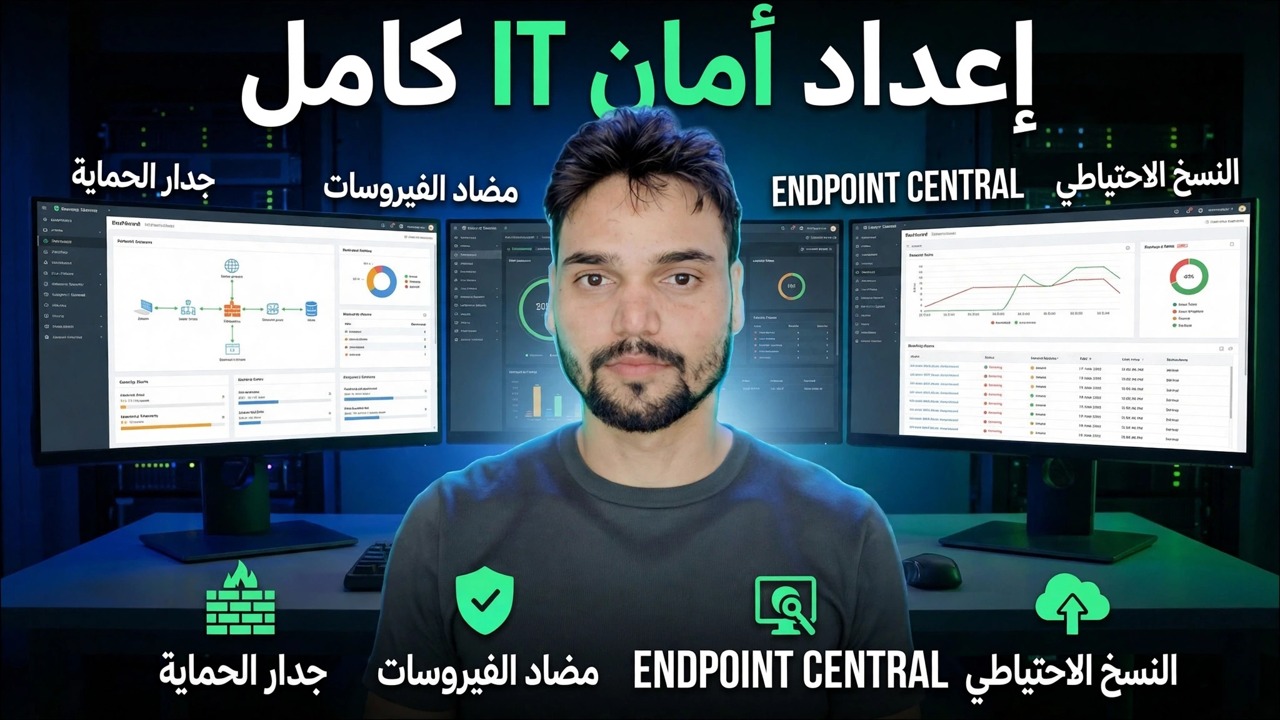
قم بإعداد أمان تكنولوجيا المعلومات الكامل لمكتب صغير في أربع طبقات - جدار الحماية، وتصحيح نقطة النهاية، ومكافحة الفيروسات والنسخ الاحتياطي - للعمل معًا كنظام واحد، مع ترتيب إعداد صادق: ما يجب إصلاحه أولاً، وما يمكن لكل طبقة إيقافه وما لا يمكن إيقافه.
📑الفصول
- لماذا لا تحمي أداة واحدة المكتب أبدًا - تعمل الطبقات الأربع كنظام واحد
- الطبقة الأولى: جدار الحماية — رفض الوارد بشكل افتراضي، وVPN بدلاً من المنافذ المفتوحة
- الطبقة الثانية: تصحيح نقطة النهاية - لماذا يتم اختراق أجهزة الكمبيوتر غير المصححة، والروتين الذي يعمل على إصلاحها
- الطبقة 3: برنامج مكافحة الفيروسات — Microsoft Defender مقابل برنامج مكافحة الفيروسات التابع لجهة خارجية وEDR
- الطبقة الرابعة: النسخ الاحتياطي — القاعدة 3-2-1 مع اختبارات النسخ والاستعادة دون الاتصال بالإنترنت
- كلمات المرور وMFA لحسابات مسؤول المكتب وتسجيلات الدخول المشتركة
- ترتيب الإعداد الصادق — ما يجب إصلاحه أولاً بميزانية صغيرة، والروتين الشهري
📋 نظرة عامة ودليل خطوة بخطوة
ابدأ بالصورة الكاملة، وليس بمنتج واحد
تشتري معظم المكاتب الصغيرة برنامجًا واحدًا لمكافحة الفيروسات وتعتقد أن المهمة قد أنجزت. ليس كذلك. الحماية الحقيقية هي أربع طبقات تعمل معًا: جدار الحماية على حافة الشبكة، ونقاط النهاية المصححة، ومكافحة الفيروسات على كل جهاز كمبيوتر، والنسخ الاحتياطية التي تنجو من أي هجوم. تغطي كل طبقة فشل الطبقات الأخرى - إذا تجاوزت برامج الفدية برنامج مكافحة الفيروسات، فإن جدار الحماية يحد من كيفية انتشارها وتعيد النسخة الاحتياطية المكتب مرة أخرى. أنشئ الإعداد بهذا الترتيب، طبقة واحدة في كل مرة.
الطبقة الأولى — إعداد جدار الحماية: رفض الوارد افتراضيًا، VPN فقط
جدار الحماية هو بوابة المكتب. قم بتعيين حركة المرور الواردة على الرفض الافتراضي: لا يصل أي شيء من الإنترنت إلى أجهزة الكمبيوتر لديك ما لم تسمح القاعدة التي كتبتها بذلك. قم بتغيير كلمة مرور مسؤول جهاز التوجيه/جدار الحماية، وقم بإيقاف تشغيل الإدارة عن بعد من جانب WAN، وحافظ على تحديث البرنامج الثابت. إذا كان الموظفون بحاجة إلى الوصول إلى أنظمة المكاتب من الخارج، فامنحهم حساب VPN - لا تفتح مطلقًا منفذ خدمة مباشرة على الإنترنت.
الطبقة الثانية — تصحيح كل نقطة نهاية في الروتين
لا تستخدم معظم الهجمات الواقعية حيلًا سرية جديدة - فهي تستخدم ثغرات معروفة في نظام التشغيل Windows والمتصفحات وOffice والتطبيقات الشائعة التي تم إصلاحها قبل أشهر. لذا فإن التصحيح هو طبقة أمان في حد ذاته. قم بتشغيل تحديثات Windows التلقائية على كل جهاز كمبيوتر، وحافظ على تحديث المتصفحات والبرامج اليومية أيضًا، وتحقق مرة واحدة في الأسبوع من عدم توقف أي جهاز بسبب تحديث فاشل. في المكتب الذي يحتوي على العديد من أجهزة الكمبيوتر، يمكنك دفع التصحيحات وتتبعها مركزيًا (على سبيل المثال باستخدام وحدة تحكم إدارة نقطة النهاية) بدلاً من الثقة في قيام كل مستخدم بالنقر فوق "تحديث".
الطبقة الثالثة — تنفيذ برامج مكافحة الفيروسات بالشكل الصحيح: Defender في مواجهة الطرف الثالث وEDR
يحتاج كل جهاز كمبيوتر إلى برنامج مكافحة فيروسات فعال ومحدث - فالبرنامج منتهي الصلاحية أو المعطل لا يختلف عن أي برنامج آخر. يعد Microsoft Defender، المدمج في Windows، قادرًا حقًا على العمل في مكتب صغير عندما يكون قيد التشغيل بالكامل: تمكين الحماية في الوقت الفعلي، وتشغيل الحماية المقدمة عبر السحابة، وتشغيل الحماية من العبث، وعدم إضافة أي استثناءات بشكل عرضي. يكسب برنامج مكافحة الفيروسات المدفوع التابع لجهة خارجية أو EDR (الكشف عن نقطة النهاية والاستجابة لها) أمواله عندما تحتاج إلى إدارة مركزية عبر العديد من أجهزة الكمبيوتر، والكشف القائم على السلوك والتراجع عن نشاط برامج الفدية، ووحدة تحكم واحدة توضح الجهاز المصاب. اختر بناءً على عدد أجهزة الكمبيوتر التي تديرها وما إذا كان أي شخص يشاهد التنبيهات أم لا، وليس بناءً على أسماء العلامات التجارية.
الطبقة الرابعة — النسخ الاحتياطي وفقًا للقاعدة 3-2-1، مع اختبارات الاستعادة
النسخ الاحتياطي هو الطبقة التي تقرر ما إذا كان الهجوم يمثل يومًا سيئًا أو نهاية العمل. اتبع القاعدة 3-2-1: احتفظ بـ 3 نسخ من البيانات المهمة، على 2 نوعين مختلفين من التخزين، مع نسخة 1 دون الاتصال بالإنترنت أو خارج الموقع. إن النسخة غير المتصلة بالإنترنت هي الأكثر أهمية: حيث تقوم برامج الفدية بتشفير كل محرك أقراص يمكنها الوصول إليه، بما في ذلك قرص النسخ الاحتياطي المرفق بشكل دائم، لذلك يجب قطع اتصال نسخة واحدة أو وضعها في السحابة مع سجل الإصدارات. جدولة النسخ الاحتياطية تلقائيًا - لا توجد نسخة احتياطية تعتمد على تذكر الشخص.
تأمين كلمات المرور وتشغيل MFA
تؤدي كلمات المرور الضعيفة والمشتركة إلى التراجع عن الطبقات الأربع جميعها بهدوء. امنح كل شخص معلومات تسجيل الدخول الخاصة به - فالحسابات المشتركة تجعل من المستحيل معرفة من فعل ماذا، وكلمة مرور واحدة مسربة تفتح كل جهاز كمبيوتر. تحصل حسابات المسؤول على كلمات مرور طويلة وفريدة لا يتم استخدامها في أي مكان آخر، ويتم العمل اليومي من الحسابات القياسية، وليس الحسابات الإدارية. قم بتشغيل المصادقة متعددة العوامل (MFA) في كل مكان: البريد الإلكتروني والتخزين السحابي وVPN والوصول عن بعد أولاً. كلمة المرور المسروقة وحدها لا ينبغي أن تكون كافية للدخول.
أمر الإعداد الصادق — والروتين الشهري
في حالة الميزانية الصغيرة، يكون الطلب أكثر أهمية من الإنفاق. أصلح الأمور بهذا الترتيب: (1) الإعدادات الافتراضية لجدار الحماية وعدم وجود منافذ مفتوحة، (2) روتين التصحيح، (3) تأكيد برنامج مكافحة الفيروسات وتحديثه على كل جهاز كمبيوتر، (4) النسخ الاحتياطي 3-2-1 بنسخة واحدة غير متصلة بالإنترنت، (5) كلمات المرور وMFA. معظم هذه القائمة لا تكلف شيئًا سوى الوقت. بعد ذلك، احتفظ بروتين شهري مدته ساعة واحدة: تحقق من حالة التحديث، وتأكد من تشغيل النسخ الاحتياطية واختبر استعادة واحدة، ومراجعة من لديه حق الوصول الإداري وشبكة VPN، وقم بإزالة حسابات الأشخاص الذين غادروا. الأمان ليس عملية إعداد تتم لمرة واحدة، بل هو روتين صغير متكرر.
🏷️Topic Search Variables & Keywords
🎙️ النص الكامل — انقر للتوسيع
دليل استكشاف الأخطاء وإصلاحها خطوة بخطوة والحلول - إعداد كامل لأمن تكنولوجيا المعلومات | جدار الحماية مكافحة الفيروسات النسخ الاحتياطي. عرض توضيحي على الشاشة بواسطة الفني Anshu.
قم بإعداد أمان تكنولوجيا المعلومات الكامل لمكتب صغير في أربع طبقات - جدار الحماية، وتصحيح نقاط النهاية، ومكافحة الفيروسات، والنسخ الاحتياطي - للعمل معًا كنظام واحد، مع ترتيب إعداد صادق.
(ينتهي النص هنا في الصفحة المصدر)
❓ الأسئلة الشائعة (باللغة الإنجليزية)
هل هذا البرنامج التعليمي مجاني للمتابعة بنسبة 100%؟
نعم! تستخدم جميع الأدلة والأساليب التي أوضحتها شركة Technical Anshu موارد مجانية وقانونية وتعليمية.
هل يمكن للمبتدئين اتباع هذا الدليل؟
بالتأكيد! يتم عرض كل خطوة على الشاشة مع تعليمات تفصيلية حتى يتمكن أي شخص من متابعتها بسهولة.
أين يمكنني طرح الأسئلة إذا واجهت مشكلة؟
اترك تعليقًا مباشرة على مقطع فيديو YouTube، وسيقوم مجتمعنا وفريق Anshu الفني بمساعدتك.
🚀 شاهد البرنامج التعليمي الكامل على اليوتيوب
🚀 شاهد الفيديو التعليمي الكامل خطوة بخطوة على YouTube: https://www.youtube.com/watch?v=-xIxQrBdwBI
اشترك في Technical Anshu للحصول على دعم تكنولوجيا المعلومات واستكشاف أخطاء Windows وإصلاحها وإدارة الخادم.
▶️ شاهد الفيديو كاملاً