完全な IT セキュリティ設定 🔥 ファイアウォール、エンドポイント、ウイルス対策、バックアップの説明
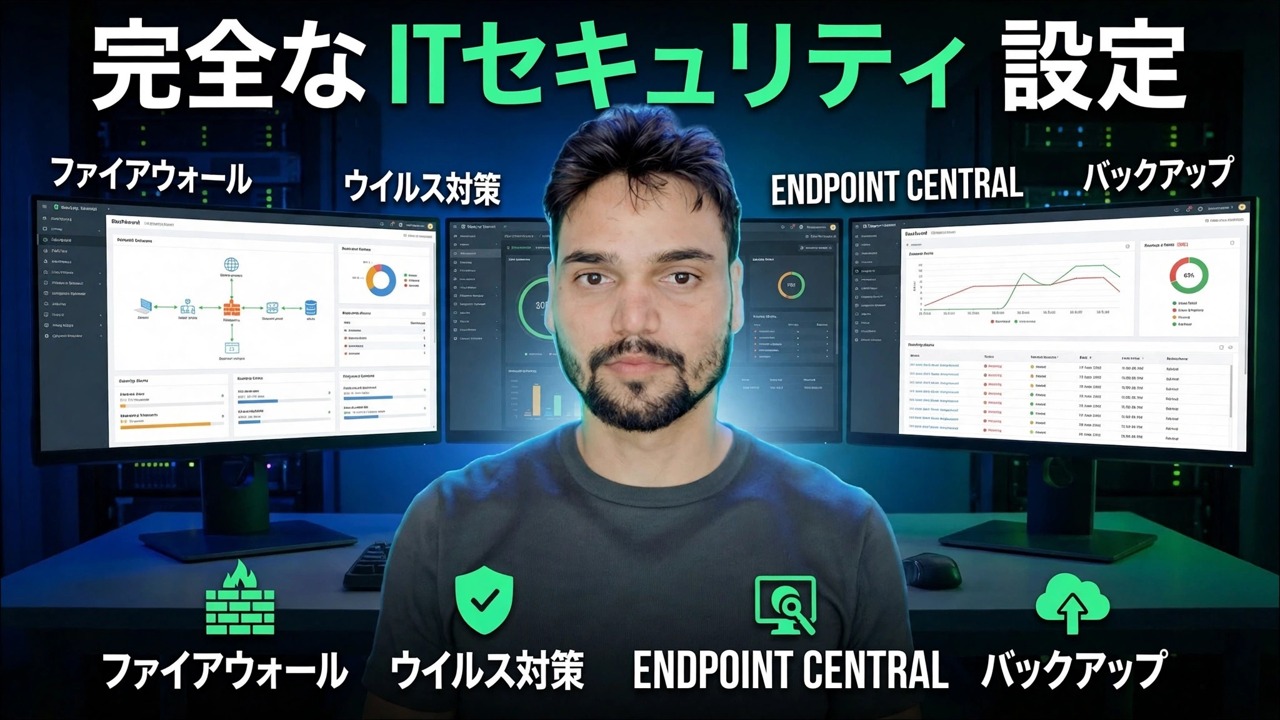
小規模オフィス向けに完全な IT セキュリティを 4 つの層 (ファイアウォール、エンドポイントのパッチ適用、ウイルス対策、バックアップ) でセットアップします。これは、最初に修正するもの、各層で停止できるものと停止できないものという正直なセットアップ順序で 1 つのシステムとして連携します。
📑章
- 1 つのツールではオフィスを保護できない理由 — 4 つのレイヤーが 1 つのシステムとして機能する
- レイヤー 1: ファイアウォール — デフォルトで受信を拒否し、ポートを開く代わりに VPN
- レイヤー 2: エンドポイントのパッチ適用 — パッチが適用されていない PC がハッキングされる理由と、それを修正するルーチン
- レイヤー 3: ウイルス対策 — Microsoft Defender とサードパーティのウイルス対策および EDR の比較
- レイヤー 4: バックアップ — オフライン コピーと復元テストを含む 3-2-1 ルール
- オフィス管理者アカウントと共有ログインのパスワードと MFA
- 正直な設定順序 — 少ない予算で最初に修正する内容と月次ルーチン
📋 概要とステップバイステップガイド
1 つの製品ではなく全体像から始める
ほとんどの小規模オフィスは 1 つのウイルス対策ソフトを購入し、仕事は終わったと考えています。そうではない。実際の保護は、ネットワークのエッジにあるファイアウォール、パッチが適用されたエンドポイント、すべての PC 上のウイルス対策、攻撃に耐えるバックアップの 4 つの層が連携して機能します。各層が他の層の障害をカバーします。ランサムウェアがウイルス対策機能をすり抜けた場合、ファイアウォールが拡散を制限し、バックアップによってオフィスが復旧します。一度に 1 層ずつ、この順序でセットアップを構築します。
レイヤー 1 — ファイアウォールを設定します: デフォルト - 受信拒否、VPN のみ
ファイアウォールはオフィスのゲートです。受信トラフィックをデフォルト拒否に設定します。作成したルールで許可されない限り、インターネットから PC には何も届きません。ルーター/ファイアウォールの管理者パスワードを変更し、WAN 側からのリモート管理をオフにして、ファームウェアを最新の状態に保ちます。スタッフが外部からオフィス システムにアクセスする必要がある場合は、VPN アカウントを与えてください。インターネットに直接サービス ポートを開かないでください。
レイヤー 2 — ルーチン上のすべてのエンドポイントにパッチを適用する
実際の攻撃のほとんどは、秘密の新しいトリックを使用するものではなく、Windows、ブラウザー、Office、および一般的なアプリの数か月前に修正された既知のホールを使用します。したがって、パッチ適用はそれ自体がセキュリティ層です。すべての PC で Windows の自動更新を有効にし、ブラウザーや毎日使用するソフトウェアも常に最新の状態に保ち、更新に失敗したマシンがないかどうかを週に 1 回確認します。多数の PC があるオフィスでは、すべてのユーザーが「更新」をクリックすることを信頼するのではなく、(エンドポイント管理コンソールなどを使用して) パッチを一元的にプッシュして追跡します。
レイヤー 3 — 適切に行われたウイルス対策: 防御者対サードパーティおよび EDR
すべての PC には、有効かつ最新のウイルス対策ソフトウェアが必要です。期限切れまたは無効になっているウイルス対策ソフトウェアは、何もないのと同じです。 Windows に組み込まれている Microsoft Defender は、リアルタイム保護が有効で、クラウド提供の保護が有効で、改ざん防止が有効で、除外設定が何気なく追加されていないため、完全に有効にすると小規模オフィスでも真の機能を発揮します。有料のサードパーティ製アンチウイルスまたは EDR (エンドポイントの検出と対応) は、多数の PC にわたる一元管理、ランサムウェア アクティビティの動作ベースの検出とロールバック、およびどのマシンが感染しているかを表示する 1 つのコンソールが必要な場合に収益を上げます。ブランド名ではなく、管理する PC の数とアラートを監視している人がいるかどうかに基づいて選択してください。
レイヤー 4 — 3-2-1 ルールに基づくバックアップ、復元テストあり
バックアップは、攻撃が最悪の日なのか、それともビジネスの終焉なのかを決定するレイヤーです。 3-2-1 ルールに従います。重要なデータの 3 個のコピーを 2 種類のストレージに保存し、 1 個のコピーをオフラインまたはオフサイトに保存します。オフライン コピーが最も重要です。ランサムウェアは、永続的に接続されたバックアップ ディスクを含め、アクセスできるすべてのドライブを暗号化するため、1 つのコピーを切断するか、バージョン履歴のあるクラウドに置く必要があります。バックアップを自動的にスケジュールします。誰かが記憶していることに依存するバックアップは存在しません。
パスワードをロックダウンして MFA をオンにする
弱い共有パスワードは、4 つのレイヤーすべてを静かに元に戻します。すべての人に独自のログインを与えます。共有アカウントでは誰が何をしたかを知ることができず、漏洩したパスワード 1 つですべての PC が開きます。管理者アカウントには、他では使用されない長くてユニークなパスワードが与えられ、日々の作業は管理者アカウントではなく標準アカウントから行われます。多要素認証 (MFA) が存在するすべての場所 (電子メール、クラウド ストレージ、VPN、リモート アクセス) を最初に有効にします。盗まれたパスワードだけでは決して侵入できません。
正直なセットアップ順序 — と毎月のルーティン
予算が少ない場合は、支出よりも順序が重要です。この順序で問題を修正します: (1) ファイアウォールがデフォルトでポートが開いていない、(2) パッチ適用ルーチン、(3) すべての PC でウイルス対策が確認され、更新されている、(4) 1 つのオフライン コピーによる 3-2-1 バックアップ、(5) パスワードと MFA。そのリストのほとんどは時間だけがかかります。その後、毎月 1 時間のルーチンを実行します。更新ステータスを確認し、バックアップが実行されたことを確認し、1 つの復元をテストし、管理者と VPN アクセス権を持つユーザーを確認し、退職した人のアカウントを削除します。セキュリティは 1 回限りのセットアップではなく、この小さなルーチンの繰り返しです。
🏷️Topic Search Variables & Keywords
🎙️ 完全なトランスクリプト — タップして展開します
ステップバイステップのトラブルシューティング ガイドと解決策 — IT セキュリティのセットアップを完了する |ファイアウォールのウイルス対策バックアップ。 Technical Anshu による画面上のデモンストレーション。
小規模オフィスの完全な IT セキュリティを、ファイアウォール、エンドポイントのパッチ適用、ウイルス対策、バックアップの 4 つの層でセットアップし、誠実なセットアップ順序で 1 つのシステムとして連携させます。
(ソース ページの転写はここで終わります)
❓ よくある質問
このチュートリアルは完全に無料で実行できますか?
はい! Technical Anshu によって実証されているすべてのガイドとメソッドは、無料の合法的な教育リソースを使用しています。
初心者でもこのガイドに従うことができますか?
もちろんです!すべてのステップは詳細な手順とともに画面上に表示されるので、誰でも簡単に進めることができます。
行き詰まった場合はどこに質問すればよいですか?
YouTube 動画に直接コメントを残してください。コミュニティとテクニカル アンシュがお手伝いします。
🚀 YouTube でチュートリアル全体をご覧ください
🚀 YouTube で完全なステップバイステップのビデオチュートリアルをご覧ください: https://www.youtube.com/watch?v=-xIxQrBdwBI
IT サポート、Windows のトラブルシューティング、サーバー管理については、Technical Anshu を購読してください。
▶️ 動画全体を見る