Полная настройка ИТ-безопасности 🔥 Объяснение брандмауэра, конечной точки, антивируса и резервного копирования
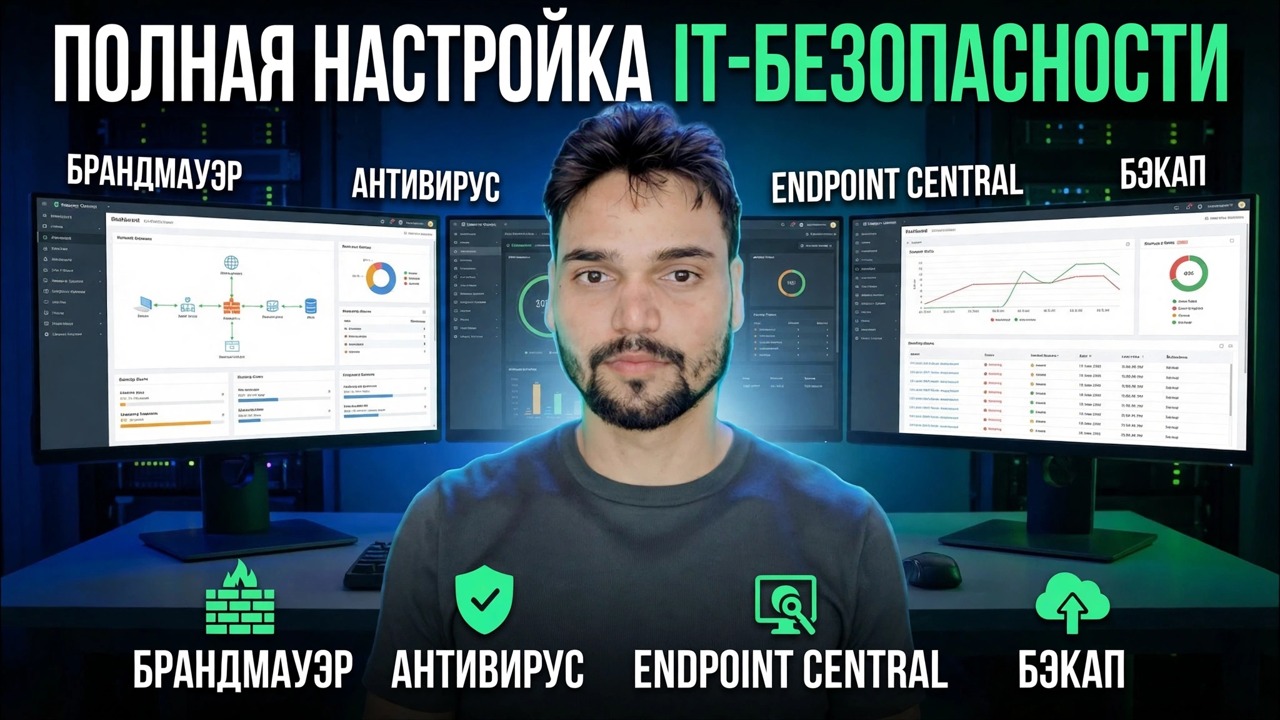
Настройте полную ИТ-безопасность для небольшого офиса на четырех уровнях — брандмауэр, исправление конечных точек, антивирус и резервное копирование — работая вместе как одна система, с честным порядком настройки: что исправить в первую очередь, а что каждый уровень может и не может остановить.
📑Главы
<ол класс="главы">📋 Обзор и пошаговое руководство
Начните со всей картины, а не с одного продукта
Большинство небольших офисов покупают один антивирус и считают, что работа выполнена. Это не. Настоящая защита — это четыре уровня, работающих вместе: брандмауэр на границе сети, исправленные конечные точки, антивирус на каждом компьютере и резервные копии, которые выдерживают атаку. Каждый уровень покрывает сбои других — если программа-вымогатель преодолевает антивирус, брандмауэр ограничивает ее распространение, а резервная копия возвращает офис. Выстраивайте установку именно в таком порядке, по одному уровню за раз.
Уровень 1 — настройка брандмауэра: по умолчанию запрещен входящий трафик, только VPN
Брандмауэр — это ворота офиса. Установите для входящего трафика запрет по умолчанию: ничто из Интернета не достигнет ваших компьютеров, если это не разрешено написанным вами правилом. Измените пароль администратора маршрутизатора/брандмауэра, отключите удаленное администрирование со стороны глобальной сети и регулярно обновляйте прошивку. Если сотрудникам необходимо получить доступ к офисным системам извне, предоставьте им учетную запись VPN — никогда не открывайте служебный порт напрямую в Интернет.
Уровень 2 — исправление каждой конечной точки процедуры
Большинство реальных атак не используют новые секретные уловки — они используют известные дыры в Windows, браузерах, Office и распространенных приложениях, которые были исправлены несколько месяцев назад. Таким образом, установка исправлений сама по себе является уровнем безопасности. Включите автоматическое обновление Windows на каждом компьютере, обновляйте браузеры и повседневное программное обеспечение и раз в неделю проверяйте, чтобы ни один компьютер не зависал из-за неудачного обновления. В офисе с большим количеством компьютеров размещайте и отслеживайте исправления централизованно (например, с помощью консоли управления конечными точками), вместо того чтобы доверять каждому пользователю нажать кнопку «обновить».
Уровень 3. Правильная работа антивируса: защитник против стороннего и EDR
Каждому компьютеру необходим работающий и обновляемый антивирус. Просроченный или отключенный антивирус — то же самое, что его отсутствие. Microsoft Defender, встроенный в Windows, действительно подходит для небольшого офиса, когда он полностью включен: включена защита в реальном времени, включена облачная защита, включена защита от несанкционированного доступа и никаких случайно добавленных исключений. Платный сторонний антивирус или EDR (обнаружение и реагирование на конечных точках) зарабатывает, когда вам нужно централизованное управление на многих компьютерах, обнаружение на основе поведения и откат активности программ-вымогателей, а также одна консоль, которая показывает, какая машина заражена. Выбирайте в зависимости от того, сколькими компьютерами вы управляете и смотрит ли кто-нибудь оповещения, а не на основе торговых марок.
Уровень 4 — резервное копирование по правилу 3-2-1 с тестами восстановления
Резервное копирование – это уровень, который решает, будет ли атака неудачным днем или концом бизнеса. Следуйте правилу 3-2-1: храните 3 копии важных данных в 2 различных типах хранилищ, причем 1 копия оффлайн или за пределами площадки. Автономная копия имеет наибольшее значение: программа-вымогатель шифрует каждый доступный диск, включая постоянно подключенный резервный диск, поэтому одну копию необходимо отключить или хранить в облаке с историей версий. Автоматическое планирование резервного копирования — резервное копирование, зависящее от того, что кто-то помнит, не существует.
Блокировка паролей и включение MFA
Слабые и общие пароли незаметно разрушают все четыре уровня. Дайте каждому человеку свой собственный логин — общие учетные записи не позволяют узнать, кто что сделал, а один утекший пароль открывает каждый компьютер. Учетные записи администраторов имеют длинные уникальные пароли, которые больше нигде не используются, а повседневная работа выполняется со стандартными учетными записями, а не с учетными записями администратора. Включите многофакторную аутентификацию (MFA) везде, где она есть: в первую очередь электронную почту, облачное хранилище, VPN и удаленный доступ. Украденного пароля никогда не будет достаточно для входа.
Честный порядок установки и ежемесячный распорядок
При небольшом бюджете порядок важнее расходов. Исправьте действия в следующем порядке: (1) настройки брандмауэра по умолчанию и отсутствие открытых портов, (2) процедура установки исправлений, (3) антивирусное подтверждение и обновление на каждом компьютере, (4) резервное копирование 3-2-1 с одной автономной копией, (5) пароли и MFA. Большая часть этого списка не требует ничего, кроме времени. После этого соблюдайте одночасовую ежемесячную рутину: проверяйте статус обновлений, подтверждайте выполнение резервного копирования и тестируйте одно восстановление, проверяйте, у кого есть доступ администратора и VPN, а также удаляйте учетные записи людей, которые ушли. Безопасность — это не единовременная установка, а небольшая повторяющаяся процедура.
🏷️Topic Search Variables & Keywords
🎙️ Полная расшифровка — нажмите, чтобы развернуть
Пошаговое руководство по устранению неполадок и решениям — ПОЛНАЯ НАСТРОЙКА ИТ-БЕЗОПАСНОСТИ | РЕЗЕРВНАЯ РЕЗЕРВНАЯ КОПИЯ АНТИВИРУСА БРАНДМАУЛА. Экранная демонстрация от Технического Аншу.
Настройте полную ИТ-безопасность для небольшого офиса в четыре уровня — брандмауэр, исправление конечных точек, антивирус и резервное копирование — работая вместе как одна система, с честным порядком настройки.
(расшифровка заканчивается здесь, на исходной странице)
❓ Часто задаваемые вопросы (на английском языке)
Является ли это руководство абсолютно бесплатным?
Да! Во всех руководствах и методах, продемонстрированных Tech Anshu, используются бесплатные легальные и образовательные ресурсы.
Могут ли новички следовать этому руководству?
Абсолютно! Каждый шаг демонстрируется на экране с подробными инструкциями, поэтому каждый может легко следовать им.
Где я могу задать вопросы, если застряну?
Оставьте комментарий прямо под видео на YouTube, и наше сообщество и технический специалист Anshu помогут вам.
🚀 Посмотрите полное руководство на YouTube
🚀 Посмотрите полное пошаговое видеоруководство на YouTube: https://www.youtube.com/watch?v=-xIxQrBdwBI
Подпишитесь на техническую поддержку Anshu для ИТ-поддержки, устранения неполадок Windows и управления сервером.
▶️ Посмотреть полное видео