पूर्ण आईटी सुरक्षा सेटअप 🔥 फ़ायरवॉल, एंडपॉइंट, एंटीवायरस और बैकअप की व्याख्या
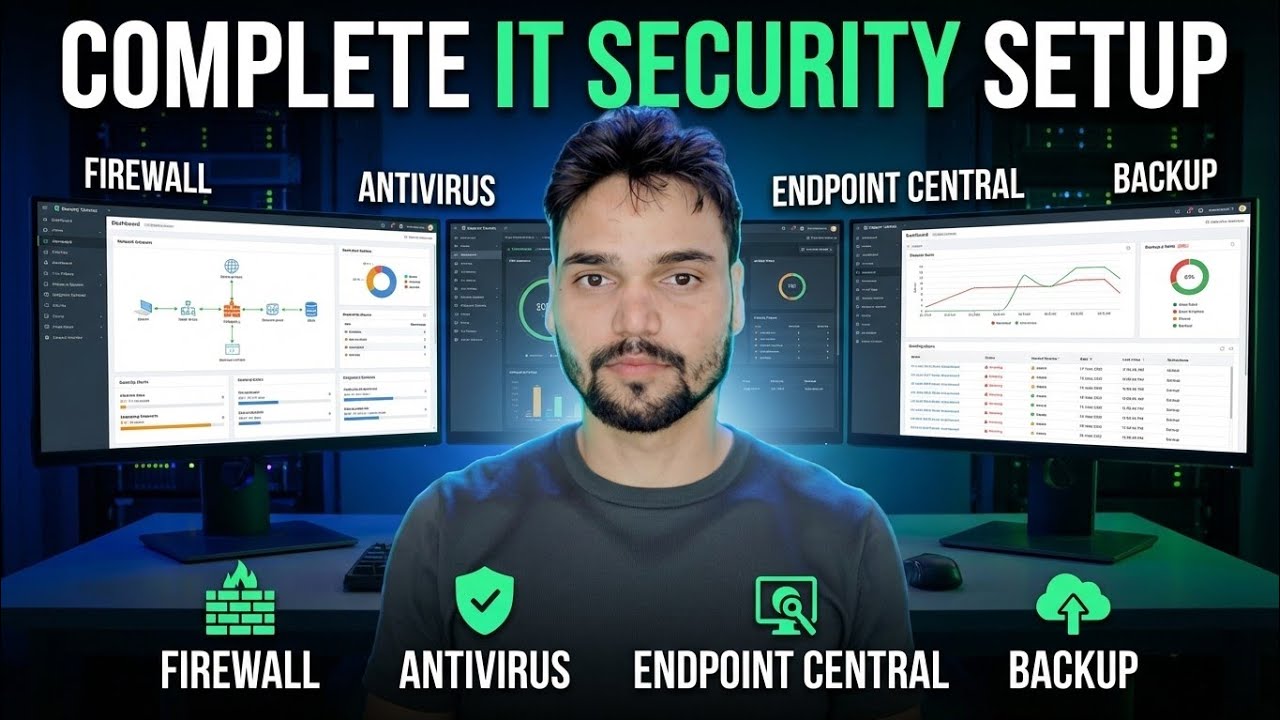
एक छोटे कार्यालय के लिए चार परतों में पूर्ण आईटी सुरक्षा स्थापित करें - फ़ायरवॉल, एंडपॉइंट पैचिंग, एंटीवायरस और बैकअप - एक सिस्टम के रूप में एक साथ काम करना, एक ईमानदार सेटअप ऑर्डर के साथ: पहले क्या ठीक करना है, और प्रत्येक परत क्या रोक सकती है और क्या नहीं।
📑अध्याय
- एक उपकरण कभी भी किसी कार्यालय की सुरक्षा क्यों नहीं करता - चार परतें एक प्रणाली के रूप में काम करती हैं
- परत 1: फ़ायरवॉल - डिफ़ॉल्ट-इनबाउंड से इनकार, और खुले पोर्ट के बजाय वीपीएन
- लेयर 2: एंडपॉइंट पैचिंग - क्यों अनपैच किए गए पीसी हैक हो जाते हैं, और रूटीन जो इसे ठीक करता है
- परत 3: एंटीवायरस - माइक्रोसॉफ्ट डिफ़ेंडर बनाम तृतीय-पक्ष एंटीवायरस और EDR
- परत 4: बैकअप - ऑफ़लाइन प्रतिलिपि और पुनर्स्थापना परीक्षणों के साथ 3-2-1 नियम
- कार्यालय व्यवस्थापक खातों और साझा लॉगिन के लिए पासवर्ड और एमएफए
- ईमानदार सेटअप ऑर्डर - छोटे बजट पर सबसे पहले क्या ठीक करना है, और मासिक दिनचर्या
📋 अवलोकन और चरण-दर-चरण मार्गदर्शिका
एक उत्पाद से नहीं, बल्कि पूरी तस्वीर से शुरुआत करें
अधिकांश छोटे कार्यालय एक ही एंटीवायरस खरीदते हैं और मानते हैं कि काम पूरा हो गया है। यह नहीं है। वास्तविक सुरक्षा एक साथ काम करने वाली चार परतें हैं: नेटवर्क के किनारे पर एक फ़ायरवॉल, पैच किए गए एंडपॉइंट, हर पीसी पर एंटीवायरस, और बैकअप जो किसी हमले से बच जाते हैं। प्रत्येक परत दूसरों की विफलताओं को कवर करती है - यदि रैंसमवेयर एंटीवायरस से आगे निकल जाता है, तो फ़ायरवॉल इसके फैलने के तरीके को सीमित कर देता है और बैकअप कार्यालय को वापस ले आता है। सेटअप को उसी क्रम में बनाएं, एक समय में एक परत।
परत 1 - फ़ायरवॉल सेट करें: डिफ़ॉल्ट-इनबाउंड अस्वीकार करें, केवल वीपीएन
फ़ायरवॉल कार्यालय का गेट है। इनबाउंड ट्रैफ़िक को डिफॉल्ट-इनकार पर सेट करें: इंटरनेट से कुछ भी आपके पीसी तक नहीं पहुंचता जब तक कि आपके द्वारा लिखा गया नियम इसकी अनुमति नहीं देता। राउटर/फ़ायरवॉल एडमिन पासवर्ड बदलें, WAN साइड से रिमोट एडमिनिस्ट्रेशन बंद करें और फ़र्मवेयर को अपडेट रखें। यदि कर्मचारियों को बाहर से कार्यालय प्रणालियों तक पहुंचने की आवश्यकता है, तो उन्हें एक वीपीएन खाता दें - कभी भी सीधे इंटरनेट पर सर्विस पोर्ट न खोलें।
परत 2 - रूटीन पर प्रत्येक समापन बिंदु को पैच करें
अधिकांश वास्तविक दुनिया के हमले गुप्त नई तरकीबों का उपयोग नहीं करते हैं - वे विंडोज़, ब्राउज़र, ऑफिस और सामान्य ऐप्स में ज्ञात छिद्रों का उपयोग करते हैं जिन्हें महीनों पहले ठीक किया गया था। इसलिए पैचिंग अपने आप में एक सुरक्षा परत है। प्रत्येक पीसी पर स्वचालित विंडोज़ अपडेट चालू करें, ब्राउज़र और रोजमर्रा के सॉफ़्टवेयर को भी अपडेट रखें, और सप्ताह में एक बार जांचें कि कोई मशीन विफल अपडेट पर अटकी तो नहीं है। कई पीसी वाले कार्यालय में, "अपडेट" पर क्लिक करने के लिए प्रत्येक उपयोगकर्ता पर भरोसा करने के बजाय पैच को केंद्रीय रूप से पुश और ट्रैक करें (उदाहरण के लिए एंडपॉइंट प्रबंधन कंसोल के साथ)।
लेयर 3 - एंटीवायरस ठीक से तैयार: डिफेंडर बनाम थर्ड-पार्टी और ईडीआर
हर पीसी को एक कार्यशील, अद्यतन करने वाले एंटीवायरस की आवश्यकता होती है - एक समाप्त या अक्षम एंटीवायरस किसी भी एंटीवायरस के समान नहीं है। विंडोज़ में निर्मित माइक्रोसॉफ्ट डिफेंडर वास्तव में एक छोटे कार्यालय के लिए सक्षम है जब यह पूरी तरह से चालू होता है: वास्तविक समय सुरक्षा सक्षम, क्लाउड-डिलीवर सुरक्षा चालू, छेड़छाड़ सुरक्षा चालू, और आकस्मिक रूप से कोई बहिष्करण नहीं जोड़ा जाता है। एक भुगतान किया गया तृतीय-पक्ष एंटीवायरस या ईडीआर (एंडपॉइंट डिटेक्शन एंड रिस्पॉन्स) तब पैसा कमाता है जब आपको कई पीसी में केंद्रीय प्रबंधन, व्यवहार-आधारित पहचान और रैंसमवेयर गतिविधि का रोलबैक और एक कंसोल की आवश्यकता होती है जो दिखाता है कि कौन सी मशीन संक्रमित है। आप कितने पीसी प्रबंधित करते हैं और क्या कोई अलर्ट देख रहा है, इसके आधार पर चुनें - ब्रांड नामों के आधार पर नहीं।
परत 4 - 3-2-1 नियम पर बैकअप, पुनर्स्थापना परीक्षणों के साथ
बैकअप वह परत है जो यह तय करती है कि कोई हमला एक बुरा दिन है या व्यवसाय का अंत है। 3-2-1 नियम का पालन करें: महत्वपूर्ण डेटा की 3 प्रतियां, 2 विभिन्न प्रकार के भंडारण पर, 1 प्रतिलिपि ऑफ़लाइन या ऑफ-साइट के साथ रखें। ऑफ़लाइन प्रतिलिपि सबसे अधिक मायने रखती है: रैंसमवेयर हर उस ड्राइव को एन्क्रिप्ट करता है जिस तक वह पहुंच सकता है, जिसमें स्थायी रूप से संलग्न बैकअप डिस्क भी शामिल है, इसलिए एक प्रतिलिपि को डिस्कनेक्ट किया जाना चाहिए या संस्करण इतिहास के साथ क्लाउड में रखा जाना चाहिए। स्वचालित रूप से बैकअप शेड्यूल करें - ऐसा बैकअप जो किसी के याद रखने पर निर्भर करता है, मौजूद नहीं है।
पासवर्ड लॉक करें और एमएफए चालू करें
कमजोर और साझा पासवर्ड चुपचाप सभी चार परतों को पूर्ववत कर देते हैं। प्रत्येक व्यक्ति को अपना लॉगिन दें - साझा खातों से यह जानना असंभव हो जाता है कि किसने क्या किया, और एक लीक पासवर्ड हर पीसी को खोलता है। व्यवस्थापक खाते लंबे हो जाते हैं, अद्वितीय पासवर्ड कहीं और उपयोग नहीं किए जाते हैं, और दैनिक कार्य मानक खातों से किया जाता है, व्यवस्थापक खातों से नहीं। मल्टी-फैक्टर ऑथेंटिकेशन (एमएफए) को हर जगह चालू करें जहां यह मौजूद है: सबसे पहले ईमेल, क्लाउड स्टोरेज, वीपीएन और रिमोट एक्सेस। केवल चुराया हुआ पासवर्ड ही प्रवेश के लिए पर्याप्त नहीं होना चाहिए।
ईमानदार सेटअप ऑर्डर - और मासिक दिनचर्या
छोटे बजट पर, ऑर्डर खर्च से अधिक मायने रखता है। इस क्रम में चीजों को ठीक करें: (1) फ़ायरवॉल डिफ़ॉल्ट और कोई खुला पोर्ट नहीं, (2) पैचिंग रूटीन, (3) हर पीसी पर एंटीवायरस की पुष्टि और अपडेट करना, (4) एक ऑफ़लाइन कॉपी के साथ 3-2-1 बैकअप, (5) पासवर्ड और एमएफए। उस सूची में से अधिकांश में समय के अलावा कुछ भी खर्च नहीं होता है। बाद में, एक घंटे की मासिक दिनचर्या रखें: अद्यतन स्थिति की जांच करें, बैकअप चलने की पुष्टि करें और एक पुनर्स्थापना का परीक्षण करें, समीक्षा करें कि किसके पास व्यवस्थापक और वीपीएन पहुंच है, और जो लोग चले गए हैं उनके खाते हटा दें। सुरक्षा एक बार की व्यवस्था नहीं है - यह छोटी सी दिनचर्या है, बार-बार।
🏷️Topic Search Variables & Keywords
चरण-दर-चरण समस्या निवारण मार्गदर्शिका और समाधान — आईटी सुरक्षा सेटअप पूर्ण करें | फ़ायरवॉल एंटीवायरस बैकअप। टेक्निकल अंशू द्वारा ऑन-स्क्रीन प्रदर्शन।
एक छोटे कार्यालय के लिए चार परतों में पूर्ण आईटी सुरक्षा स्थापित करें - फ़ायरवॉल, एंडपॉइंट पैचिंग, एंटीवायरस और बैकअप - एक ईमानदार सेटअप ऑर्डर के साथ एक सिस्टम के रूप में एक साथ काम करना।
(प्रतिलेख यहां स्रोत पृष्ठ पर समाप्त होता है)
❓ अक्सर पूछे जाने वाले प्रश्न
हाँ! टेक्निकल अंशु द्वारा प्रदर्शित सभी गाइड और विधियाँ मुफ़्त, कानूनी और शैक्षिक संसाधनों का उपयोग करती हैं।
बिल्कुल! प्रत्येक चरण को विस्तृत निर्देशों के साथ स्क्रीन पर प्रदर्शित किया जाता है ताकि कोई भी आसानी से अनुसरण कर सके।
सीधे YouTube वीडियो पर एक टिप्पणी छोड़ें, और हमारा समुदाय और तकनीकी अंशू आपकी सहायता करेंगे।
🚀 YouTube पर पूरा ट्यूटोरियल देखें
🚀 YouTube पर पूरा चरण-दर-चरण वीडियो ट्यूटोरियल देखें: https://www.youtube.com/watch?v=-xIxQrBdwBI
आईटी समर्थन, विंडोज समस्या निवारण और सर्वर प्रबंधन के लिए तकनीकी अंशू की सदस्यता लें।
▶️ पूरा वीडियो देखें