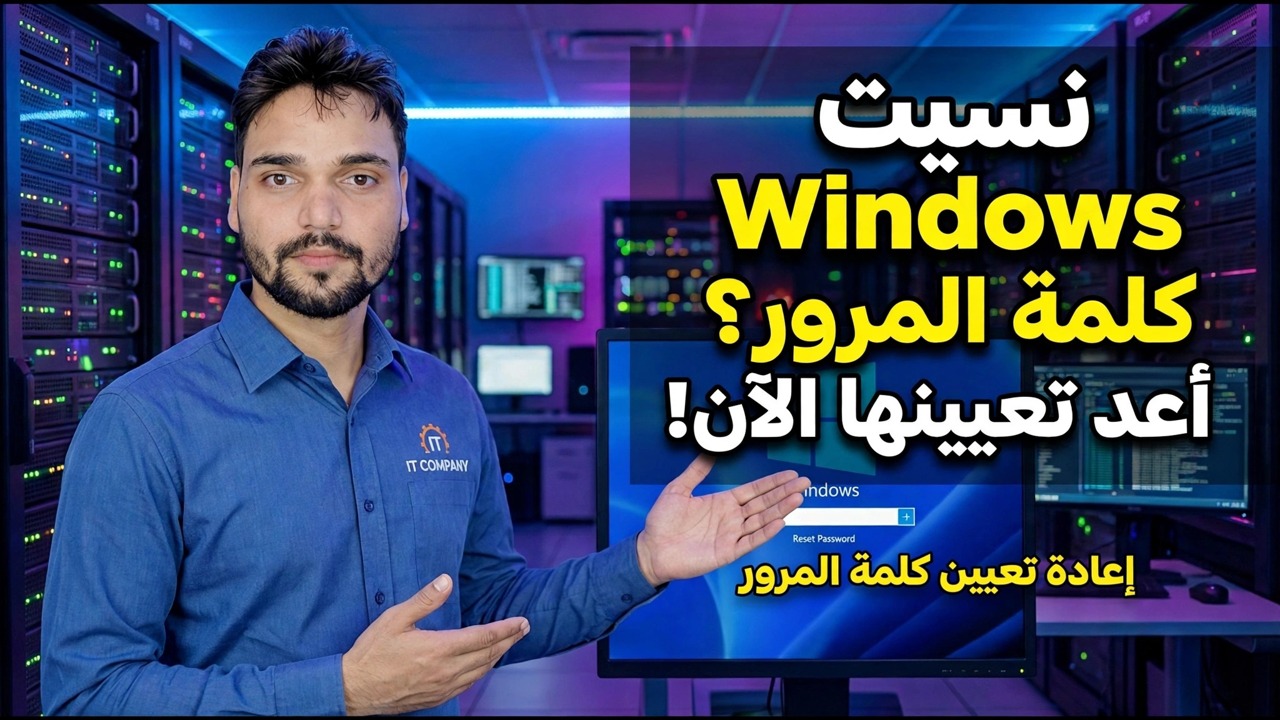
إعادة تعيين كلمة مرور Windows المنسية
هل أنت مقفل على جهاز الكمبيوتر الخاص بك الذي يعمل بنظام Windows 10 أو 11؟ قم بتشغيل الأبواب بالترتيب الصادق - رقم التعريف الشخصي أولاً، ثم إعادة تعيين حساب Microsoft عبر الإنترنت، ثم أبواب الحساب المحلي التي قمت بإنشائها مسبقًا - وتعامل مع الحيل غير المتصلة بالإنترنت كملاذ أخير بتكاليف حقيقية.
📑الفصول
- أولاً، القاعدة الوحيدة — استرداد جهاز الكمبيوتر الخاص بك فقط
- جرّب خيارات تسجيل الدخول الأخرى أولاً — رقم التعريف الشخصي أو بصمة الإصبع أو الوجه
- اكتشف الحساب الذي تمتلكه فعليًا — Microsoft، أو Local، أو Work
- حساب Microsoft: قم بإعادة تعيين كلمة المرور عبر الإنترنت، ثم قم بتسجيل الدخول مرة أخرى
- الحساب المحلي: أسئلة الأمان أو قرص إعادة تعيين كلمة المرور
- يمكن لحساب مشرف آخر إعادة تعيينه — وما هي تكلفة ذلك
- هل تم تشغيل ميزة BitLocker؟ ابحث عن مفتاح الاسترداد أولاً
- حيل وسائط التشغيل دون اتصال — الملاذ الأخير، بتكاليف حقيقية
- جهاز الكمبيوتر الخاص بالعمل أو المدرسة: اتصل بقسم تكنولوجيا المعلومات بدلاً من إعادة ضبطه بنفسك
- العودة إلى الداخل؟ أنشئ شبكة أمان حتى لا يتكرر هذا الأمر أبدًا
📋 نظرة عامة ودليل خطوة بخطوة
أولاً، القاعدة الوحيدة – استرداد جهاز الكمبيوتر الخاص بك فقط
كل مسار في هذه الصفحة مخصص لجهاز كمبيوتر تمتلكه، أو جهاز طلب منك مالكه استعادته. يعد استخدام نفس الخطوات على جهاز كمبيوتر شخص آخر دون إذن أمرًا غير قانوني - بما في ذلك بموجب قانون تكنولوجيا المعلومات الهندي - وبعض هذه المسارات تدمر ملفات المالك المشفرة بشكل دائم حتى عندما "تعمل". إذا لم يكن جهاز الكمبيوتر الخاص بك، قم بإعادته؛ إذا كان يخص مكتبك أو مدرستك، انتقل مباشرة إلى الخطوة 9.
جرب خيارات تسجيل الدخول الأخرى أولاً
غالبًا ما ينسى الأشخاص كلمة المرور ولكن ليس رقم التعريف الشخصي (PIN)، ويعاملها Windows كمفاتيح منفصلة. في شاشة تسجيل الدخول، ابحث عن خيارات تسجيل الدخول أسفل مربع كلمة المرور. إذا قمت في أي وقت بإعداد رمز PIN أو بصمة الإصبع أو فتح القفل بالوجه، فاستخدمه.
لحظة دخولك: افتح الإعدادات، ثم الحسابات، ثم خيارات تسجيل الدخول، واختر كلمة المرور وقم بتعيين كلمة مرور جديدة - باستخدام حساب Microsoft، سيطلب منك التحقق من هويتك. اكتب كلمة المرور الجديدة في مدير كلمات المرور الخاص بك قبل القيام بأي شيء آخر. هذا هو الطريق الوحيد الذي لا يكلفك شيئًا على الإطلاق، ولهذا السبب هو الأول.
اكتشف الحساب الذي لديك بالفعل
لدى Windows نوعان مختلفان تمامًا من تسجيل الدخول، ويتم استردادهما بطرق مختلفة تمامًا. اقرأ شاشة تسجيل الدخول بعناية قبل تجربة أي شيء:
حساب Microsoft — تعرض شاشة تسجيل الدخول عنوان بريد إلكتروني أسفل اسمك. توجد كلمة المرور على خوادم Microsoft ويمكن إعادة تعيينها من أي هاتف أو جهاز كمبيوتر آخر (الخطوة 4). تفتح كلمة المرور نفسها بريدك الإلكتروني في Outlook وOneDrive ومتجر Microsoft.
الحساب المحلي — اسم عادي فقط، بدون بريد إلكتروني. كلمة المرور موجودة داخل هذا الكمبيوتر فقط. لا يوجد شيء على الإنترنت يمكنه إعادة ضبطه؛ فقط الاستعدادات التي تم إجراؤها مسبقًا، أو مسؤول آخر، أو الطرق غير المتصلة بالإنترنت هي التي يمكنها ذلك (الخطوات 5-8). يعد تلميح كلمة المرور بعد محاولة خاطئة علامة حساب محلي أخرى.
حساب العمل أو المدرسة — الاسم يحمل نطاق شركة أو مدرسة. لا يمكنك استخدام أي من الطريقين أعلاه؛ كلمة المرور الخاصة به موجودة في مكتبك (الخطوة 9).
حساب Microsoft - إعادة تعيين كلمة المرور عبر الإنترنت
هذا هو الطريق السهل المدعوم. لا تحتاج إلى جهاز كمبيوتر مقفل لإعادة ضبط نفسه — يكفي متصفح الهاتف:
على أي هاتف أو جهاز كمبيوتر، افتح صفحة إعادة تعيين كلمة مرور Microsoft (account.live.com/password/reset) وأدخل البريد الإلكتروني الذي يظهر على شاشة تسجيل الدخول. يمكنك إثبات هويتك باستخدام الرمز الذي تم إرساله إلى رقم هاتف الاسترداد أو البريد الإلكتروني الاحتياطي. قم بتعيين كلمة مرور جديدة وقوية - كلمة لم تستخدمها هنا من قبل؛ قد ترفض Microsoft تلك المستخدمة مؤخرًا. افهم ما حدث للتو: تم تغيير كلمة المرور طوال حياتك في Microsoft — البريد الإلكتروني، وOneDrive، وOffice، وكل جهاز. ستطلب الأجهزة الأخرى كلمة المرور الجديدة عند إعادة الاتصال؛ وهذا أمر طبيعي، وليس مشكلة جديدة.
ثم الخطوة التي يفوتها الجميع: العودة إلى جهاز الكمبيوتر المقفل، انقر فوق رمز الشبكة في الجزء السفلي الأيسر من شاشة تسجيل الدخول واتصل بشبكة Wi-Fi، ثم سجل الدخول باستخدام كلمة المرور الجديدة. وإلى أن يتصل الكمبيوتر بالإنترنت مرة واحدة، فإنه يظل يتوقع كلمة المرور القديمة، لأنه لم يسمع عن التغيير بعد - رفض الكمبيوتر غير المتصل لكلمة المرور الجديدة لا يعني فشل إعادة التعيين.
الحساب المحلي - أسئلة الأمان أو قرص إعادة التعيين
لا يحتوي الحساب المحلي على خادم يمكن اللجوء إليه، ولكن له بابان مهذبان - تم إنشاؤهما قبل شاشة تسجيل الدخول أو عندها:
أسئلة الأمان. في Windows 10 (الإصدار 1803 والإصدارات الأحدث) وWindows 11، يمكن أن تحتوي الحسابات المحلية على ثلاثة أسئلة أمان تم تعيينها عند الإنشاء. بعد إدخال كلمة مرور خاطئة، تعرض شاشة تسجيل الدخول إعادة تعيين كلمة المرور وتطلب منهم ذلك. أجب بشكل صحيح وقمت بتعيين كلمة مرور جديدة على الفور.
قرص إعادة تعيين كلمة المرور. أثناء تسجيل الدخول، يمكن لنظام التشغيل Windows كتابة ملف صغير يسمى userkey.psw على محرك أقراص USB. قم بتوصيل محرك الأقراص هذا في شاشة تسجيل الدخول وسيطابق معالج كلمة المرور المنسية الملف مع النصف المحفوظ داخل Windows ويتيح لك تعيين كلمة مرور جديدة. المشكلة مطلقة: لا يعمل القرص إلا إذا قمت بإنشائه قبل التأمين — يمكن تشغيل المعالج فقط داخل جلسة تسجيل الدخول، لذلك لا يمكن إنشاء قرص إعادة تعيين لجهاز كمبيوتر مقفل بالفعل، ولن يتطابق القرص الذي تم إنشاؤه لحساب مختلف أو كمبيوتر شخصي مختلف.
يمكن لحساب إداري آخر إعادة تعيينه - مقابل ثمن
إذا كان لدى أي شخص آخر حساب مسؤول على هذا الكمبيوتر، فيمكنه إعادة تعيين كلمة المرور الخاصة بك من داخل Windows. اقرأ التكلفة الواردة في التحذير أدناه قبل أن ينقر أي شخص على أي شيء، ثم استخدم أي مسار يقدمه الإصدار. يعمل مسار سطر الأوامر في كل مكان: قم بتسجيل الدخول باستخدام حساب المسؤول العامل، وافتح موجه الأوامر كمسؤول، وقم بإدراج أسماء الحسابات الدقيقة، ثم قم بتعيين كلمة المرور الجديدة (Ravi أدناه مجرد مثال - استبدله بالاسم الدقيق للحساب المقفل من قائمة الأمر الأول؛ يجعل * Windows يطالبك بكلمة المرور الجديدة مرتين بدلاً من طباعتها على الشاشة):
net user
net user Ravi *
في إصدارات Pro، يمكنك بدلاً من ذلك فتح lusrmgr.msc، والانتقال إلى المستخدمين، والنقر بزر الماوس الأيمن فوق الحساب واختيار تعيين كلمة المرور؛ في بعض الإصدارات، توفر الإعدادات → الحسابات → المستخدمون الآخرون نفس إعادة التعيين. يحذر Windows نفسه من احتمال فقدان الملفات المشفرة وكلمات المرور المخزنة على المسارات الرسومية - وهذا التحذير يستحق القراءة مرتين. بعد ذلك، قم بتسجيل الخروج من الحساب المساعد وقم بتسجيل الدخول إلى الحساب المسترد باستخدام كلمة المرور الجديدة بنفسك، لإثبات أنه يعمل.
هل تم تفعيل ميزة BitLocker؟ ابحث عن مفتاح الاسترداد أولاً
يوجد التشفير أسفل نظام التشغيل Windows: قبل ظهور شاشة تسجيل الدخول، يجب إلغاء قفل محرك الأقراص نفسه. إذا كان جهاز الكمبيوتر الخاص بك مزودًا بـ BitLocker، فلن تتمكن أي أداة غير متصلة بالإنترنت من قراءة القرص - ناهيك عن تحرير حساباته - بدون مفتاح الاسترداد المكون من 48 رقمًا، والتلاعب بملفات التمهيد أو الأجهزة هو بالضبط نوع الاضطراب الذي يجعل BitLocker يطلب هذا المفتاح في البداية التالية. لذلك، قبل أي محاولة أخيرة، ابحث عن المفتاح. البحث بهذا الترتيب:
حساب Microsoft الخاص بك - المنزل الأكثر شيوعًا على الإطلاق: قم بتسجيل الدخول على أي جهاز وافتح الصفحة التي تدرج مفاتيح استرداد BitLocker لأجهزتك، والتي تطابقها بواسطة معرف المفتاح الموضح على شاشة الاسترداد الزرقاء. ثم نسخة مطبوعة أو صفحة مصورة من الإعداد (تحقق من الدرج الذي توجد به أوراق الكمبيوتر الشخصي)، ثم محرك أقراص USB يحتوي على ملف نصي صغير للمفتاح، ثم مكتب تكنولوجيا المعلومات (تقوم أجهزة العمل عادةً بتخزين المفتاح تلقائيًا)، والشخص الذي يقوم بإعداد الكمبيوتر.
حيل وسائط التمهيد في وضع عدم الاتصال — الملاذ الأخير، بتكاليف حقيقية
نظرة عامة على الفيديو تضع هذه الأمور في المرتبة الأخيرة، وتحتفظ بها هذه الصفحة هناك - موصوفة بأمانة، ولا يتم تدريسها خطوة بخطوة. تعمل الأساليب غير المتصلة بالإنترنت على تشغيل الكمبيوتر من USB إلى بيئة لا يعمل فيها Windows، ثم قم بتحرير قاعدة بيانات الحساب المحلي (SAM) مباشرةً أو قم بتبديل ملف نظام شاشة تسجيل الدخول للوصول إلى موجه الأوامر. يمكنهم إعادة الوصول إلى حساب محلي - وقائمة الأسعار الخاصة بهم هي قائمة الأسعار التي أعاد المشرف تعيينها من الخطوة 6، بالإضافة إلى الإضافات الخاصة بهم:
الملفات المشفرة بنظام EFS: اختفت نهائيًا. جميع أسرار DPAPI: اختفت — كلمات مرور المتصفح والتطبيقات المحفوظة وبيانات اعتماد الشبكة ومفاتيح Wi-Fi والشهادات الشخصية. قد يحتاج Windows Hello إلى إعادة البناء — يرتبط رقم التعريف الشخصي والقياسات الحيوية بحالة بيانات اعتماد الحساب. يمكن لمبادلة الملفات التي لا تتم استعادتها بعد ذلك أن تترك موجه أوامر قوي للغاية موجودًا على شاشة تسجيل الدخول لجهاز كمبيوتر قيد التشغيل - وهو باب مفتوح للشخص التالي الذي يجلس - ويمكن أن تفشل المحاولة ببساطة في منتصف الطريق على قرص في وضع السبات (بدء التشغيل السريع) أو حرف محرك أقراص تم اختياره بشكل خاطئ.
كمبيوتر العمل أو المدرسة - اتصل بقسم تكنولوجيا المعلومات بدلاً من إعادة ضبطه بنفسك
إذا كان الكمبيوتر الشخصي ينتمي إلى مكتبك أو مدرستك، فلن تكون كلمة المرور الخاصة به موجودة في الكمبيوتر المحمول على الإطلاق: عند تسجيل الدخول، يقوم الكمبيوتر بتمرير بيانات الاعتماد الخاصة بك إلى وحدة تحكم المجال (أو معرف Microsoft Entra في السحابة)، ويقرر هذا الخادم الصواب أو الخطأ. تعمل الحيل المحلية على قاعدة بيانات غير موجودة في حساب العمل الخاص بك - لا يوجد حرفيًا أي شيء على القرص لإعادة ضبطه - وغالبًا ما يكون الكمبيوتر المحمول مشفرًا باستخدام BitLocker بموجب سياسة الشركة، مع الاحتفاظ بالمفتاح بواسطة قسم تكنولوجيا المعلومات. يمكن لمراقبة الشركة أيضًا تسجيل محاولات التمهيد من USB وملفات النظام المعدلة، وتحويل التجربة المنزلية إلى محادثة مع الموارد البشرية.
لذا، قم بإجراء مكالمة مدتها دقيقتان كمحترف: اتصل من قناة يمكن لتكنولوجيا المعلومات التحقق منها، وتوقع أسئلة الهوية (هذه المشكلة هي الحل الأمني)، واذكر اسم الجهاز بوضوح إذا كنت تعرفه، سواء كنت في المكتب أو عن بعد، وما إذا كانت الشاشة تعرض تسجيل دخول عادي، أو صفحة استرداد BitLocker، أو رسالة مقفلة بالحساب - كل مسار مختلف. الحساب الذي تم قفله من خلال عدد كبير جدًا من المحاولات الخاطئة لا يشبه كلمة المرور المنسية: غالبًا ما يتم مسح عمليات التأمين على مؤقت، ويمكن لقسم تكنولوجيا المعلومات إلغاء القفل على الفور.
العودة في؟ قم ببناء شبكة الأمان حتى لا يتكرر هذا أبدًا
عملت إعادة التعيين. قبل أن تتحول الراحة إلى نسيان، اقضِ خمس دقائق في جعل عملية الإغلاق التالية مهمة تستغرق دقيقتين:
أنشئ قرص إعادة تعيين كلمة المرور الآن (الحسابات المحلية): قم بتوصيل أي محرك أقراص USB صغير، وافتح لوحة التحكم ← حسابات المستخدمين ← أنشئ قرص إعادة تعيين كلمة المرور، واتبع معالج كلمة المرور المنسية باستخدام كلمة المرور الحالية، وتحقق من أن محرك الأقراص يحتوي الآن على userkey.psw. ضع ملصقًا عليها وقم بتخزينها في مكان آمن، وليس في حقيبة الكمبيوتر المحمول. قم بتحديث هاتف الاسترداد والبريد الإلكتروني الاحتياطي لحساب Microsoft الخاص بك إلى الأجهزة التي تستخدمها اليوم، وأضف تطبيق المصادقة كدليل ثانٍ. احفظ مفتاح استرداد BitLocker الخاص بك في مكان ما خارج هذا الكمبيوتر. قم بتخزين كلمة المرور الجديدة في مدير كلمات المرور، وقم بإعداد رقم PIN مرة أخرى إذا تم مسحه، وفكر في الاحتفاظ بحساب مسؤول ثانٍ على جهاز الكمبيوتر - فالمفتاح الاحتياطي الذي يحتفظ به شخص تثق به يتفوق على كل الحيل الموجودة في هذه الصفحة.
🏷️متغيرات البحث والكلمات الرئيسية للموضوع
🎙️ نص كامل - انقر للتوسيع
__TOK_44__
__TOK_45__
__TOK_46__
❓ الأسئلة الشائعة (باللغة الإنجليزية)
هل هذا البرنامج التعليمي مجاني للمتابعة بنسبة 100%؟
__TOK_47__
هل يمكن للمبتدئين اتباع هذا الدليل؟
__TOK_48__
أين يمكنني طرح الأسئلة إذا واجهت مشكلة؟
__TOK_49__